Gemini 提示「不支持你所在的地区」?美国 IP 也救不了,被标记的是账号不是节点

- 账号被标记地区,非节点问题
- Google 账号判定依据包括历史活动记录
- 屏蔽网页定位、改地址、清空活动记录可修复
- 账号静置等待重新判定地区
- 修复后可正常访问 Gemini
前段时间我搭建了个人 VPS,节点在美国洛杉矶。搭好之后,ChatGPT、YouTube、Google 服务再也没有出现断线和连接失败,唯独 Gemini 一直用不了:Mac、Chrome 侧边栏、iPhone 上都不行,每次打开 https://gemini.google.com/ 都会出现下面的提示,让我有点抓狂~
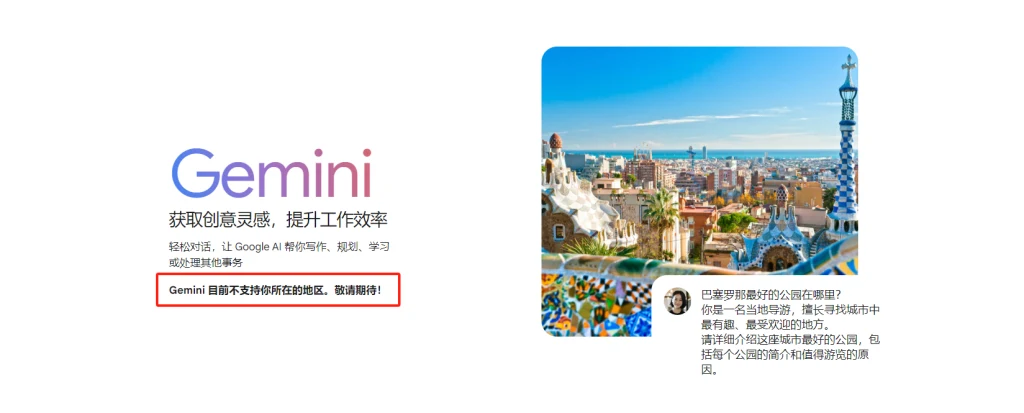
我用 Chrome 的无痕模式做了个对照测试:未登录状态下可以正常访问,一旦登录账号,无痕模式下也会复现同样的提示。这说明问题不出在 IP 上,而是账号本身被标记了地区。
Google 会定期检测 IP 所属地区,即使你用的是美国 IP,也可能被标记为 China。这种标记不影响 Google 搜索和 YouTube 的正常使用,但访问 Gemini 时就会触发地区限制。
这个问题让我很难受:明明用的是美国独享 IP,为什么还是无权访问 Gemini?于是全网搜索相关教程,找到了一篇帖子,亲测有效。下面把具体操作整理分享出来,希望能帮到被同样问题困扰的朋友。
结论先行:节点完全 OK 却用不了 Gemini,真正的原因大概率不是 VPN,而是谷歌账号已经依据历史活动记录被判定为中国地区用户。
问题原因分析
一、为什么 Gemini 会提示“不支持你所在的地区”?
Gemini 在不同国家和地区的可用性并不一致。根据 Google 官方说明,网页版 Gemini 支持 230 多个国家和地区,移动 App 的支持范围则有所不同。因此看到“Gemini 目前不支持你所在的地区。敬请期待!”这个提示时,原因未必只是“地区不支持”,也可能和账号、设备、App 或网络环境有关。
常见原因包括:
- 当前网络 IP 所在地区不支持 Gemini 个人版
- Google 账号地区、付款地区或登录环境不一致
- 使用的是 Gemini App,但 App 在当前地区不可下载或不可用
- 浏览器缓存记录了之前的地区状态
- 代理节点不稳定,导致 Gemini 判断地区异常
- Workspace、学校或企业账号没有开通 Gemini 权限
所以排查时不要只盯着“有没有挂代理”,还要确认 Gemini 实际识别到的地区、账号类型和使用入口是否一致。
目前已知 Gemini 不支持的国家和地区包括:中国大陆、朝鲜、伊朗、古巴、苏丹、叙利亚和克里米亚地区。
二、为什么换了美国节点依然被拒?
如果节点本身没问题、IP 也确实是美国 IP,却依然被拒,那大概率是账号侧的问题:谷歌判定地区不只看当前 IP,还会参考账号的住址信息、历史活动记录、时间轴等信号。一旦账号被判定为中国地区用户,无论从哪个国家的 IP 访问 Gemini 都会被拒绝,这也是为什么换节点、换浏览器、开无痕模式统统无效。
对应的修复思路,就是把这些判定依据逐一清除或改写:屏蔽网页定位、把账号地址改成美国、清空并关闭活动记录,最后静置几天等谷歌重新判定。具体操作见下文「修复步骤」。
修复步骤
这个方法的前提是节点本身可用(美国 IP、代理工作正常)。修复思路不是换节点,而是把谷歌能用来判定“你在中国”的依据全部清除:网页定位权限、账号住址/工作地址、活动记录、时间轴,再让账号静置几天,谷歌会依据 IP 和已改成的美国地址重新判定地区。
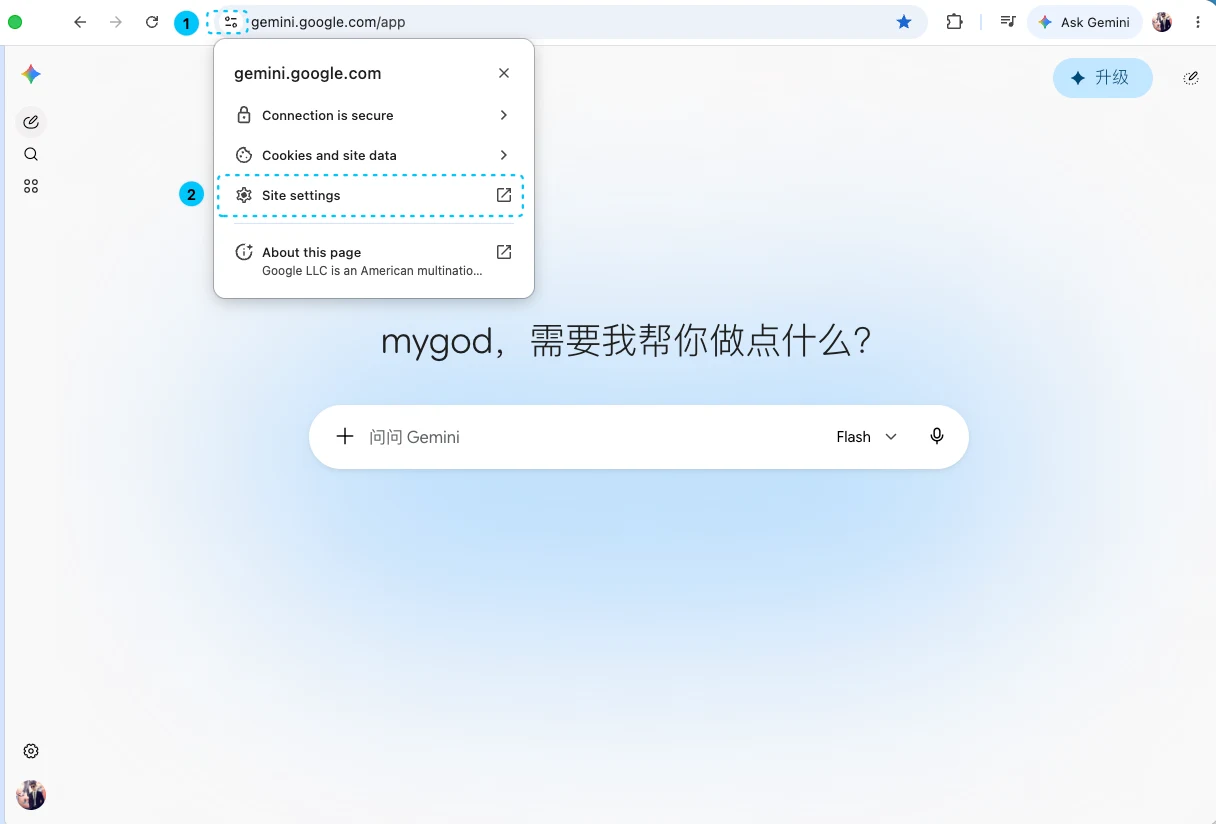
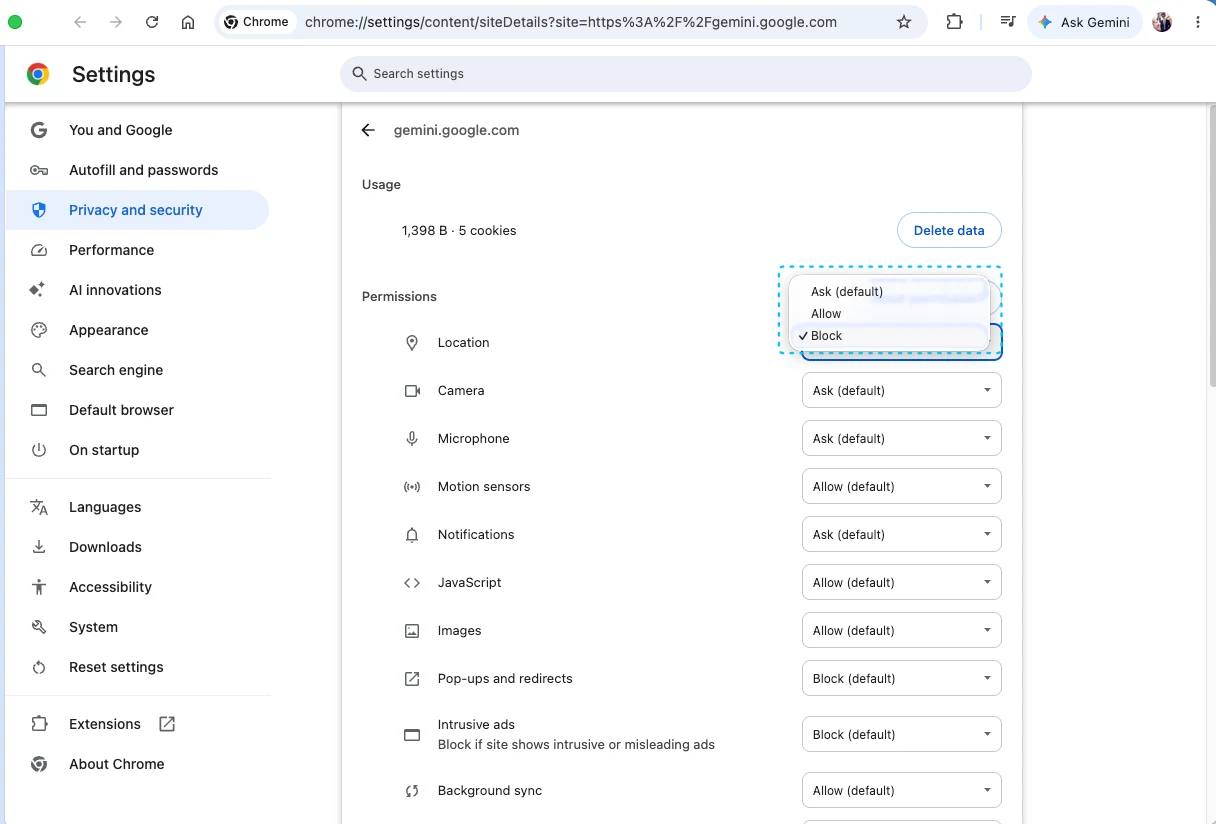
第一步:屏蔽 Gemini 网页的位置权限(Chrome)
- 用 Chrome 打开 https://gemini.google.com/
- 点击地址栏左侧的“调整”图标,进入网页设置
- 把“位置”设置为“阻止”,然后关闭设置
- 重新加载页面,确认位置已是阻止状态,此后 Gemini 无法获取物理定位
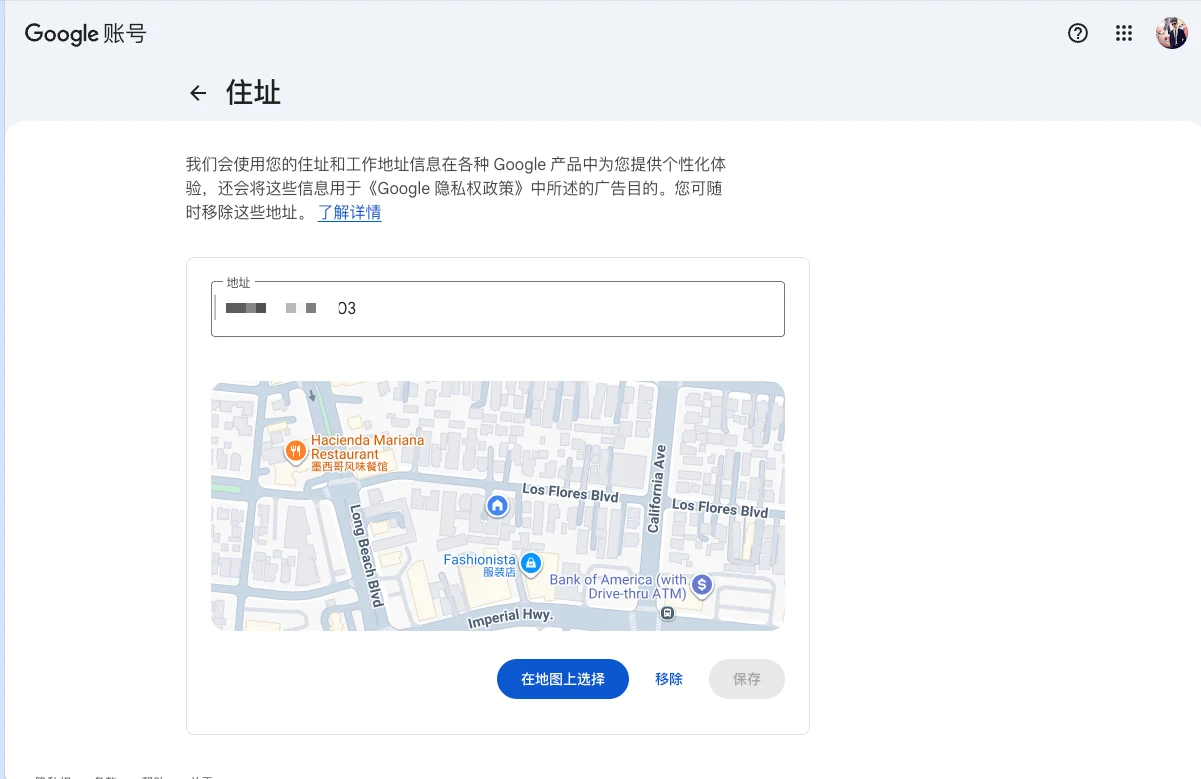
第二步:把住址和工作地址改成美国地址
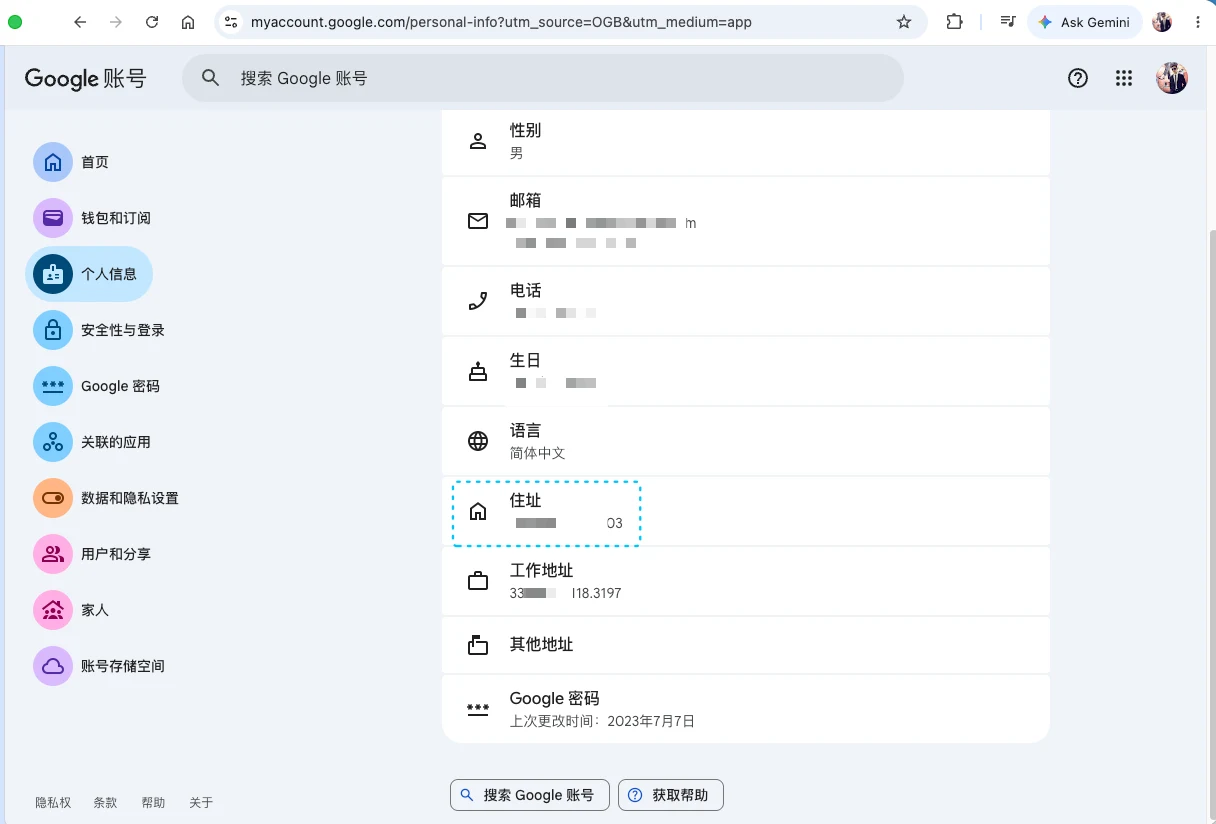
- 点击右上角头像,进入“管理您的 Google 账号”,直达地址:https://myaccount.google.com/
- 打开“个人信息”,找到“住址”和“工作地址”
- 设置住址:在弹出的地图中切换到美国,随便选一个地址(如洛杉矶),保存
- 设置工作地址:同样在美国地图上随机选一个地址,保存
地址不需要真实存在,只要在美国境内即可。
第三步:关闭所有活动记录功能(最关键的一步)
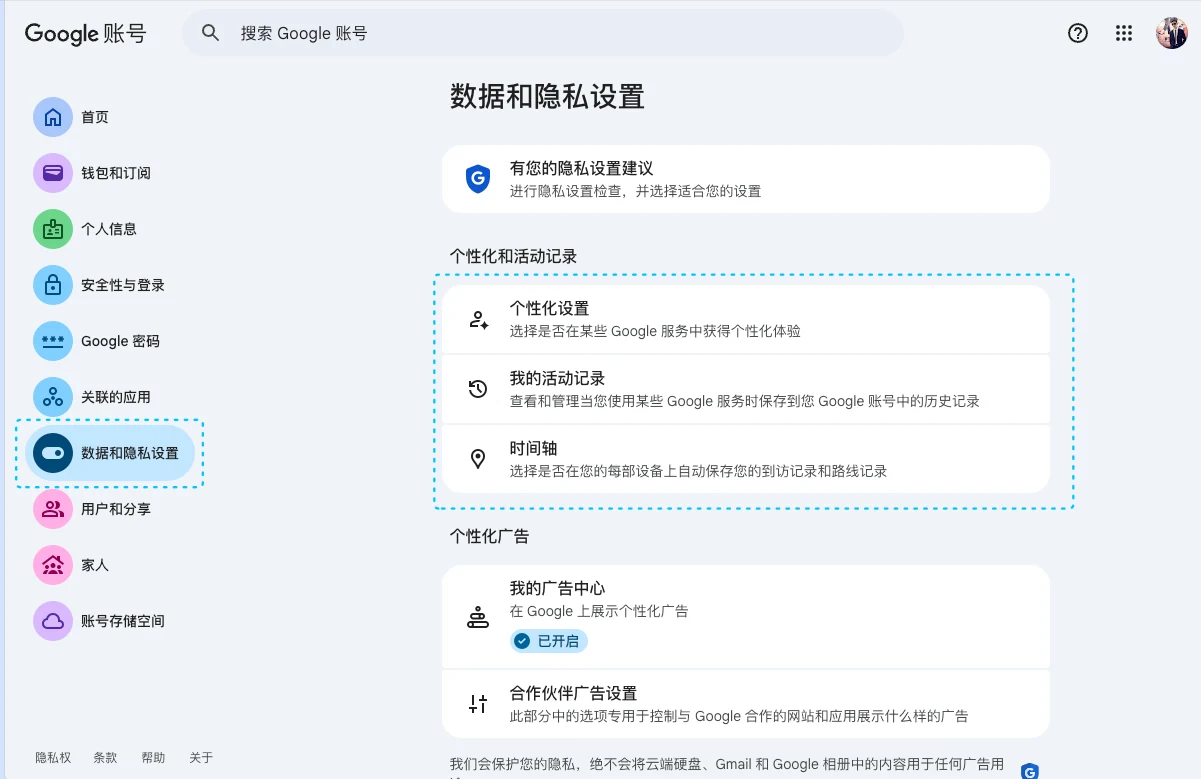
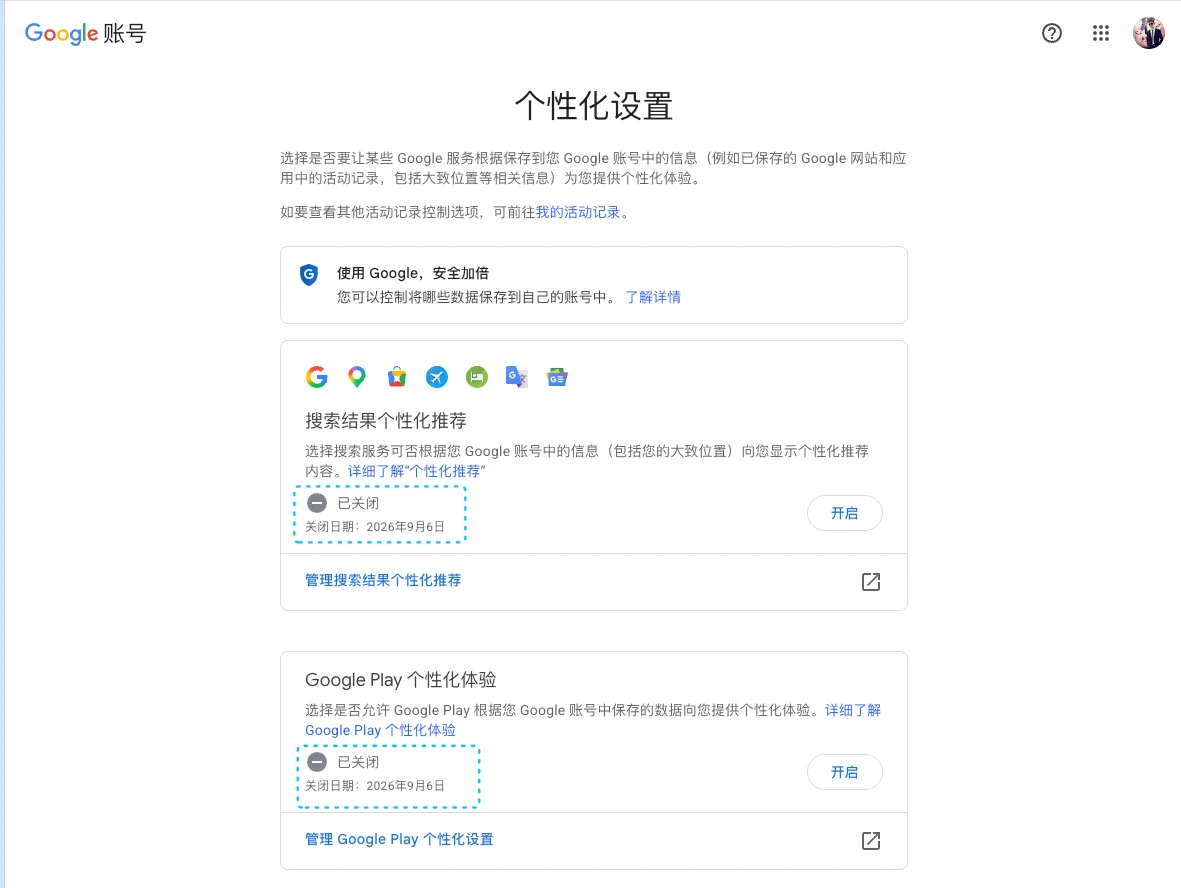
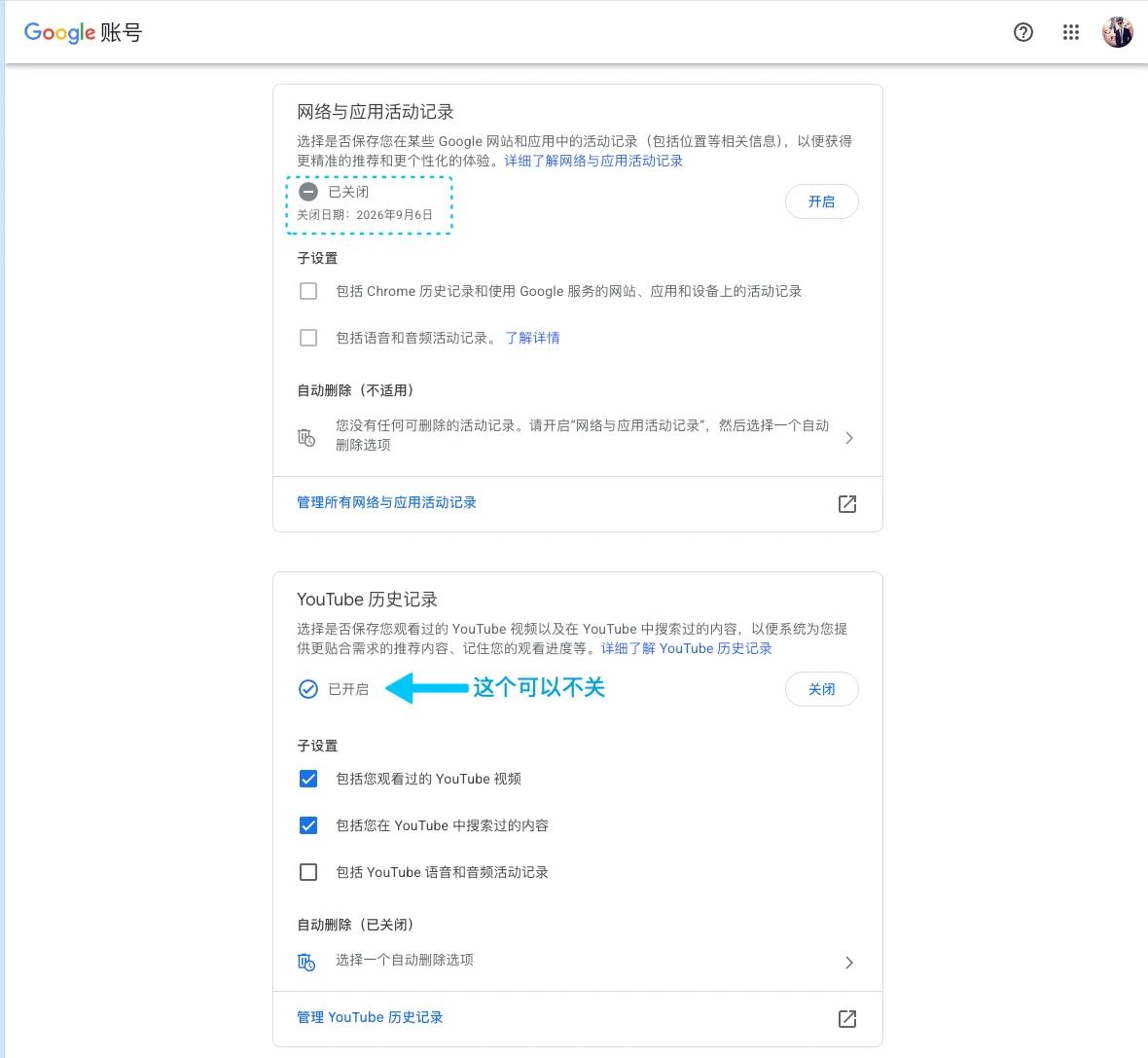
打开谷歌账号的“数据和隐私”页面,把以下三类功能全部关闭:
- 个性化:关闭个性化推荐;Google Play 个性化体验影响不大,建议一并关闭
- 活动记录(一定要关):先关闭“网络与应用活动记录”,再打开“我的活动”,删除过去所有的活动记录;其中搜索历史关闭,YouTube 记录可以不关,Google Play 历史记录建议关闭
- 时间轴(一定要关):进入时间轴设置页,确认状态显示已关闭
💡 活动记录和时间轴是整个方法的核心:谷歌正是依据这些记录判定你的真实地区。只改地址、不清空并关闭活动记录,地区判定结果不会改变。
全部关闭后,谷歌不再记录这个账号的任何活动,也就失去了判定你在中国的依据。
第四步:账号静置几天,等待重新判定地区
- 所有功能关闭后,让账号静置几天,期间尽量不要再用中国大陆环境登录使用谷歌服务
- 谷歌会依据你的 IP 地址(美国节点)和已设置的美国工作地址,把账号重新判定为美国地区
- 之后再访问 https://gemini.google.com/ 即可正常使用
修复后实测
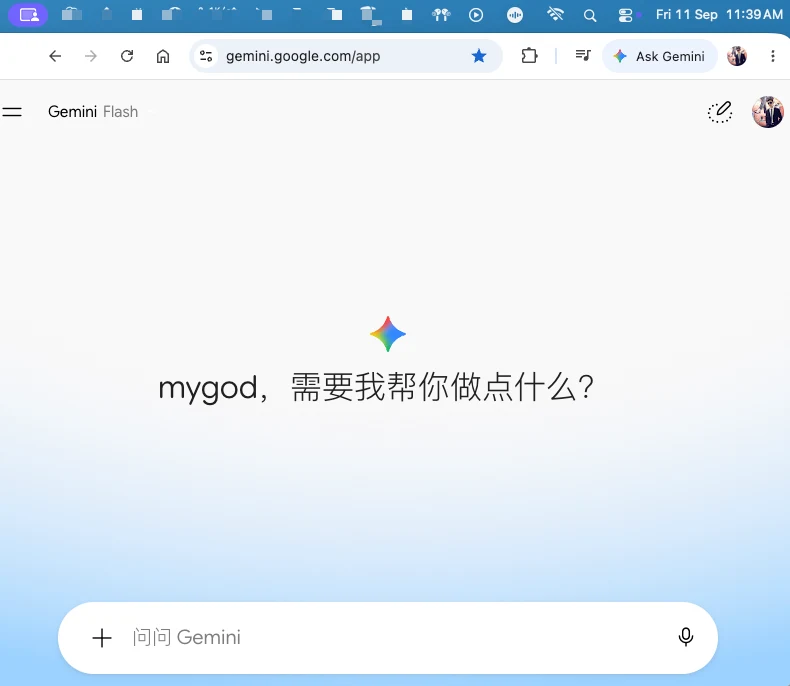
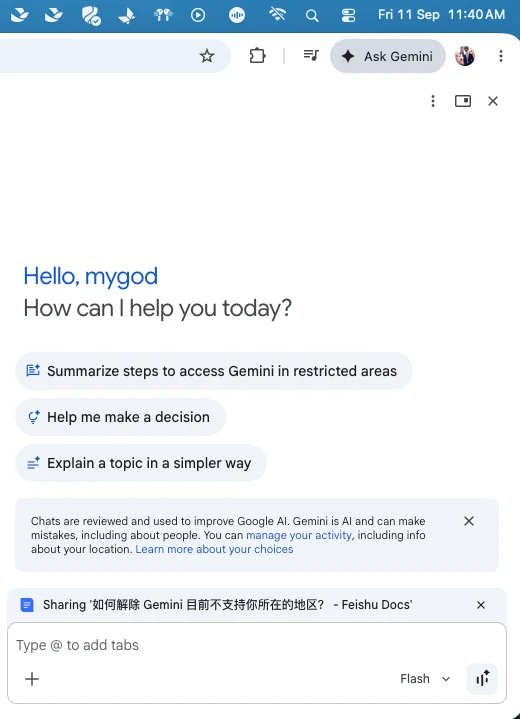
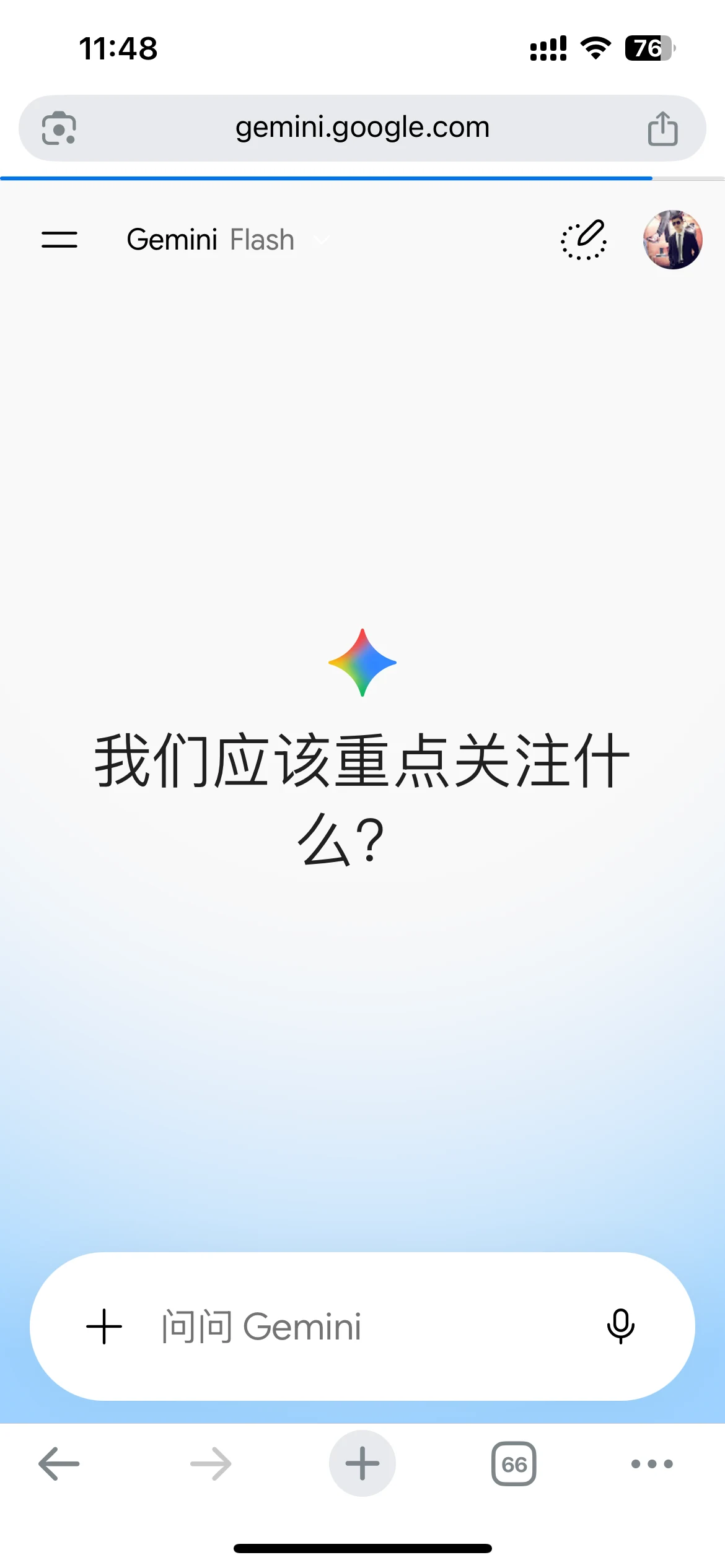
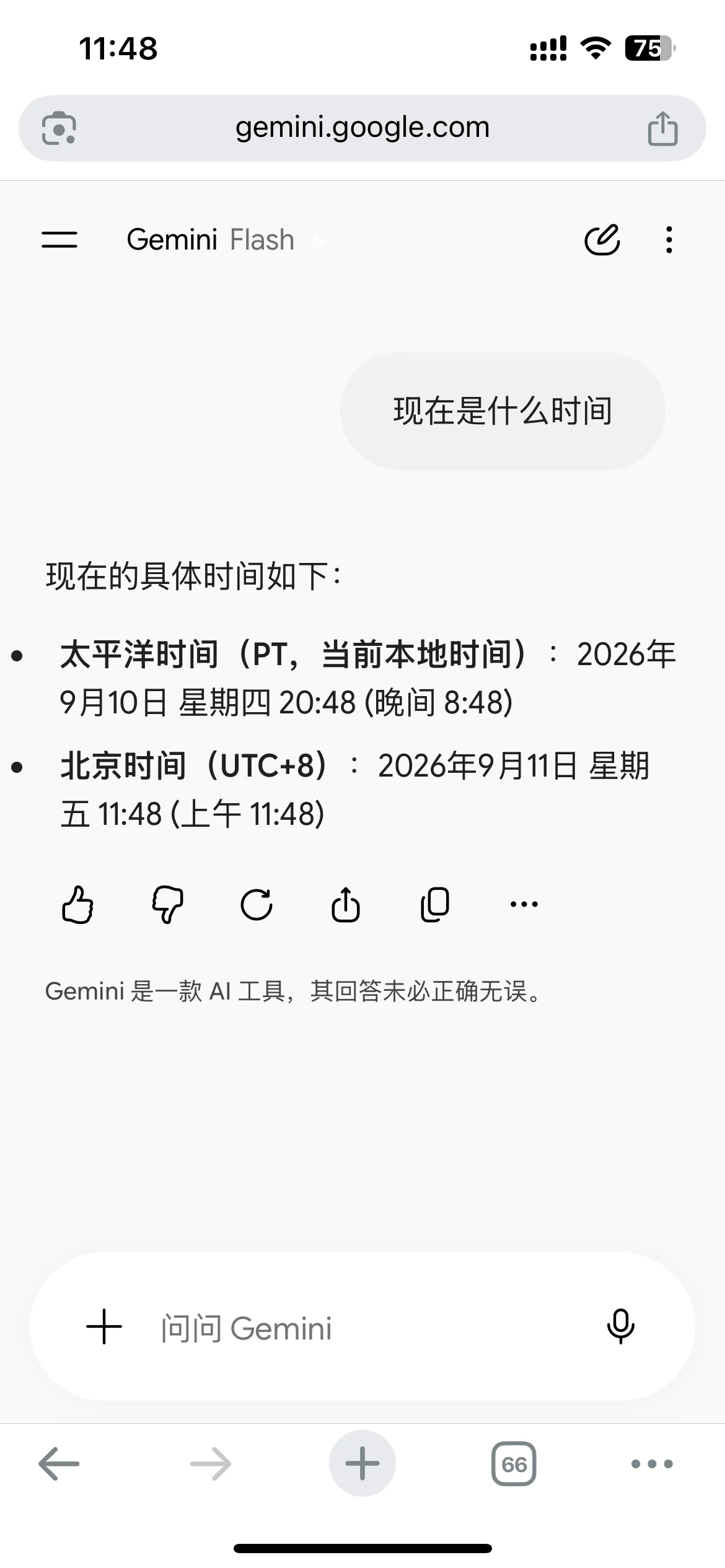
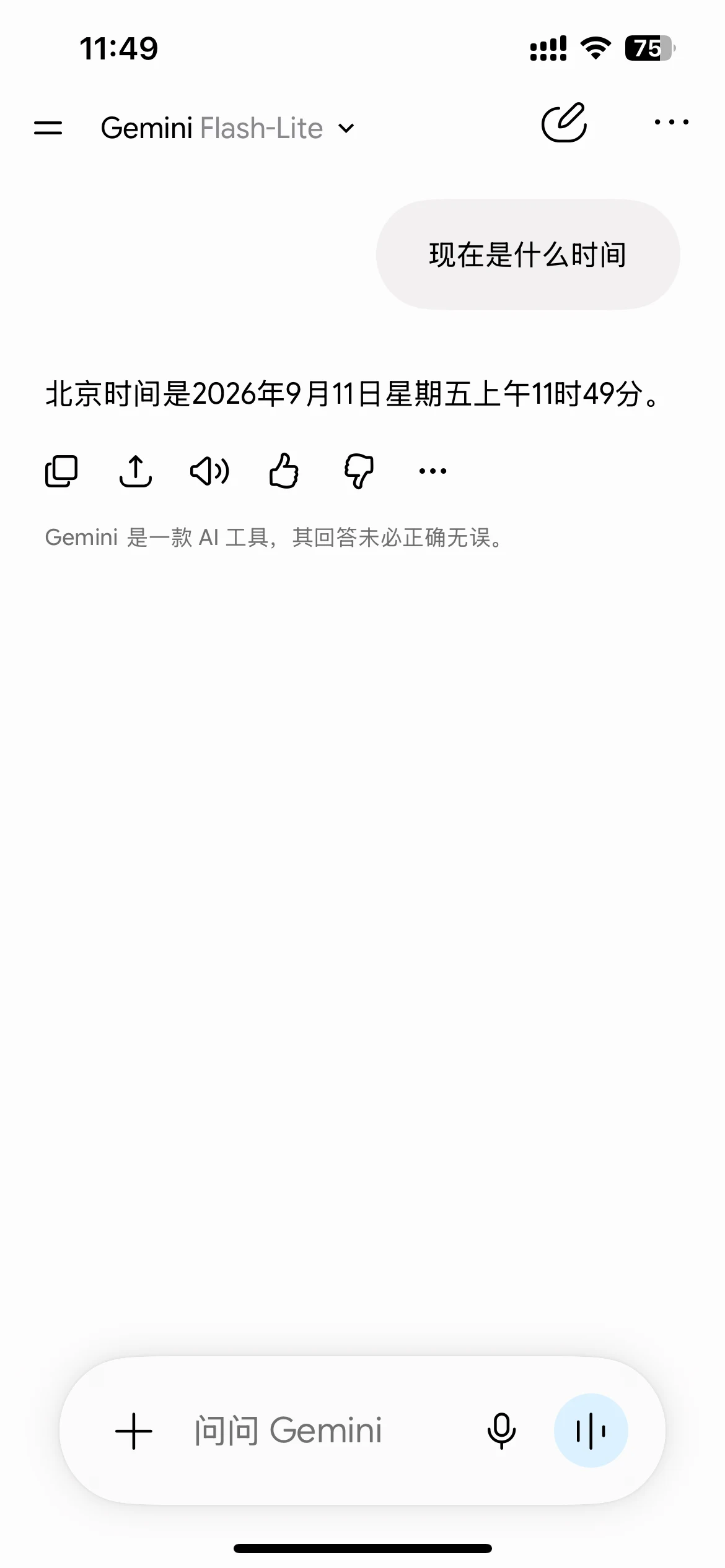
全部步骤完成、账号静置几天重新判定后,亲测效果如下:网页端、Chrome 侧边栏、iPhone App 都恢复了正常。

评论互动