公众号排版工具装上 AI:feishu2wx 兼容 OpenAI、Anthropic 三大协议,改稿先看 diff 再动手
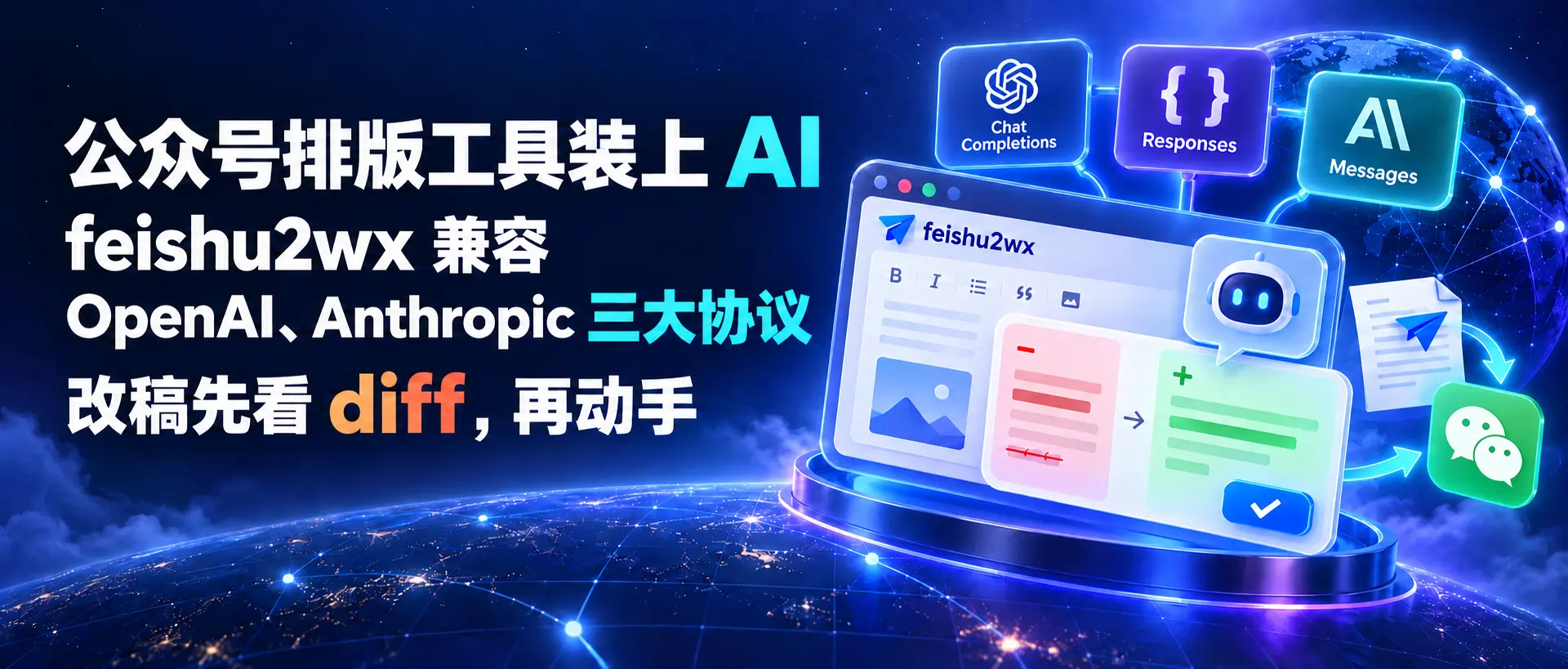
- 排版工具内置 AI 助手,兼容 OpenAI Chat Completions、Responses 与 Anthropic Messages 三大协议,多模型下拉即切
- AI 以 diff 展示修改建议,确认后才回写编辑器,不悄悄改稿;配置可选 GitHub 登录云端同步或本地 BYOK
- 整套排版配置可存成命名主题,多份保存、一键切换、JSON 导入导出,私人内容不进主题
- 编辑区重做为双栏/仅编辑/仅预览三模式,内置四套语法高亮配色
- 顺带回顾导出多格式、一键推送草稿箱、飞书一键导入、长文大纲、历史文档切换等实用功能
大家好,我是若风。
上上个月发完 feishu2wx 的完整介绍,后台隔三差五就有人问,排版工具什么时候接 AI?
说实话,一开始我真没想清楚。接 AI 进一个排版工具,能干嘛?
直到某天我自己写文章,一段话来回改了三遍还是不顺,突然就明白了。改稿这种打磨文字的破事,不正是 AI 最擅长的吗。
于是这次更新,最大的一件事,就是把 AI 助手直接装进了 feishu2wx。
除了 AI,这次还顺手把主题、编辑器布局一起改了。几个一直很能用的功能,也一并说说。
这次最重的更新,AI 助手
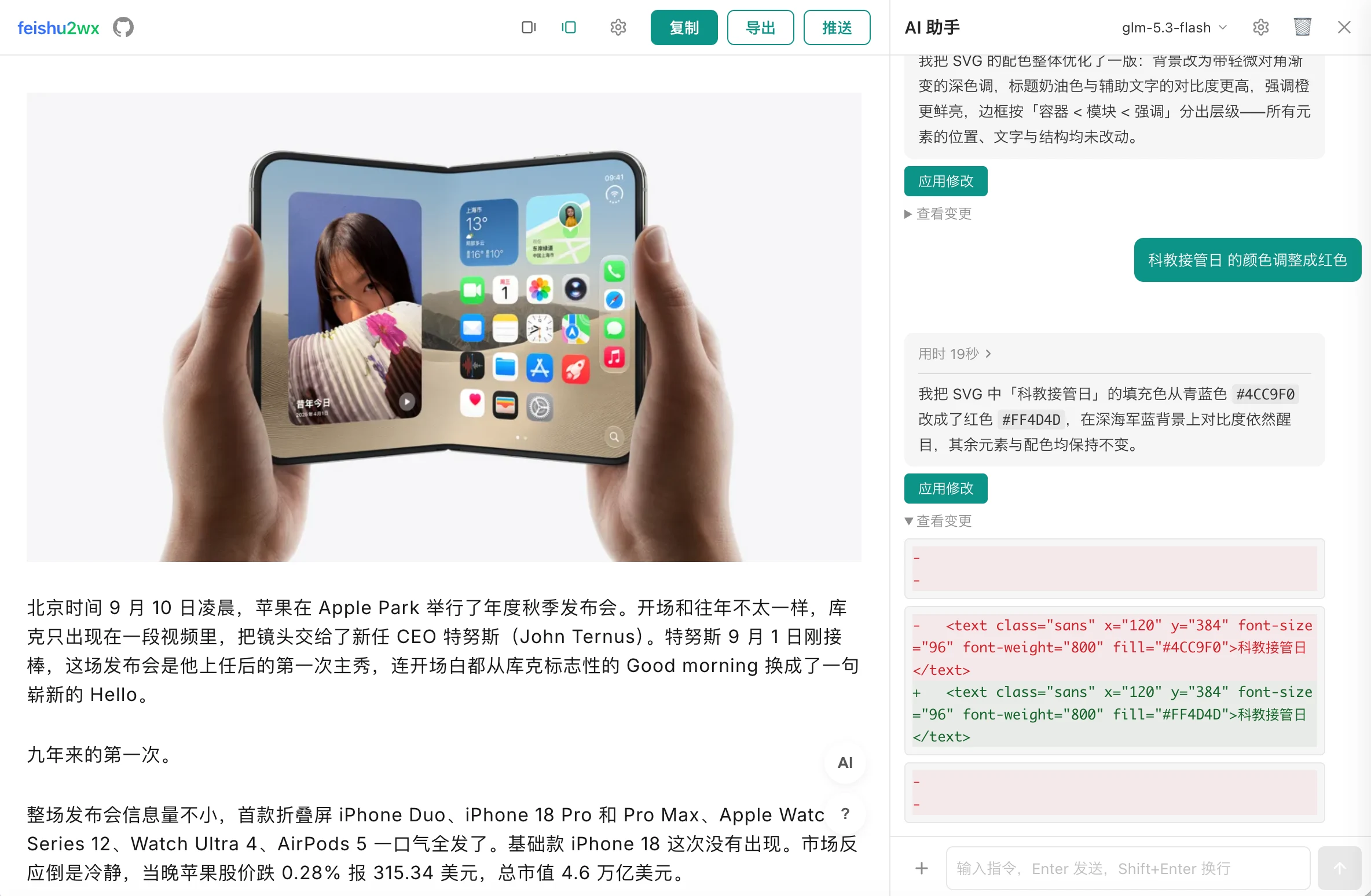
在编辑面板里发一句自然语言就行。
「把这段总结成三个要点」、「换个更正式的语气」、「帮我起几个更吸引人的标题」,随便你怎么说。AI 会先把修改建议以 diff 形式展示出来,你确认后点「应用修改」才回写编辑器。它不会悄悄动你的文章,只有你点头,改动才生效。
工具是帮你改,不是替你做决定。
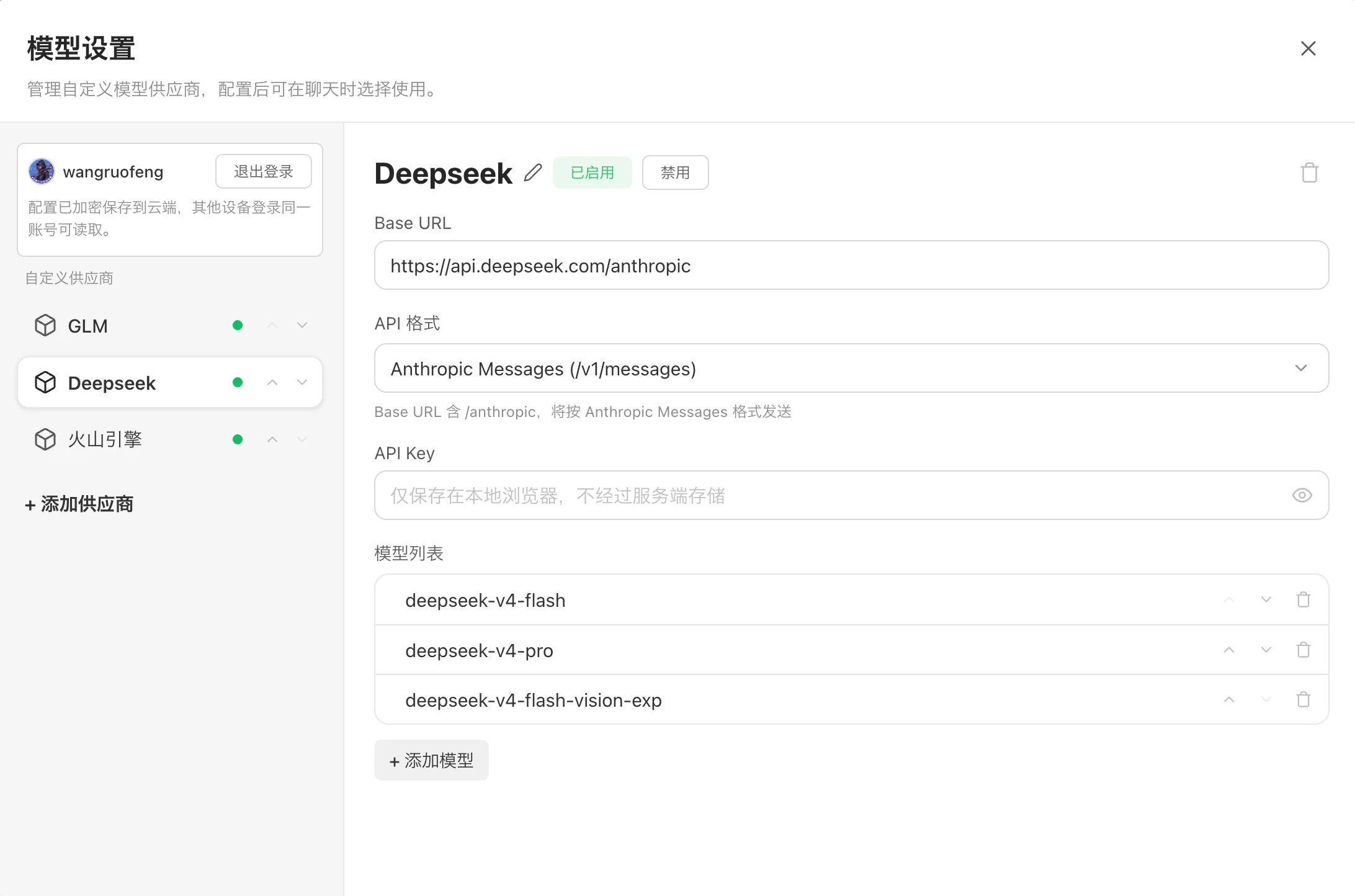
协议兼容做得很全。OpenAI 的 Chat Completions、Responses,Anthropic 的 Messages,三大主流协议都支持。官方 API、中转服务、自建网关,市面上绝大多数模型服务商都能直接接上,不绑定任何一家。
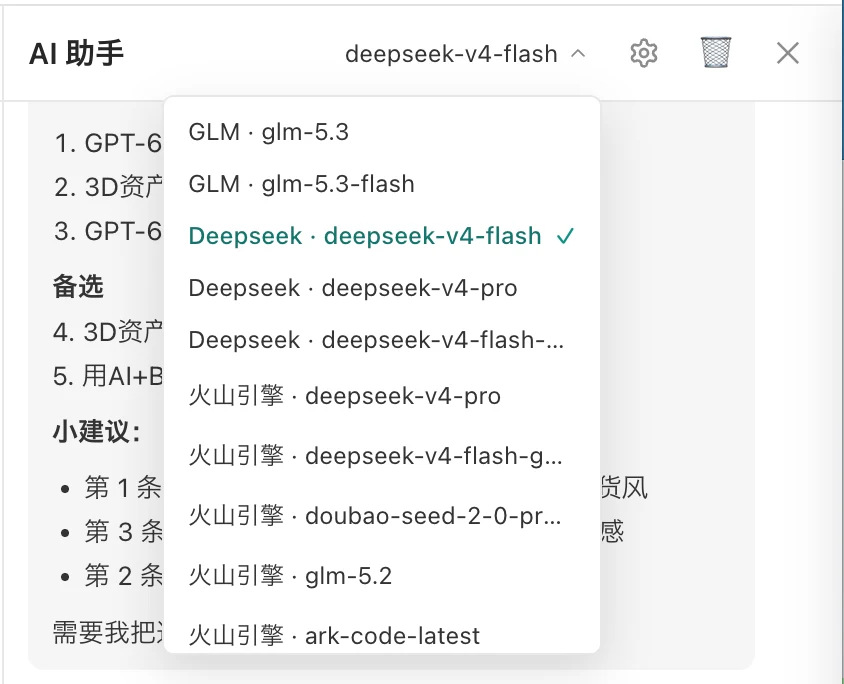
多模型一键切换也方便。写文章的时候在面板下拉就能换供应商、换模型,不用反复改配置。你一次配好几家,哪家用得顺手用哪家。
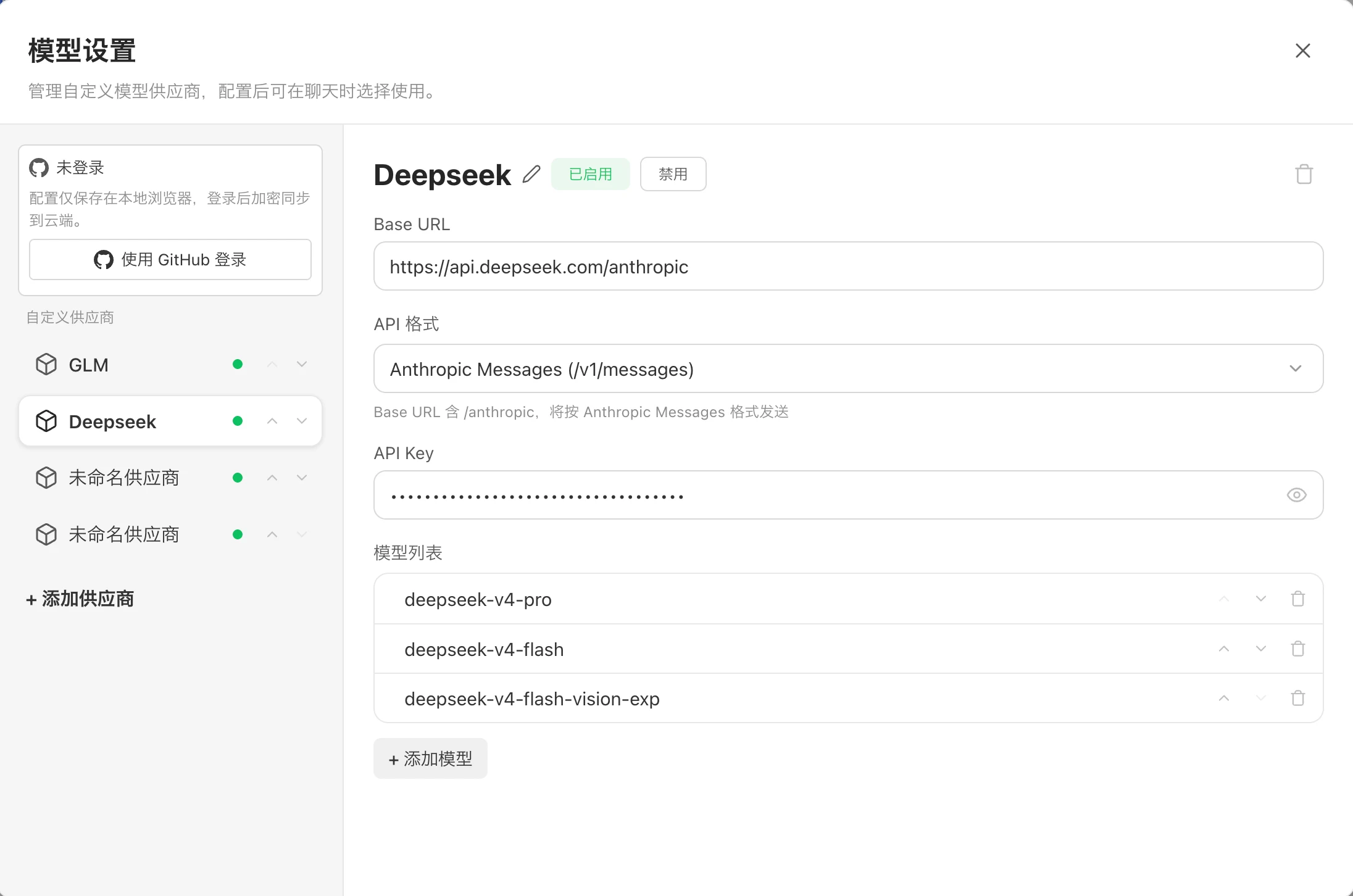
配置还能云端同步。Cloudflare 在线部署版支持 GitHub 登录,配置用 AES-GCM 加密后同步到云端,浏览器端不暴露 API Key,换台设备登录,模型配置自动跟着走。不想注册登录也行,API Key 就存在浏览器本地,部署纯静态版本、不想折腾账号的场景刚好够用。
两个细节体验我也挺喜欢。AI 输出是流式的,实时可见,思考过程能随时展开看。提问还能附带图片和文本作为上下文,不只是干巴巴聊文字。
排版配置,能存成主题了
以前样式调好只有一套,换个类型的文章就得从头折腾。现在整套排版配置能打包成一个主题,存多份、随手切。
操作很直接。设置面板里把当前排版存成命名主题,浏览器里想存几份存几份,刷新不丢。点一下主题名,整体应用,当前排版跟某份主题完全一致时,列表标记「当前」,你改任何一项,标识自动消失。每份主题还能单独导出成 JSON 文件,分享给同事、迁移设备都很方便,导入只会加进列表,不会误改你现在这套排版。
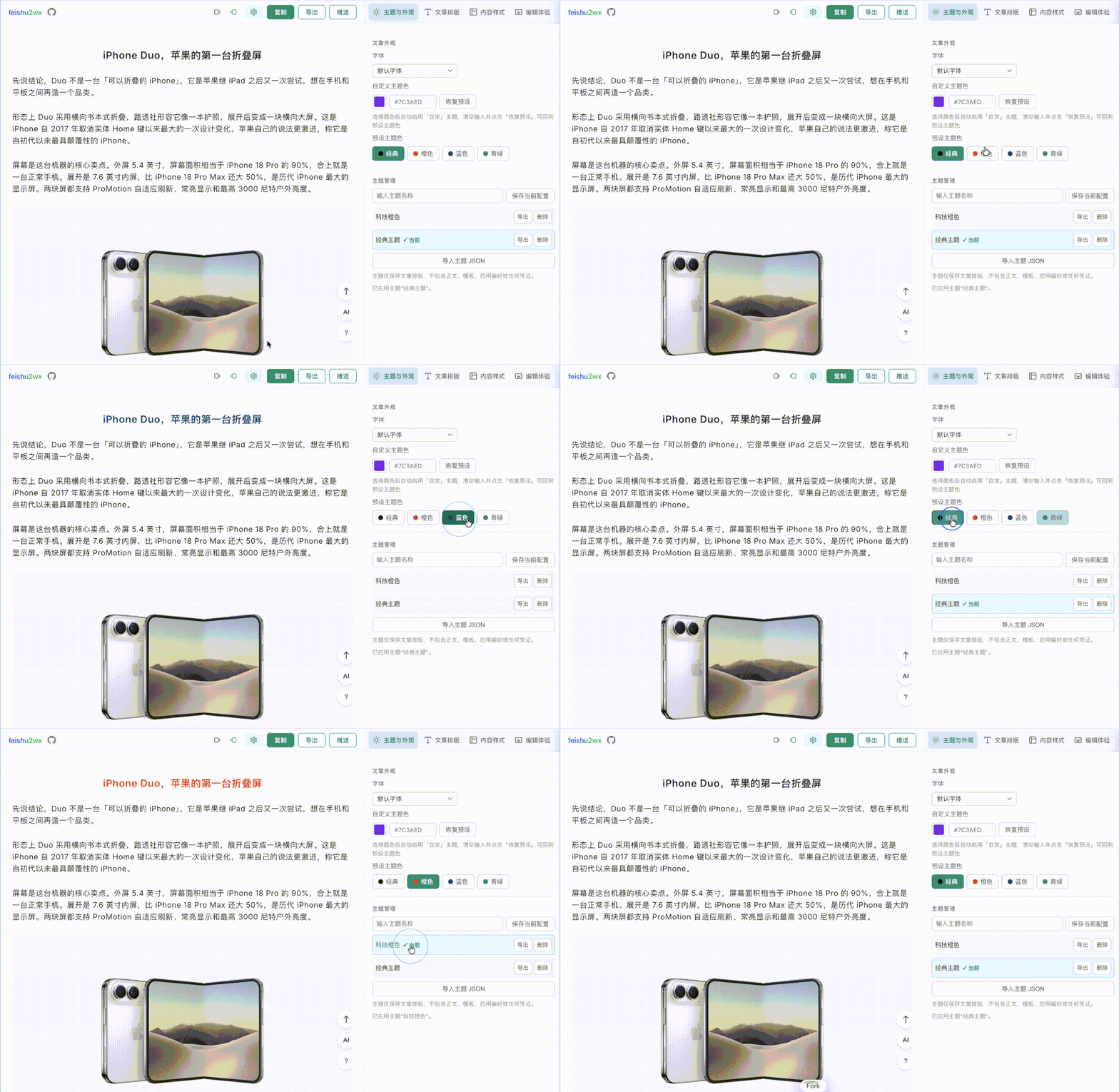
主题打包的字段很全,颜色、字体、标题、正文、代码块、图片、表格、引用块、荧光笔,全都包含。但正文内容、首尾模板、推送凭证这些私人信息不会进主题,可以放心分享。
我自己的用法是,技术教程存一套,活动宣传存一套,生活随笔存一套,切换就一下的事。
编辑器布局,重新理了理
工作区现在是三种模式。默认双栏,左边写源码,右边实时预览。想专注写作切「仅编辑」,想纯看排版效果切「仅预览」,顶栏一键切换,再点一下回到双栏。原来那个全屏浏览功能去掉了,交互更精简。
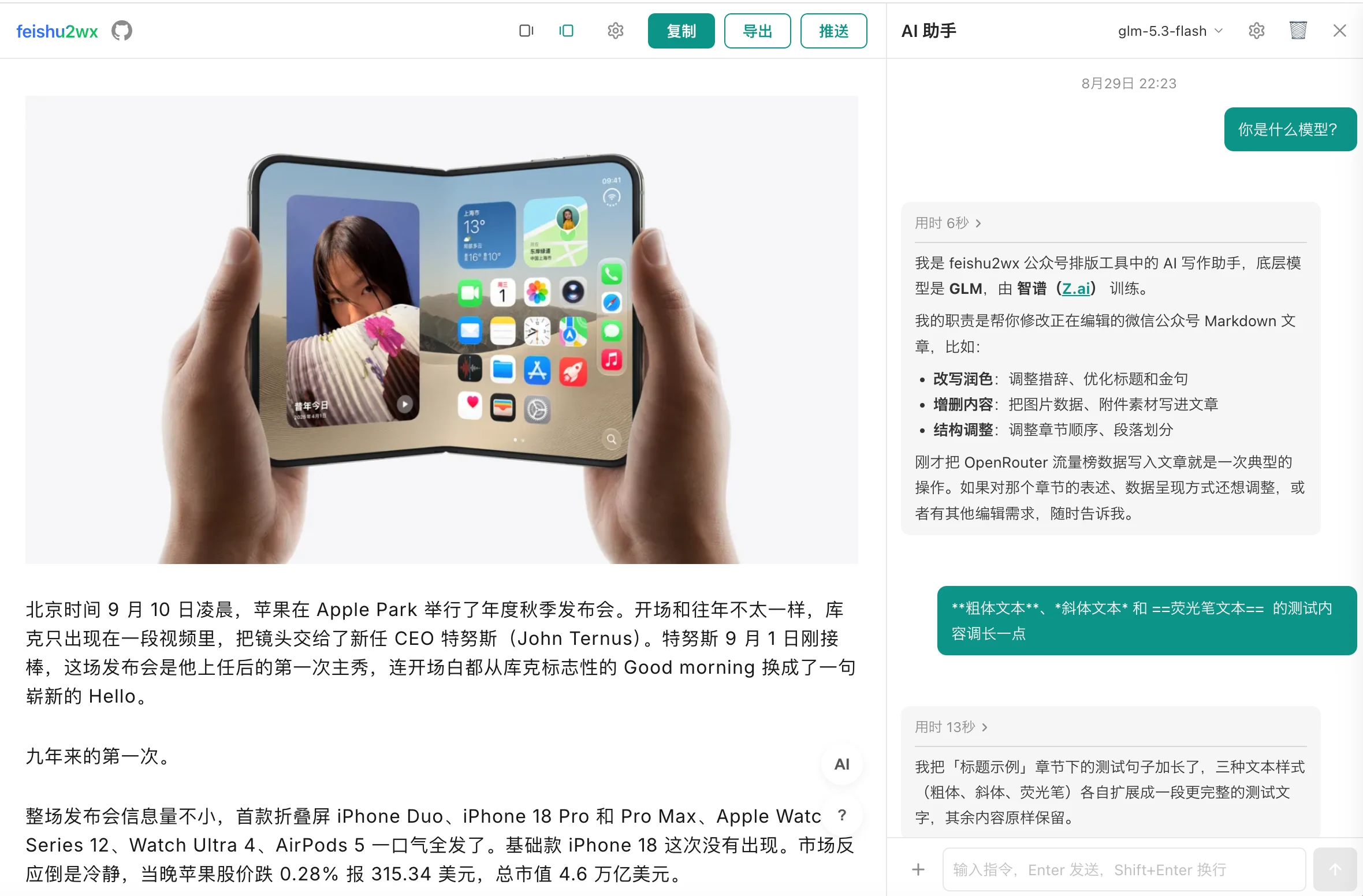
源码区还内置了四套语法高亮配色,GitHub、Dracula、Monokai、无。边写边带感,而且不污染 Markdown 原文。
几个一直很能用的功能
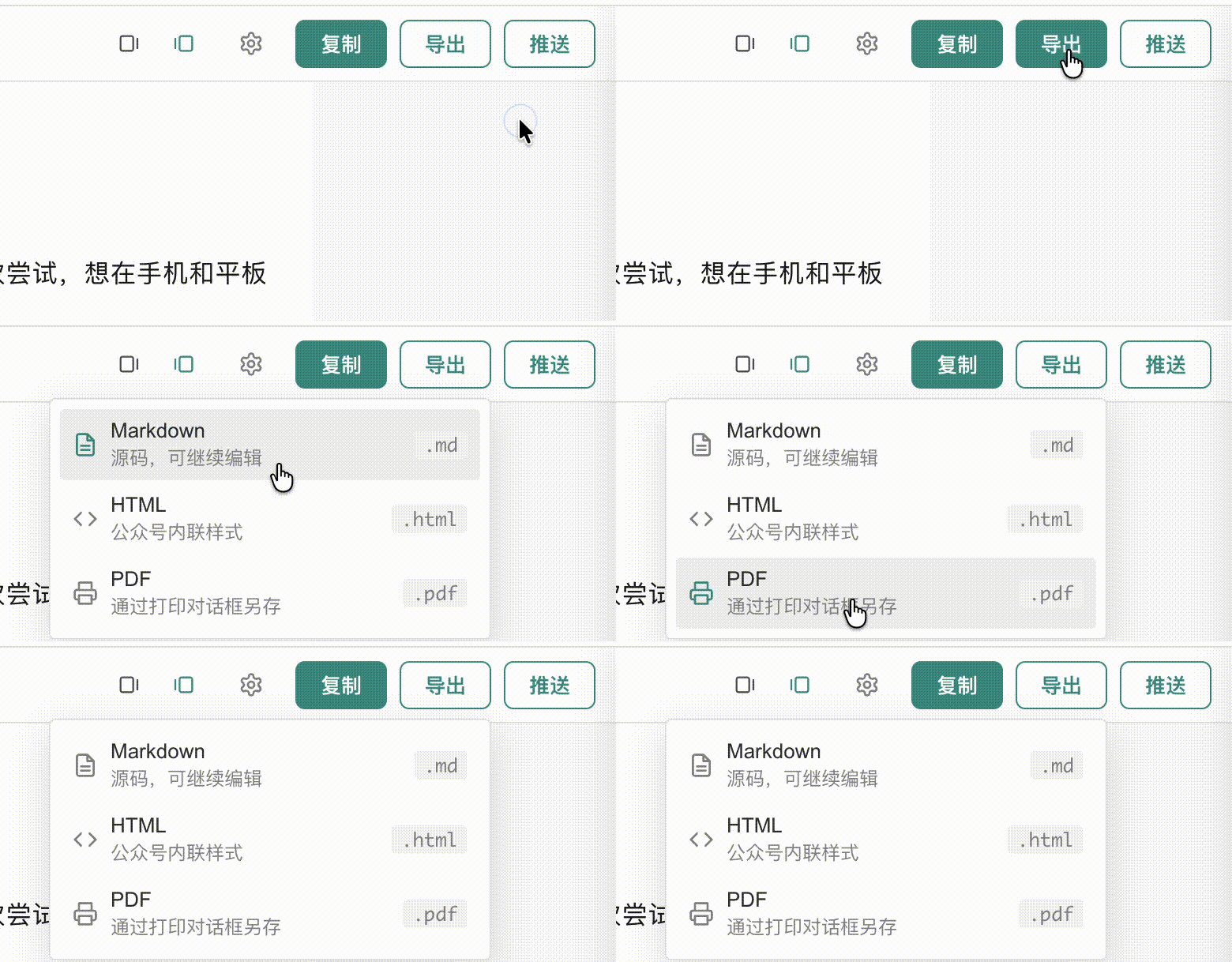
导出多格式
HTML、Markdown、PDF 三种都行。HTML 是跟复制、推送同一套排版管线产出的内联样式版本,双击浏览器就能看最终效果。Markdown 是当前源码,含首尾模板拼接,适合二次修改和归档。PDF 直接调浏览器打印,另存为 PDF 即可。文件名自动取文章标题,导出即用。
一键推送草稿箱
排版完成,点「推送」,文章直接进公众号草稿箱,不用复制粘贴,不用手动传图。标题和封面自动读取,优先读 frontmatter 的 title 和 cover,没有就回退到正文首个 H1 和首图。正文图片由后端下载、上传到微信素材库,WebP 自动归一化,静态转 PNG、动图转 GIF,动图也能正常进公众号。
凭证安全这块老读者应该记得,AppID 和 AppSecret 只存在浏览器本地,推送时随请求发给后端调用微信 API,服务端不落盘,多用户共用部署也互不干扰。
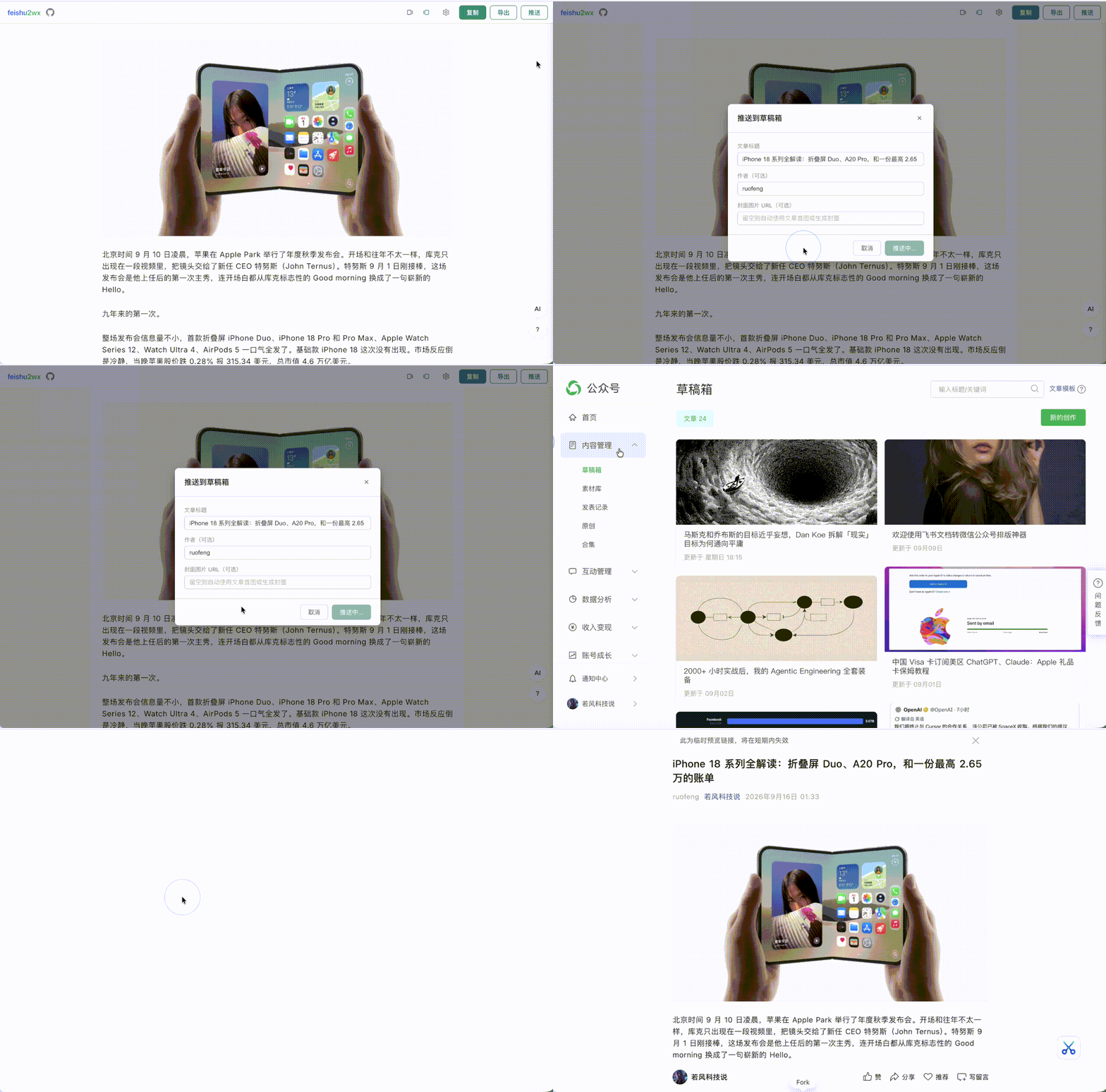
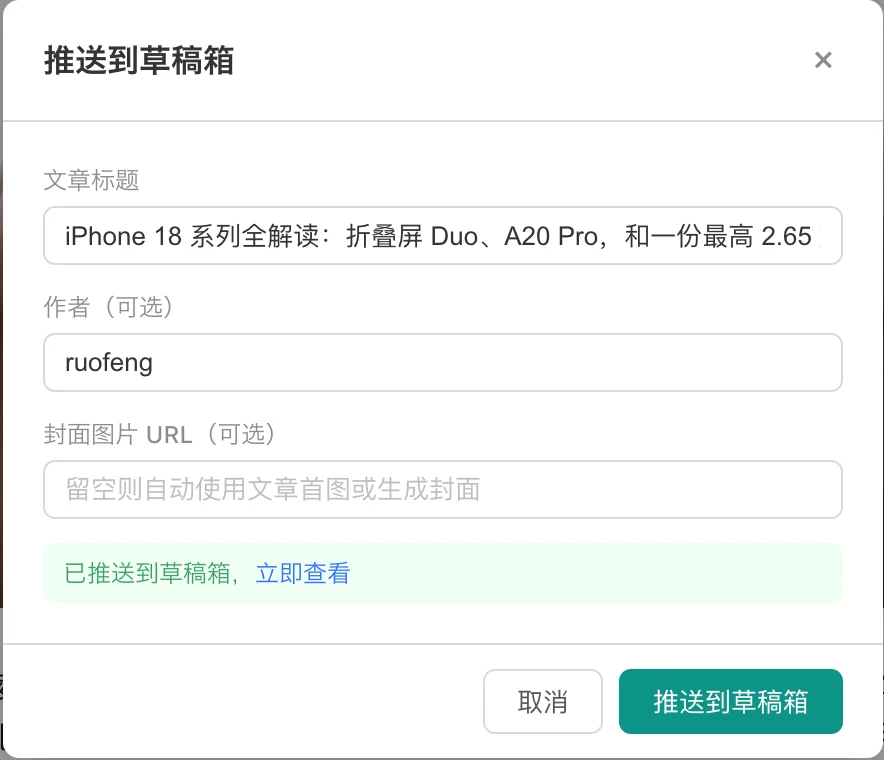
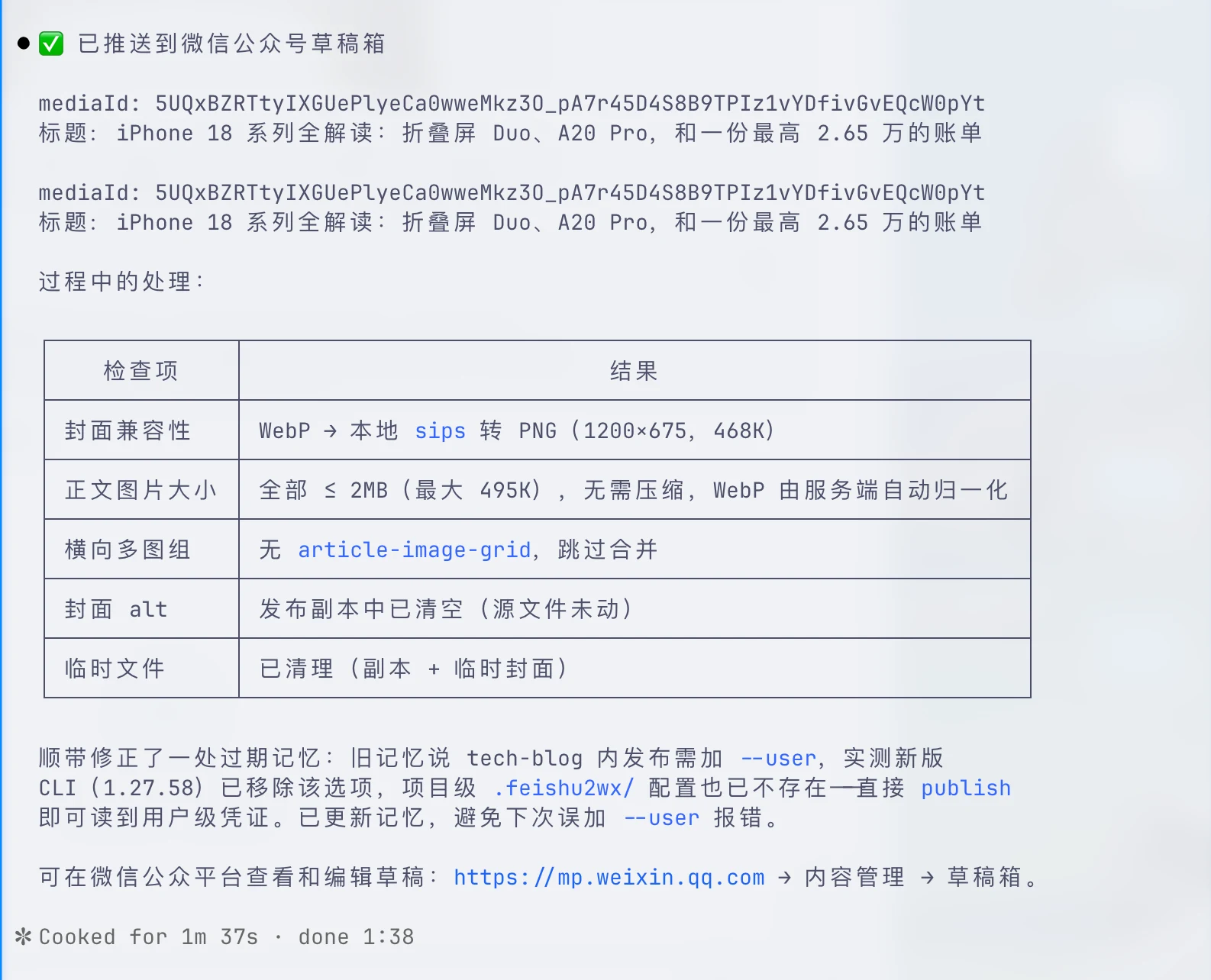
想在终端跑也行,feishu2wx publish 一行命令直接推,脚本化、CI 集成都方便。
飞书文档一键导入
这是当初做这个工具的动机,也是我日常最顺手的用法。飞书里复制内容,回来粘贴,文本和图片自动转成 Markdown,高亮标记、代码块、表格、任务列表这些结构完整保留,不会变成一团乱文本。再微调排版,一键推送,一条龙下来效率直接起飞。
智能粘贴识别也升级了。从渲染好的 Markdown 页面复制内容,就算剪贴板里丢了 Markdown 语法,也会按 HTML 结构还原标题、列表、代码块,而不是退化成纯文本。图片附件连 SVG 都能直接拖拽、粘贴进编辑区。
长文大纲
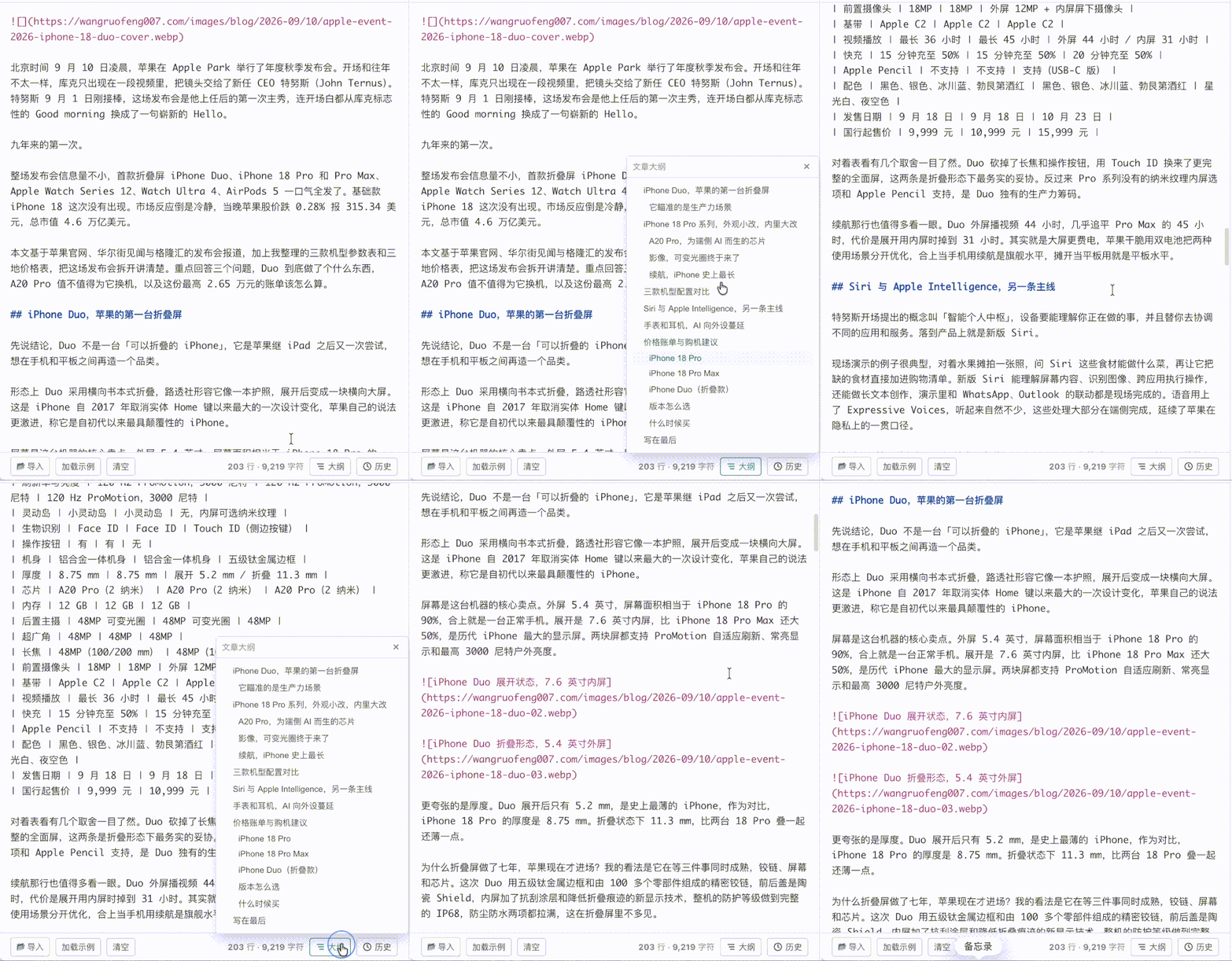
自动识别 H1 到 H3,自动跳过 frontmatter 和代码块,生成大纲视图。点任意一项,编辑器自动滚动定位。文章越长这个越好用,我写长文基本靠它导航,而不是来回拖滚动条。
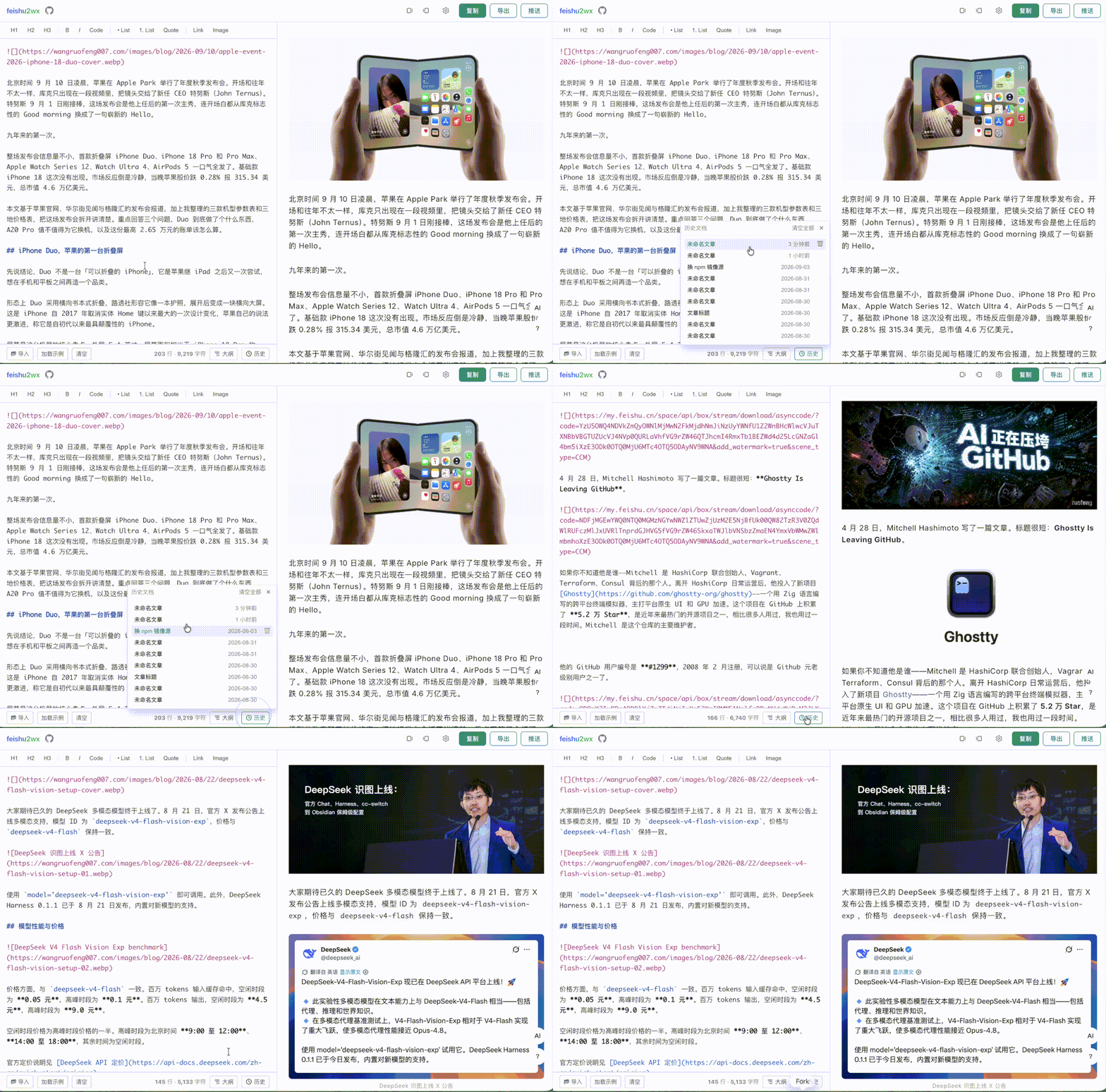
历史文档一键切换
导入新文件、清空、加载示例,这些替换性操作之前,旧正文都会自动存档,上限 20 条,内容相同的不会重复记录。误清空了,或者想找回上一版,点底部「历史文档」,一条条切回去就行。
写在最后
feishu2wx 从最开始只想着「飞书写的东西进公众号不变形」,一路迭代到现在,编辑器里能聊 AI,排版能存成主题,发稿能一条龙到草稿箱。
这次做 AI 助手,我反复跟自己确认一件事,工具可以帮你改,但决定权得在你手里。diff 展示、确认才应用,这就是我坚持的底线。
如果你也在为公众号排版头疼,或者想试试 AI 助手帮人改稿是什么体验,欢迎去试试:https://feishu2wx.wangruofeng007.com/。项目地址,github.com/wangruofeng/feishu2wx,觉得有用,给个 Star 就更好了。
feishu2wx 的完整功能介绍已发布在微信公众号,可点这里阅读:https://mp.weixin.qq.com/s/bRuOUfclMe2tcs2kZWtwzg
评论互动