一文搞懂 9 款主流 AI Agent CLI 安装与升级命令指南(Claude Code / Codex / OpenClaw 等)
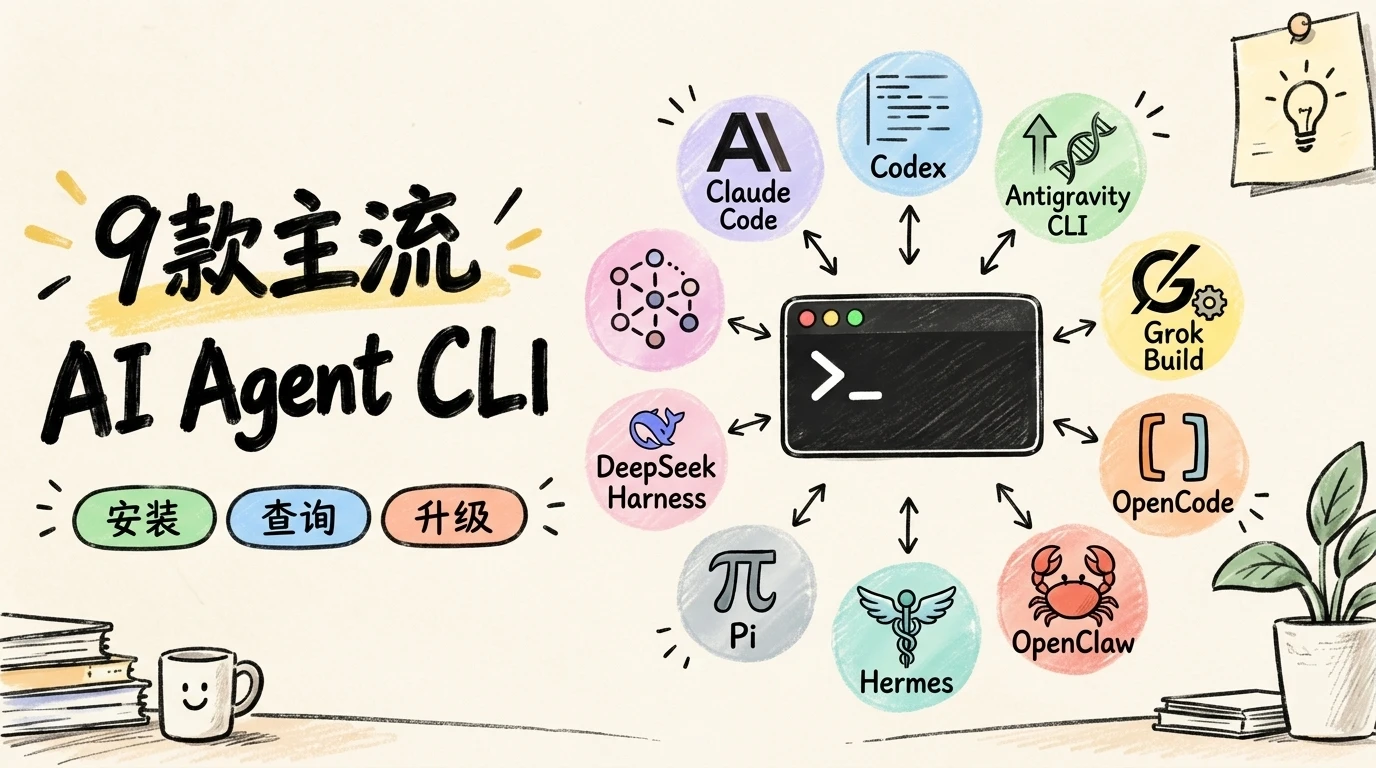
- 本文按工具逐一汇总了官网、GitHub 地址、安装方式、版本查询和升级命令。
- 九款工具覆盖终端编码 Agent、个人 AI 助手与可扩展的 Agent Harness 等不同运行形态。
- 多数工具可通过自身 update 命令升级,OpenCode 使用 upgrade,部分工具也支持 npm 或脚本安装。
本文整理 Claude Code、Codex、OpenClaw 等 9 款主流 AI Agent Harness,帮助开发者快速了解各工具的定位、运行形态与适用场景。
9 款主流 AI Agent Harness 工具介绍
- Claude Code:Anthropic 推出的智能编程工具,可在终端和 IDE 中理解代码库并执行修改、测试与复杂工程任务。
- Codex:OpenAI 的本地编码 Agent,可在终端、IDE 和 Codex App 中读取、修改并运行代码,完成端到端软件工程任务。
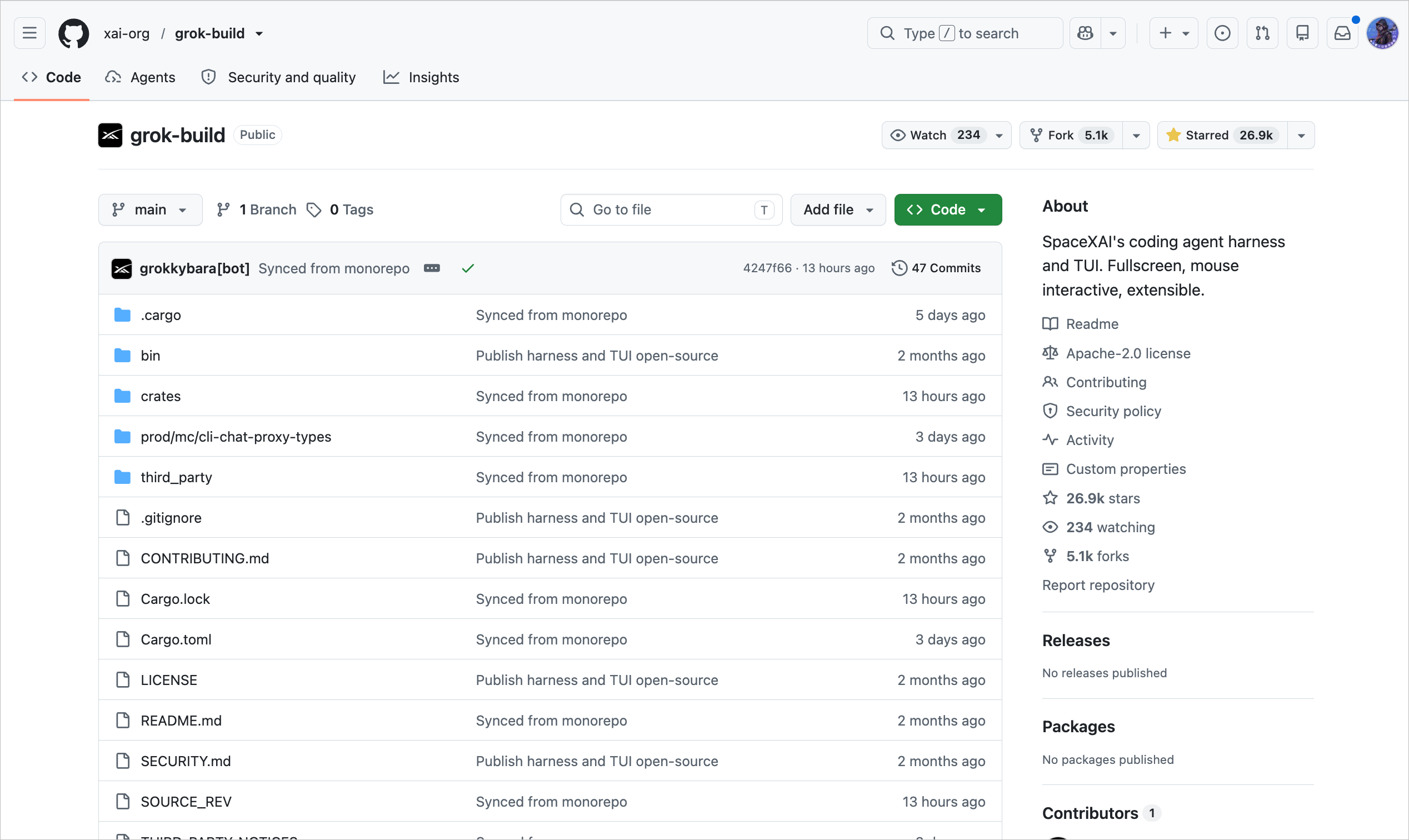
- Grok Build:xAI 推出的开源可扩展编码 Agent,提供交互式 TUI、无头脚本模式和 ACP 集成。
- Antigravity CLI:Google 推出的新一代终端 AI Agent(命令为
agy),专为 Agent-first 开发设计,支持子代理编排、并行任务处理与 Antigravity 生态深度整合。 - OpenCode:开源的多模型 AI 编程 Agent,可通过终端、桌面端或 IDE 使用并自由连接不同模型提供商。
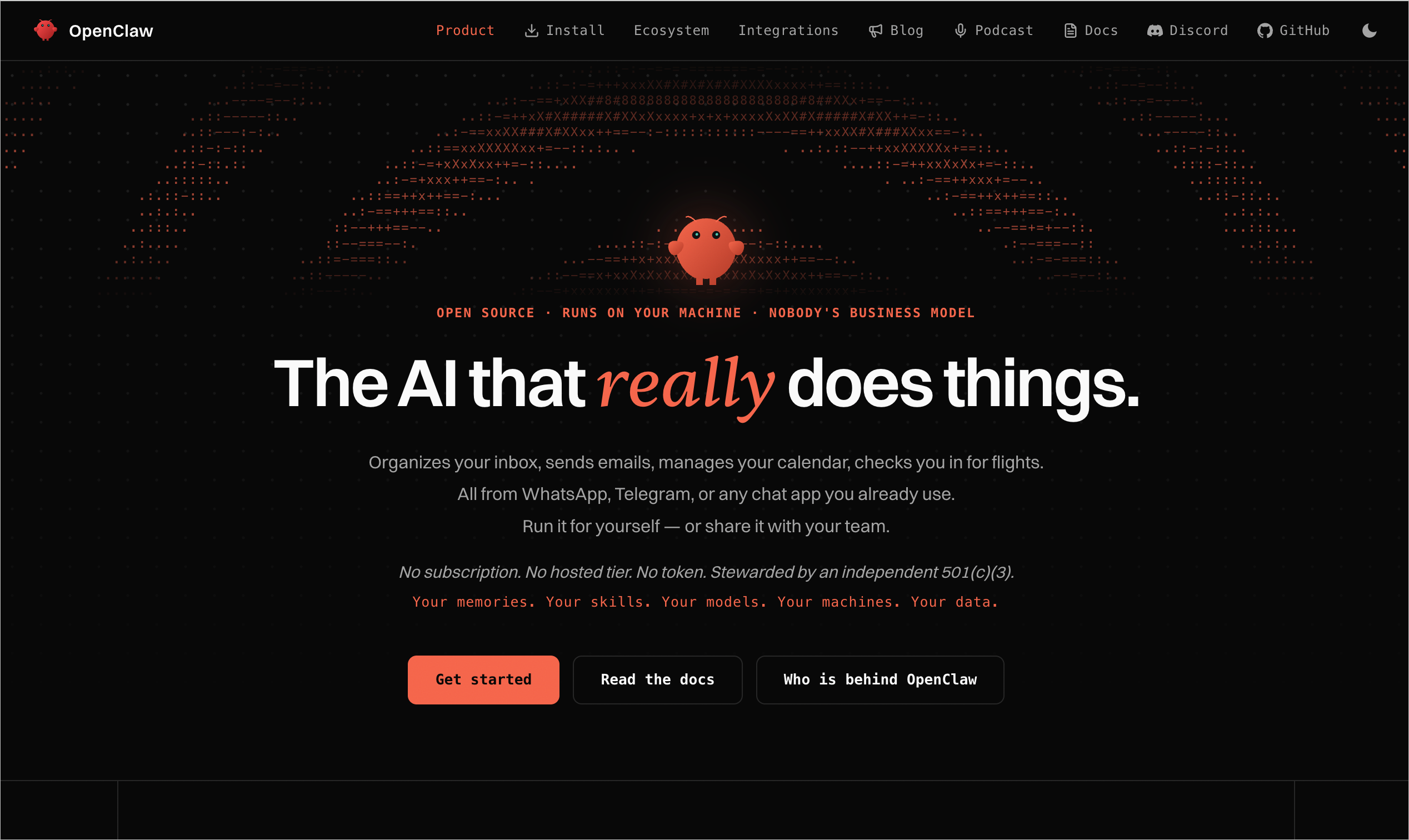
- OpenClaw:本地运行的开源个人 AI 助手,通过统一网关连接多种聊天渠道,并允许切换模型和 Agent Harness。
- Hermes:Nous Research 的自我改进型 AI Agent,可跨 CLI 与多种通信平台运行,并从使用经验中沉淀技能和记忆。
- Pi:极简、可扩展的终端编码 Harness,以小型核心搭配 TypeScript 扩展、技能和提示模板来适配不同工作流。
- DeepSeek Harness:DeepSeek AI 推出的开源 Agent Harness,采用“一切皆插件”的架构,可通过可组合插件扩展模型、工具与运行形态。
AI Agent CLI 安装与升级命令
以下按项目整理官网、GitHub 仓库,以及版本查询、脚本安装、npm 安装和升级命令,便于快速查找并直接使用。
OpenClaw
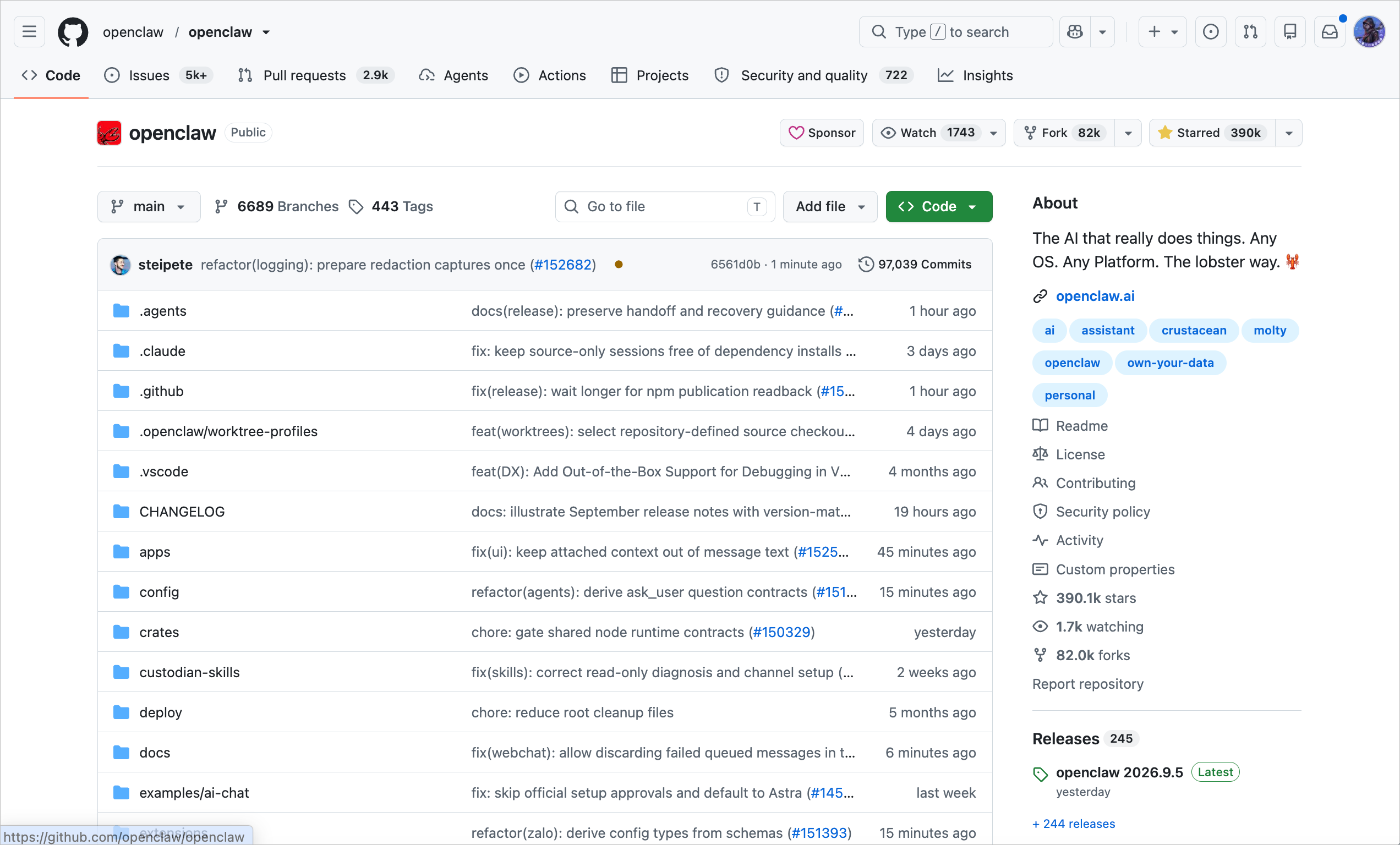
- GitHub 开源地址:openclaw/openclaw
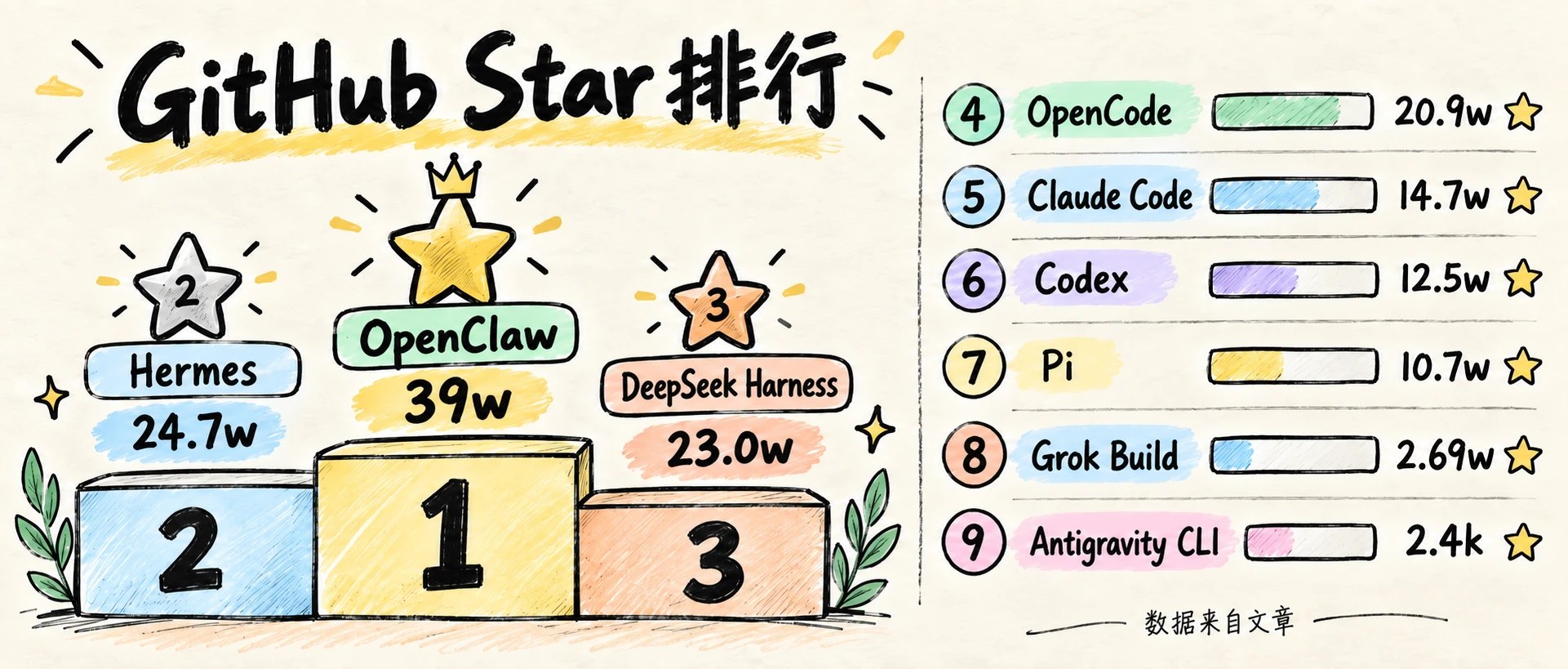
- Star:39w
- 官网:openclaw.ai
| 命令描述 | 命令详情 |
|---|---|
| 官方命令 | openclaw |
| 查看版本 | openclaw --versionopenclaw -v |
| 脚本安装 | curl -fsSL https://openclaw.ai/install.sh | bash |
| npm 安装 | npm i -g openclaw |
| 更新 | openclaw update |
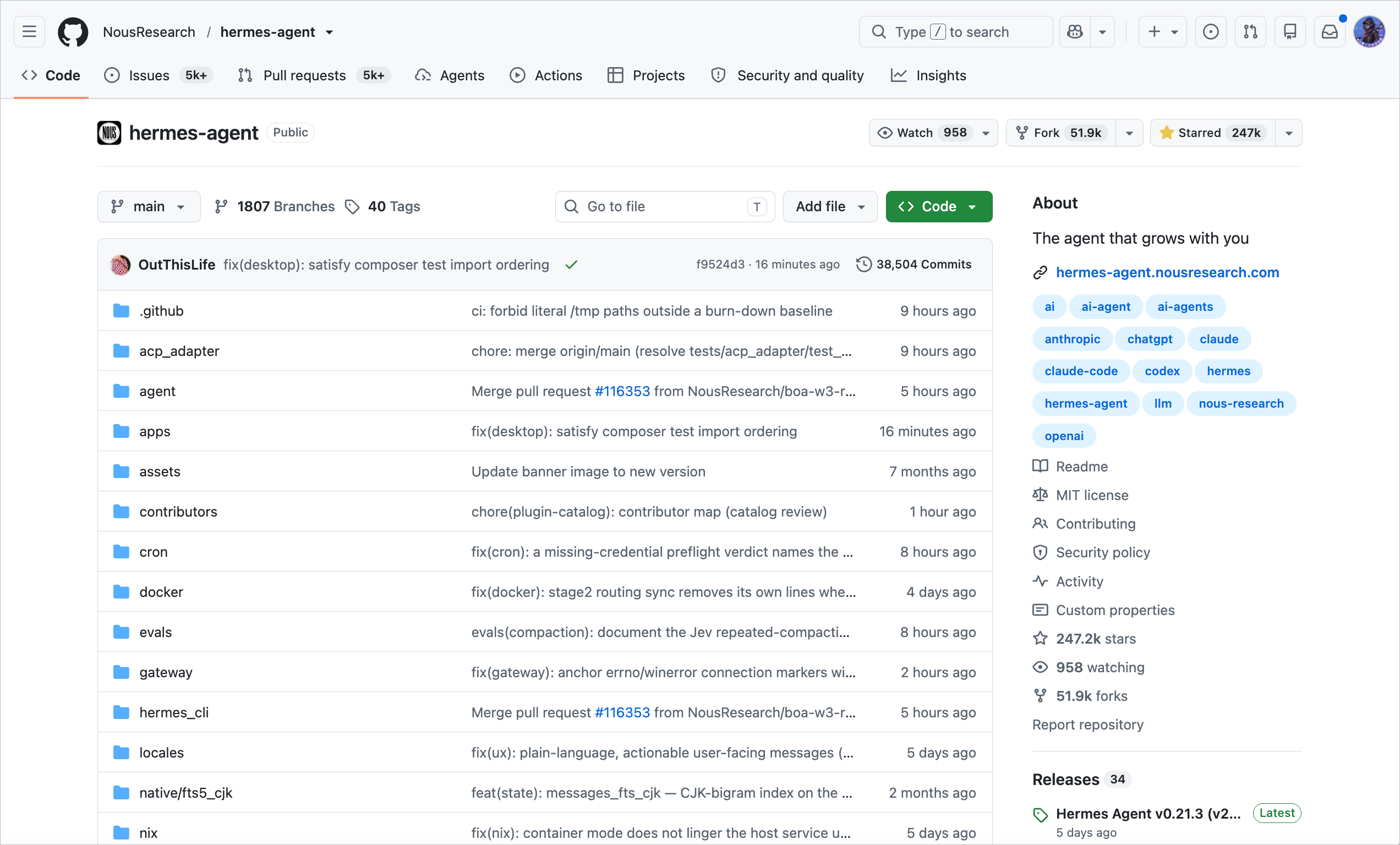
Hermes
- GitHub 开源地址:NousResearch/hermes-agent
- Star:24.7w
- 官网:hermes-agent.nousresearch.com

| 命令描述 | 命令详情 |
|---|---|
| 官方命令 | hermes |
| 查看版本 | hermes --version |
| 脚本安装 | curl -fsSL https://hermes-agent.nousresearch.com/install.sh | bash |
| 更新 | hermes update |
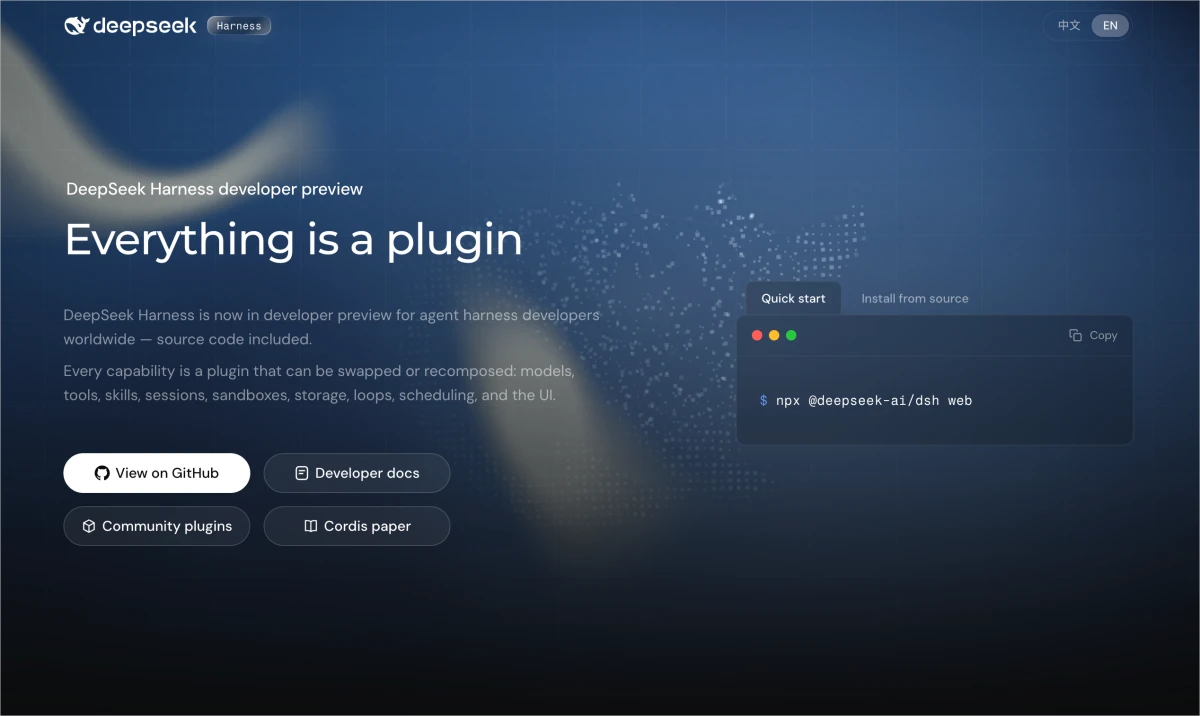
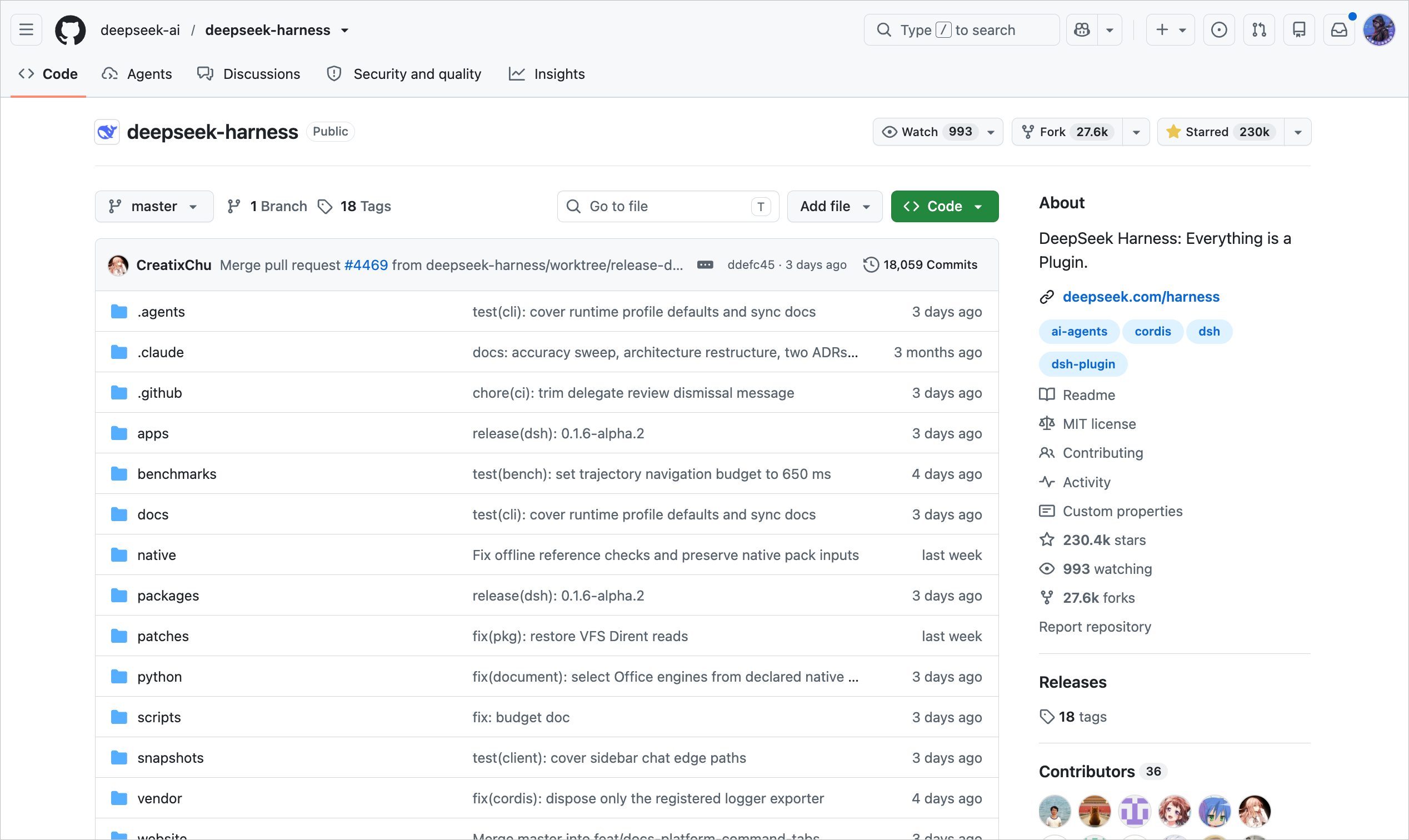
DeepSeek Harness
- GitHub 开源地址:deepseek-ai/deepseek-harness
- Star:23.0w
- 官网:deepseek-harness.github.io/deepseek-harness
| 命令描述 | 命令详情 |
|---|---|
| 官方命令 | dsh |
| 查看版本 | dsh --version |
| 免安装运行 | npx @deepseek-ai/dsh web |
| npm 安装 | npm install -g @deepseek-ai/dsh |
| 启动 Web UI | dsh web |
| 更新 | npm update -g @deepseek-ai/dsh |
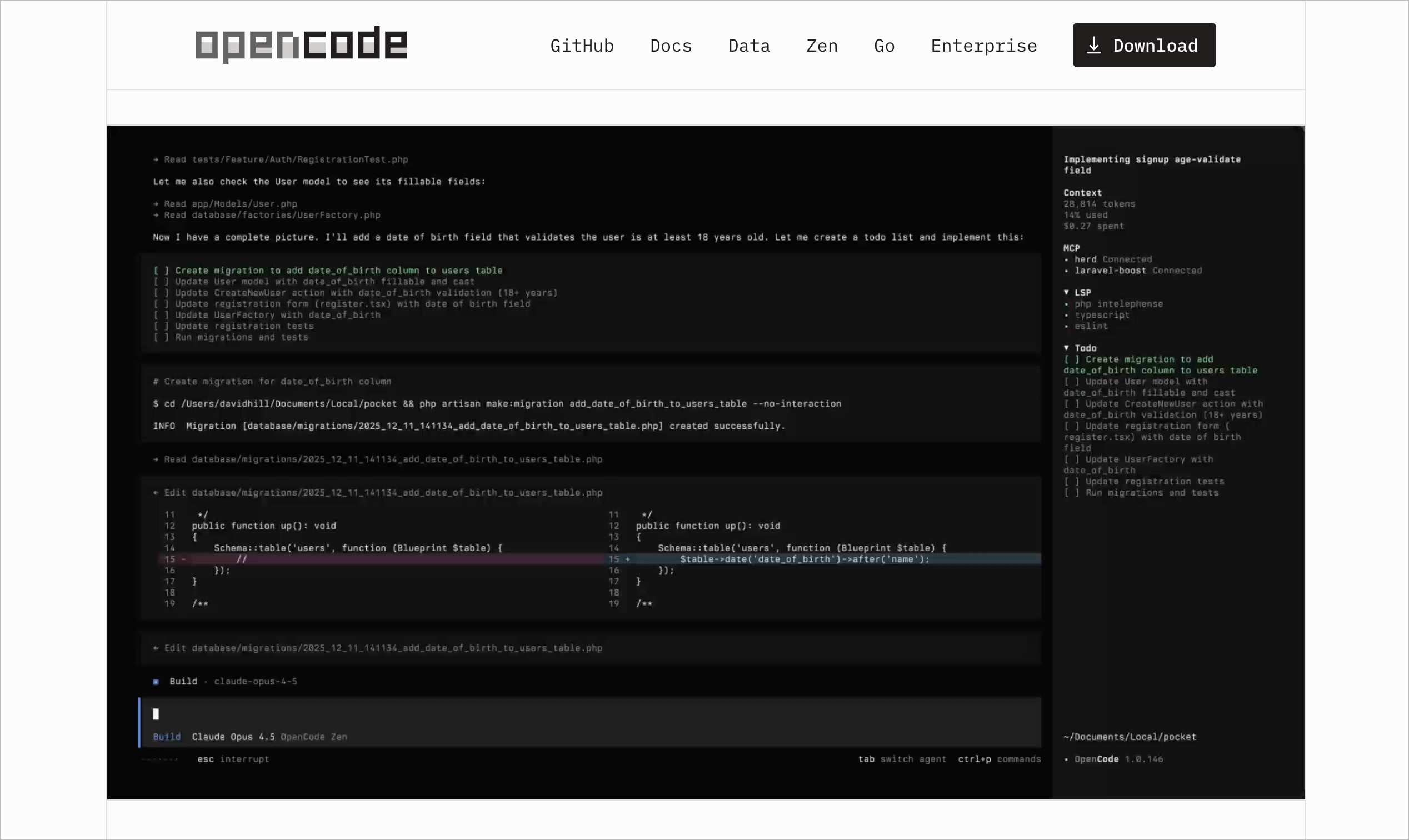
OpenCode
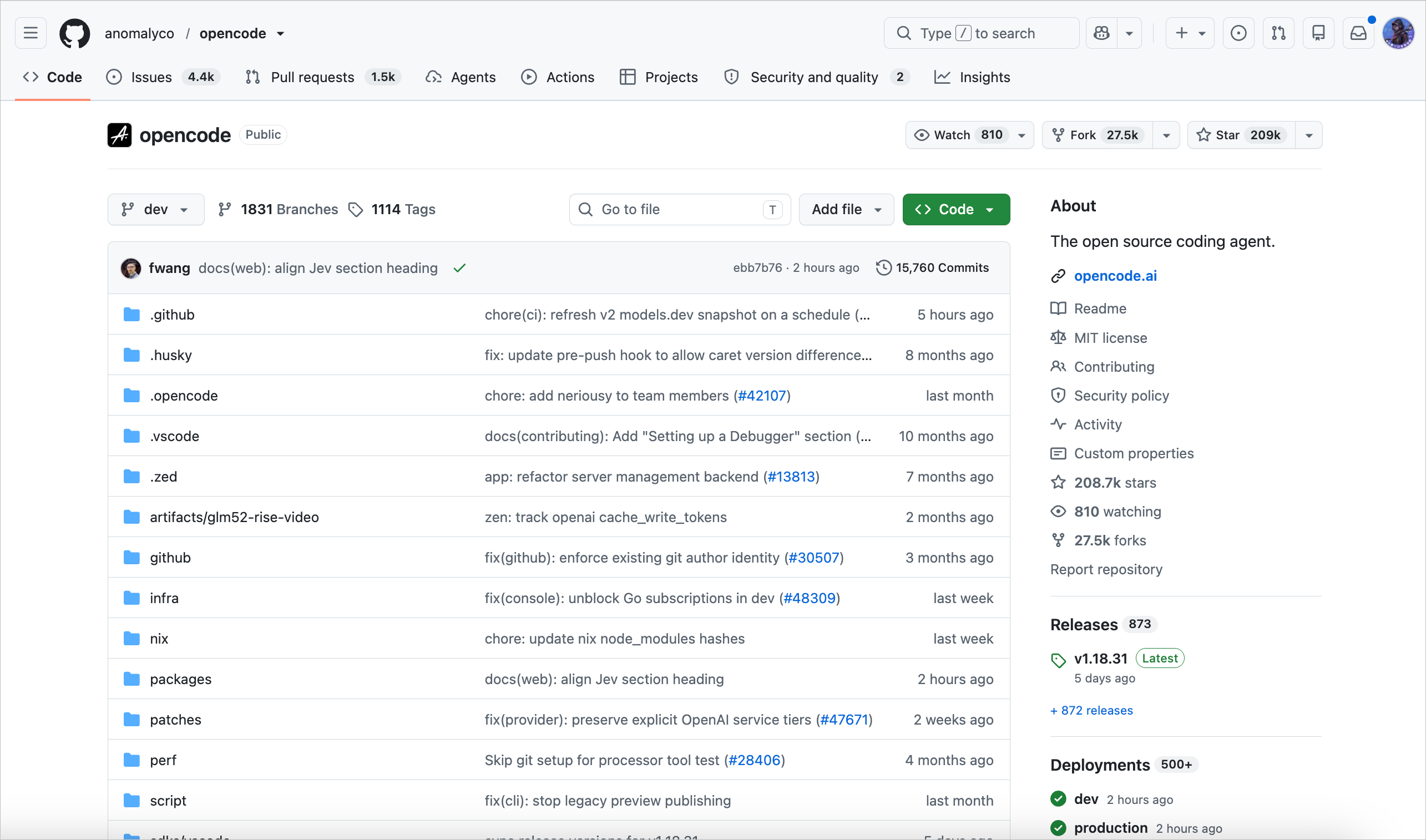
- GitHub 开源地址:anomalyco/opencode
- Star:20.9w
- 官网:opencode.ai
| 命令描述 | 命令详情 |
|---|---|
| 官方命令 | opencode |
| 查看版本 | opencode --versionopencode -v |
| 脚本安装 | curl -fsSL https://opencode.ai/v2/install | bash |
| npm 安装 | npm install -g @opencode/cli |
| 更新 | opencode upgrade;每次执行 opencode 命令后,也会自动检查并自动更新。 |
Claude Code
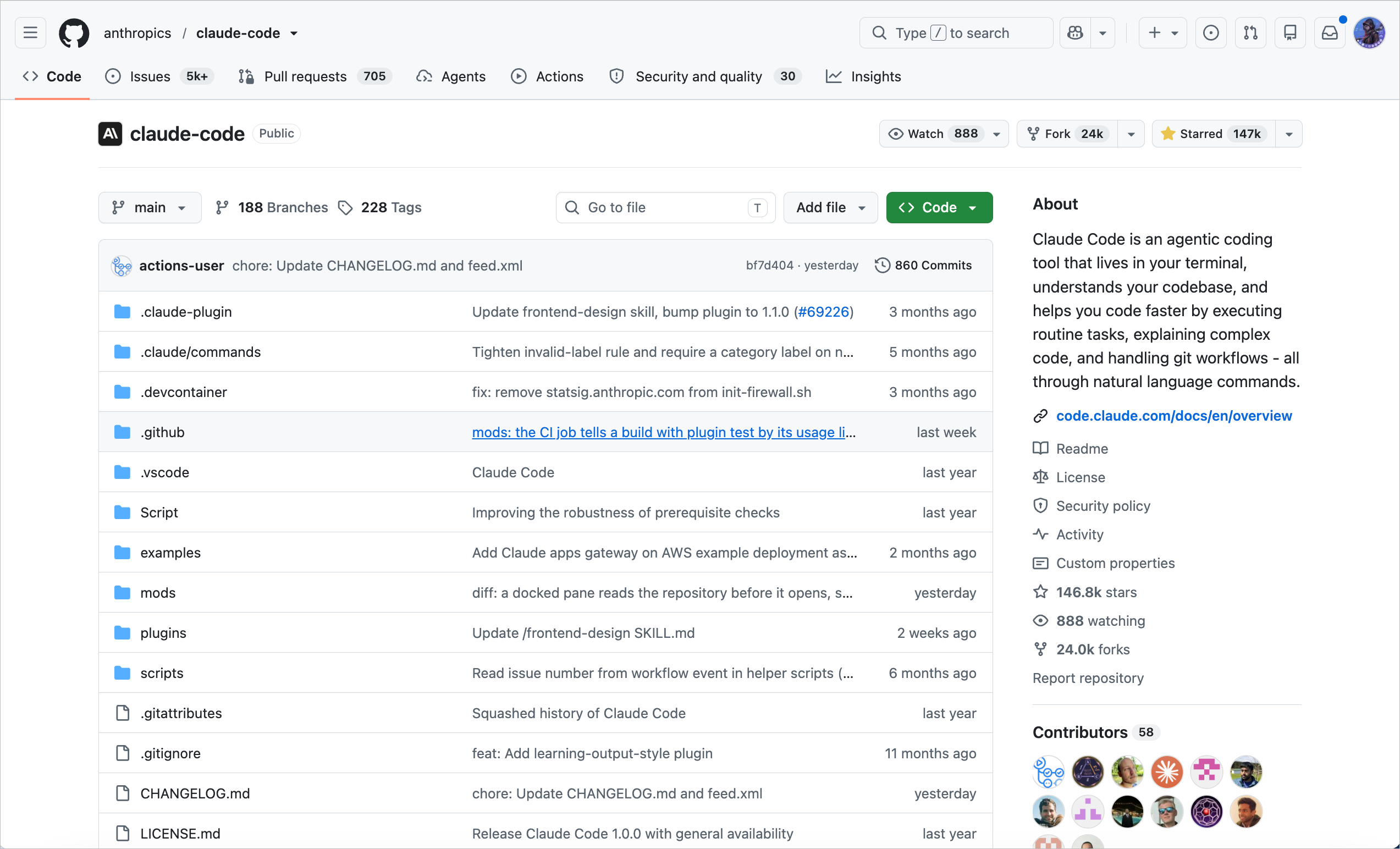
- GitHub 开源地址:anthropics/claude-code
- Star:14.7w
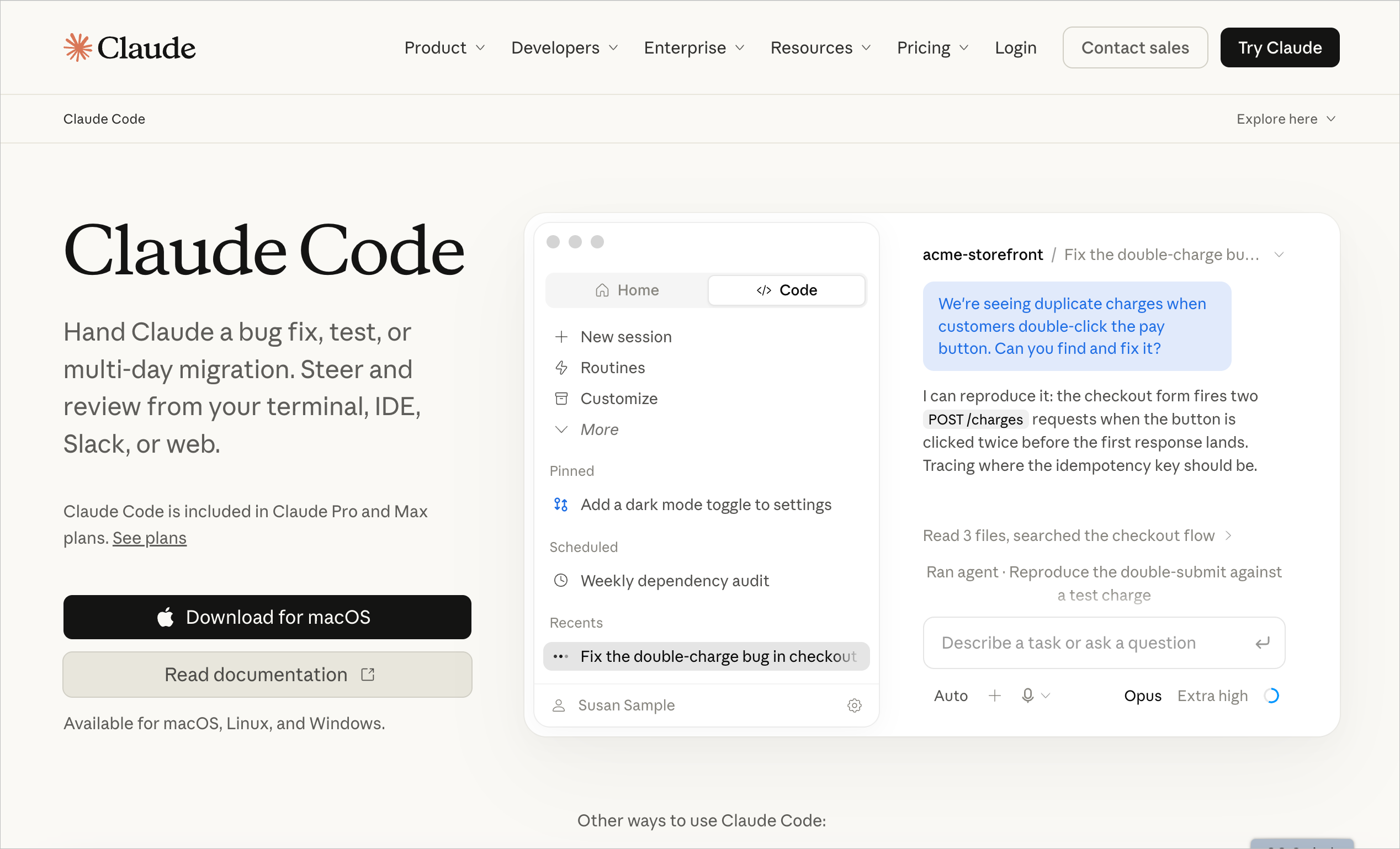
- 官网:claude.com/product/claude-code
| 命令描述 | 命令详情 | 备注 |
|---|---|---|
| 官方命令 | claude | |
| 查看版本 | claude --versionclaude -v | |
| 脚本安装 | curl -fsSL https://claude.ai/install.sh | bash | |
| npm 安装 | npm install -g @anthropic-ai/claude-code | 已废弃,不推荐使用 |
| Homebrew 安装 | brew install --cask claude-code | |
| 更新 | claude update |
Codex
- GitHub 开源地址:openai/codex
- Star:12.5w
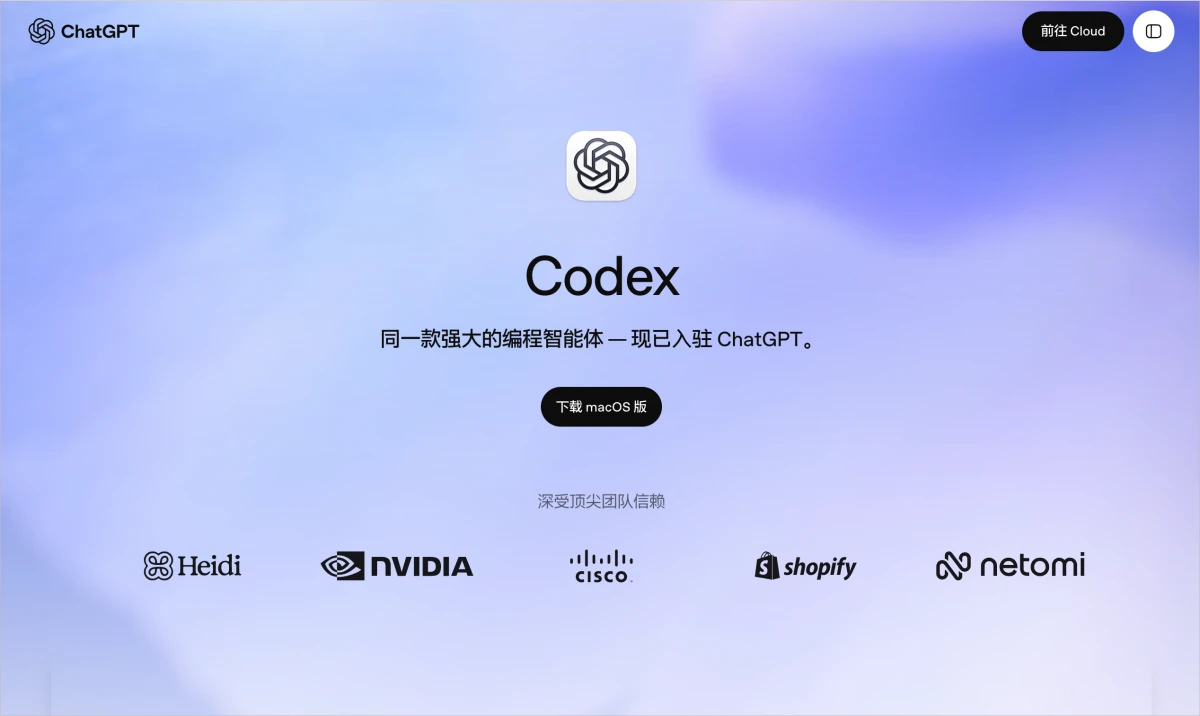
- 官网:chatgpt.com/codex
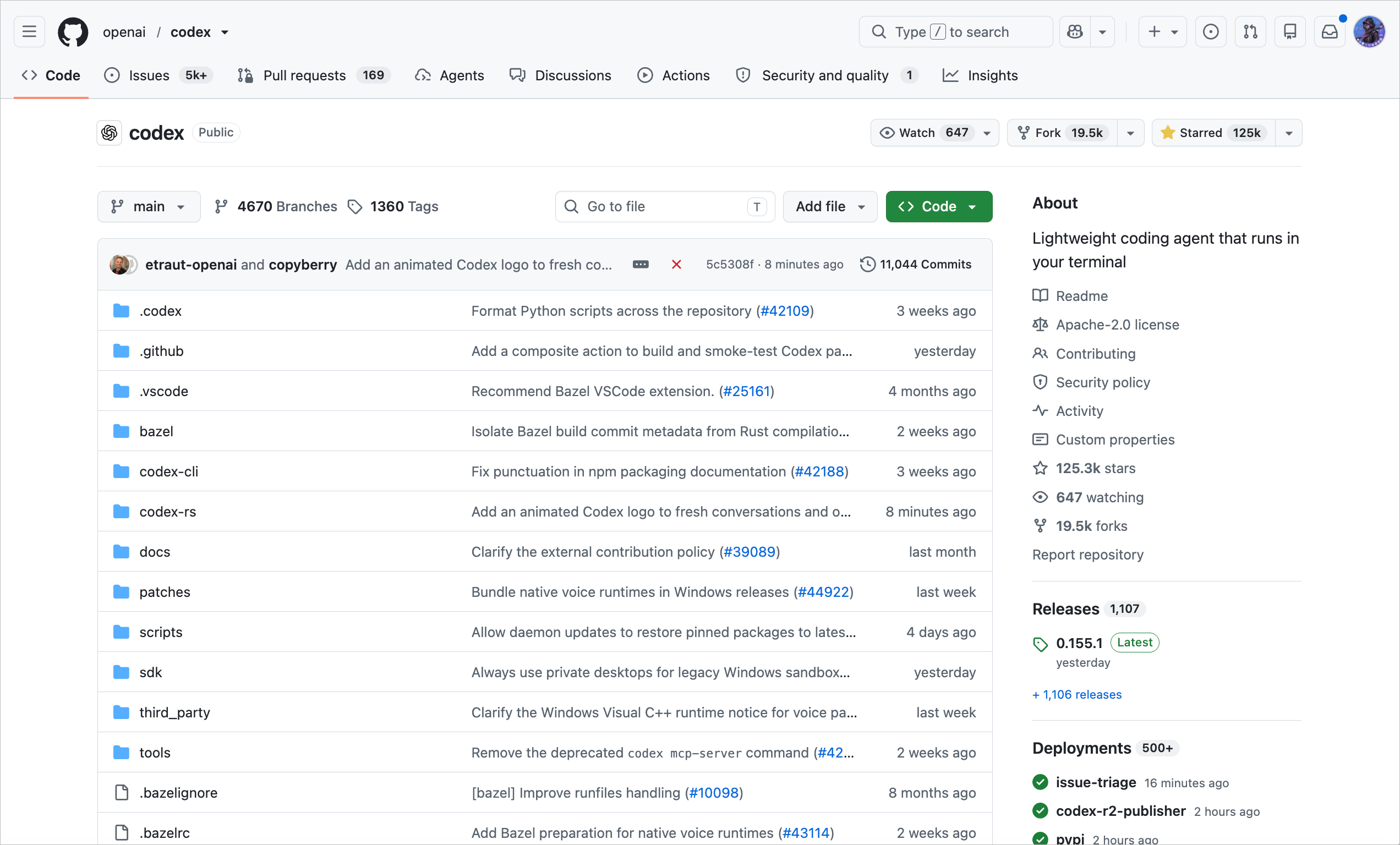
| 命令描述 | 命令详情 |
|---|---|
| 官方命令 | codex |
| 查看版本 | codex --version |
| 脚本安装 | curl -fsSL https://chatgpt.com/codex/install.sh | sh |
| npm 安装 | npm install -g @openai/codex |
| 更新 | codex update |
Pi
- GitHub 开源地址:earendil-works/pi
- Star:10.7w
- 官网:pi.dev
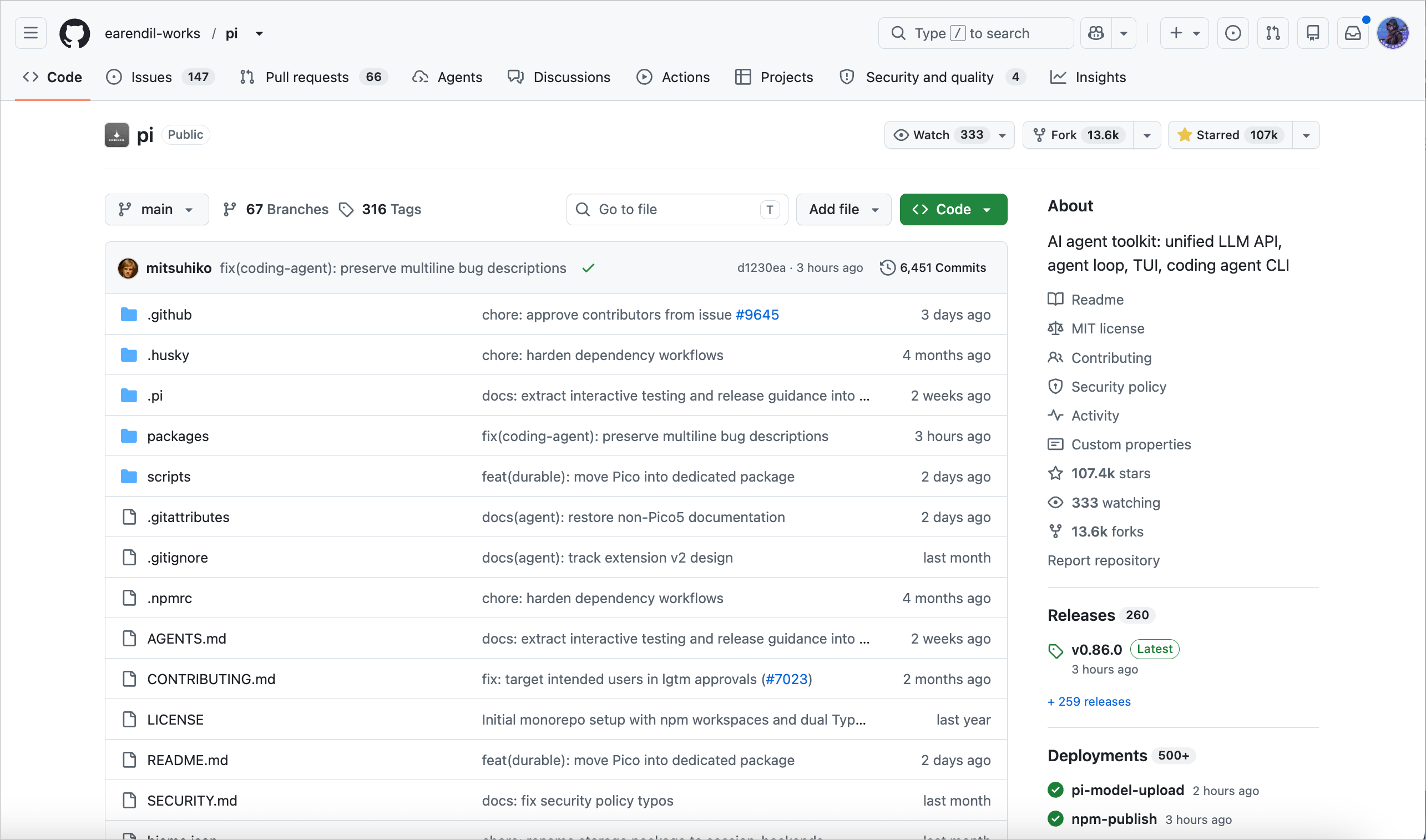
| 命令描述 | 命令详情 |
|---|---|
| 官方命令 | pi |
| 查看版本 | pi --versionpi -v |
| 脚本安装 | curl -fsSL https://pi.dev/install.sh | sh |
| npm 安装 | npm install -g --ignore-scripts @earendil-works/pi-coding-agent |
| 更新 | pi update |
Grok Build
- GitHub 开源地址:xai-org/grok-build
- Star:2.69w
- 官网:x.ai/build
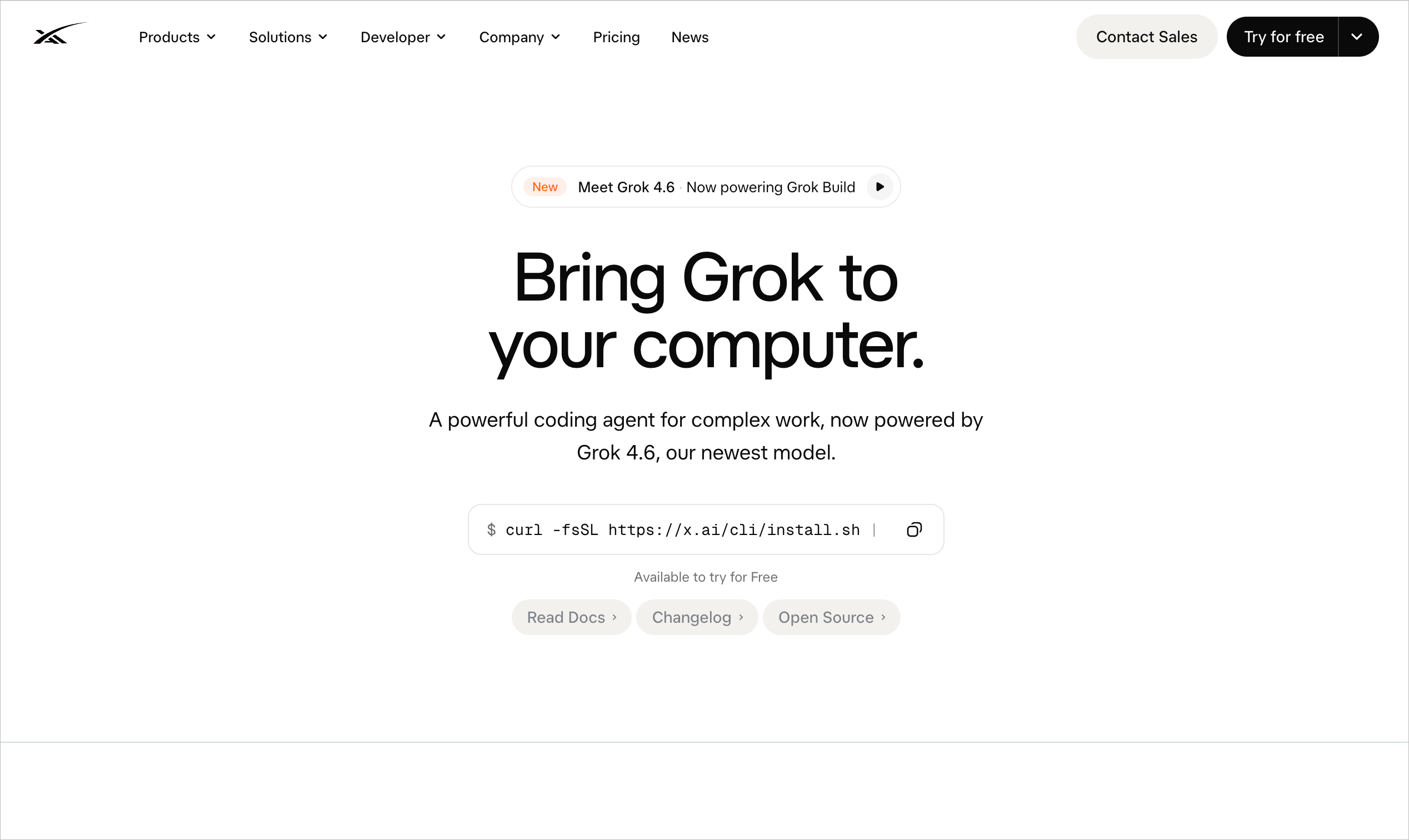
| 命令描述 | 命令详情 |
|---|---|
| 官方命令 | grok |
| 查看版本 | grok --versiongrok -v |
| 脚本安装 | curl -fsSL https://x.ai/cli/install.sh | bash |
| 更新 | grok update |
Antigravity CLI
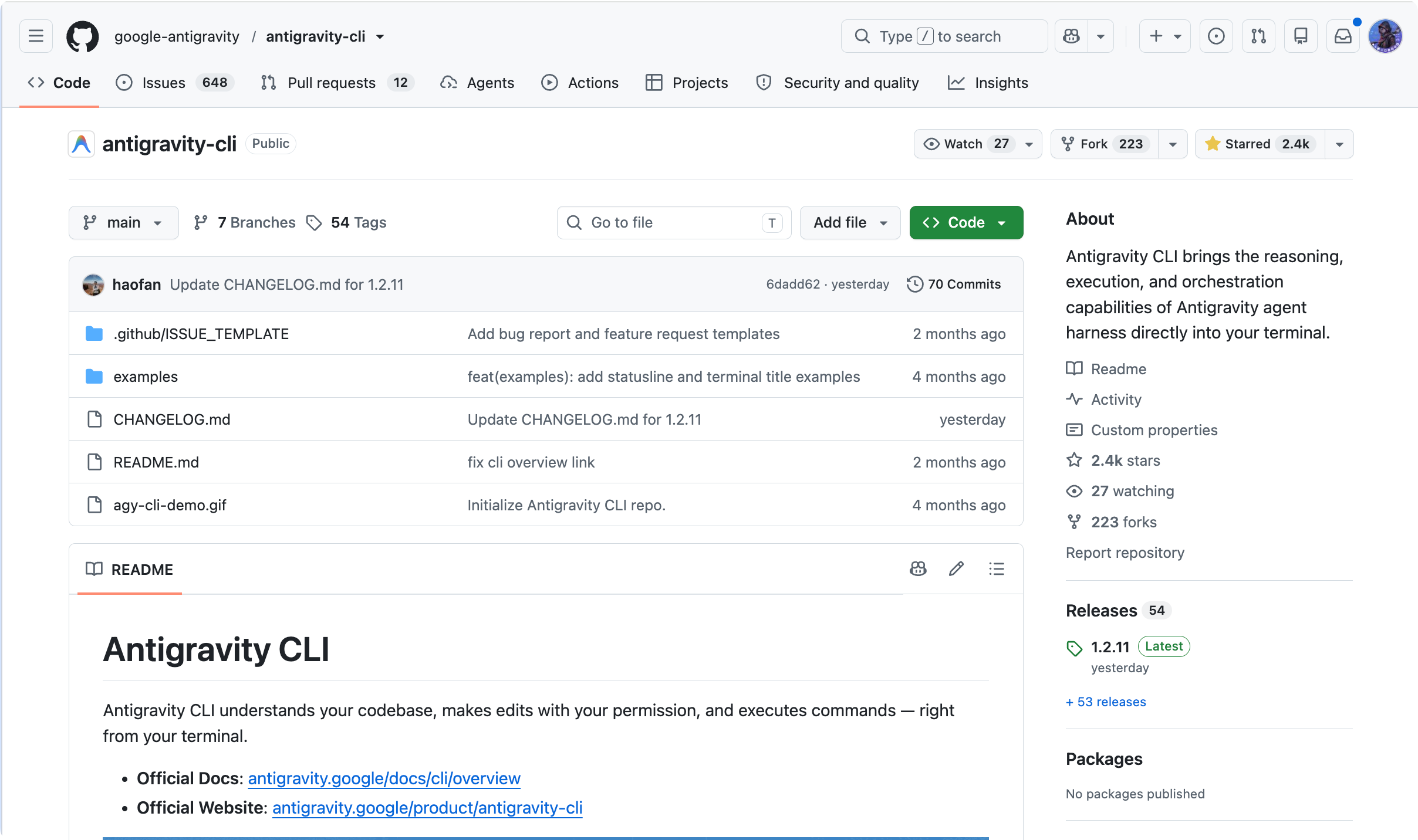
Antigravity CLI 是 Google 推出的新一代终端 Agent(命令行缩写为
agy),全面替代原先的 Gemini CLI。
- GitHub 开源地址:google-antigravity/antigravity-cli
- Star:2.4k
- 官网:antigravity.google
| 命令描述 | 命令详情 |
|---|---|
| 官方命令 | agy |
| 查看版本 | agy --version |
| 脚本安装 | curl -fsSL https://antigravity.google/cli/install.sh | bash |
| Homebrew 安装 | brew install --cask antigravity-cli |
| 更新 | agy update |
AI Agent CLI 命令总结
主流 AI Agent CLI 的日常维护可以归纳为版本检查、安装与升级三步,不同工具主要在安装渠道和更新命令上存在差异。
版本查询命令
版本查询时,大多数工具同时支持 -v 和 --version 命令选项,部分只支持 --version 选项。
安装方式
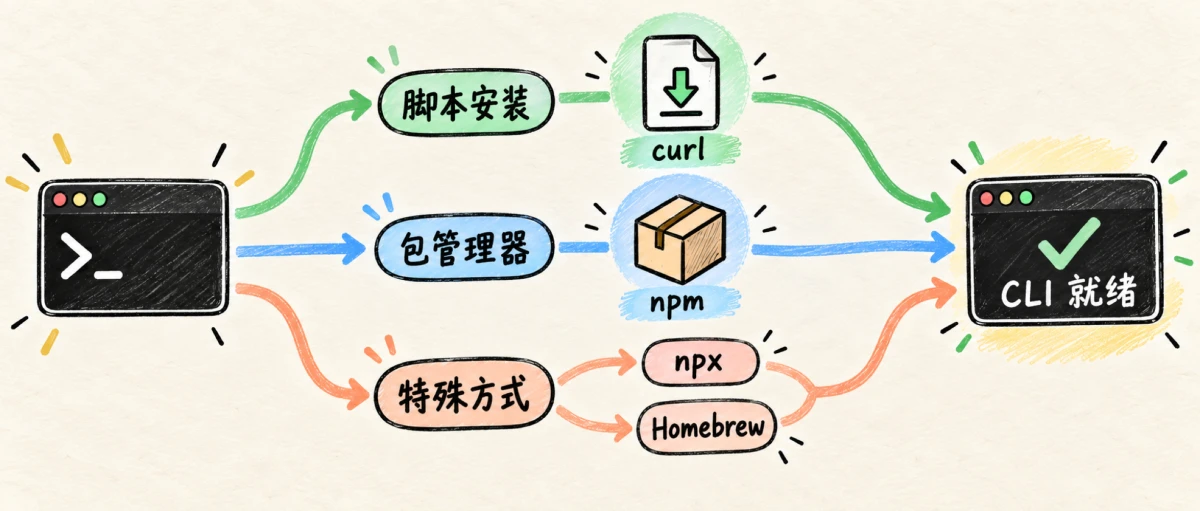
大多数支持 curl 命令一键安装,部分只支持 npm 安装。
升级方式
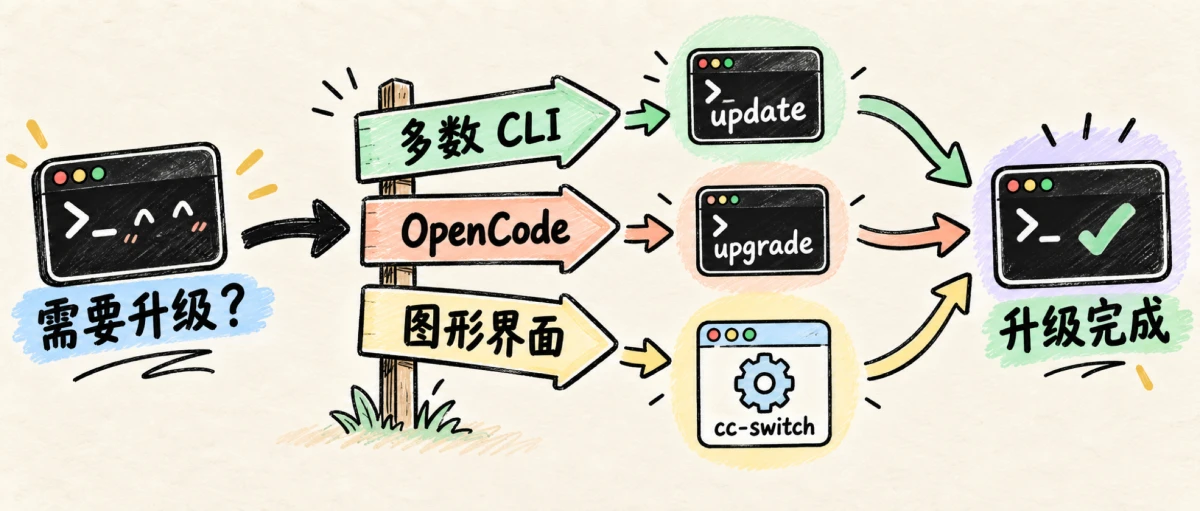
方式一
# 绝大多数
{cli_name} update

# 部分(opencode)
{cli_name} upgrade
方式二
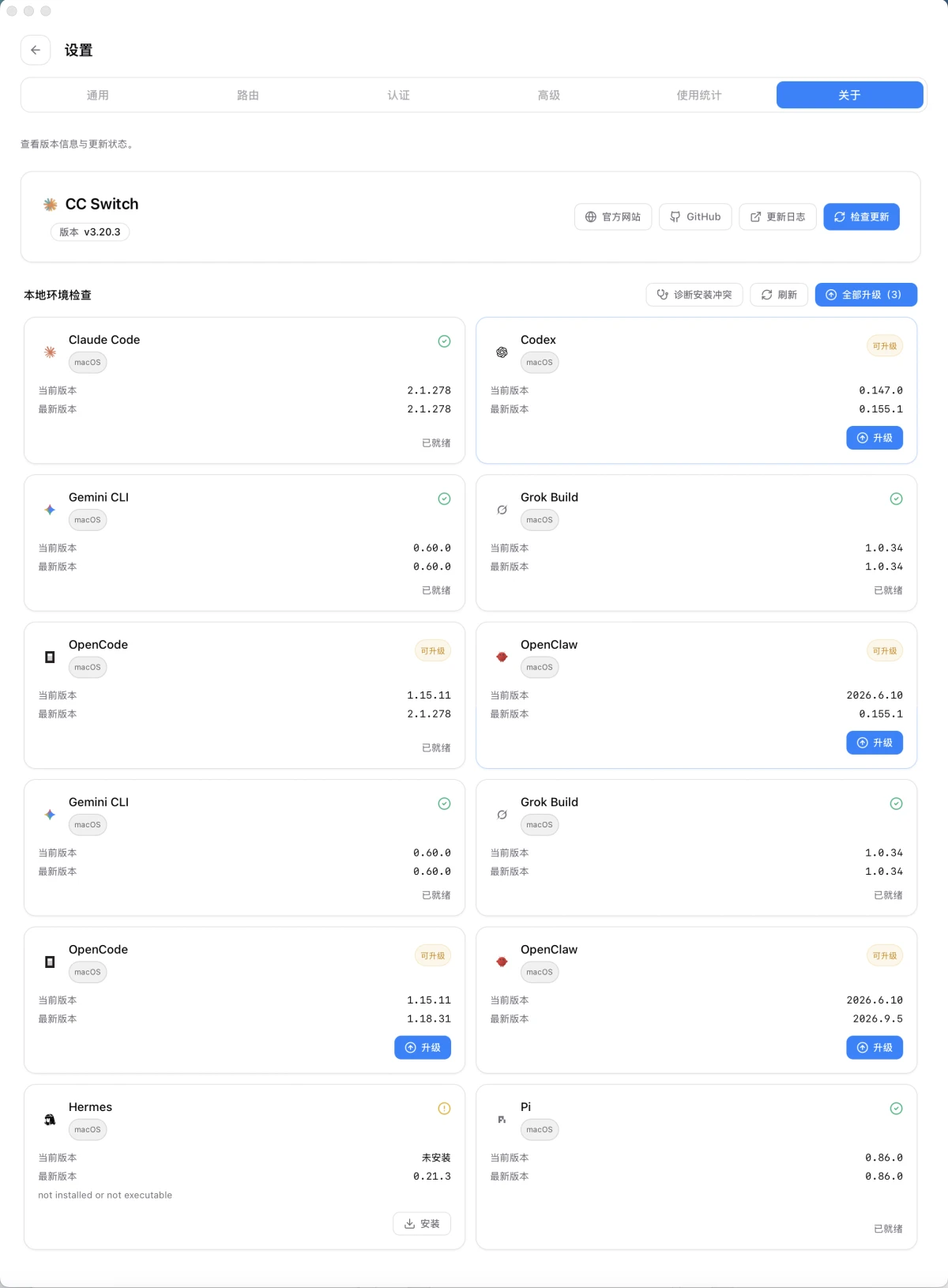
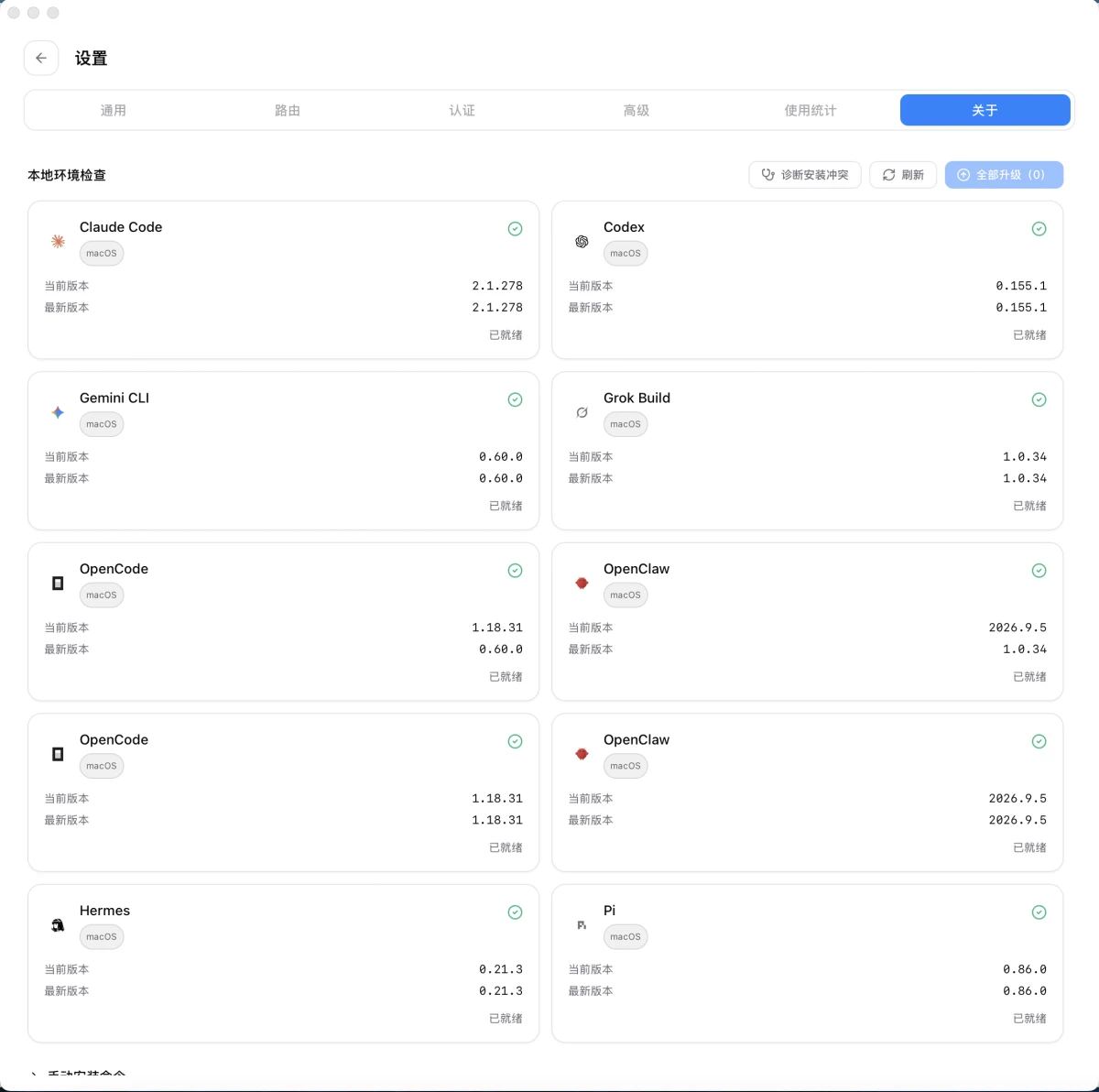
通过 cc-switch 的「设置」→「关于」页面。

评论互动