中国 Visa 卡订阅美区 ChatGPT、Claude:Apple 礼品卡保姆教程
- 本文以 Apple 官方礼品卡购买渠道替代第三方充值渠道,并记录了完整的下单流程。
- 教程依次覆盖礼品卡购买、邮件取卡、兑换余额,以及在 App Store 中管理 ChatGPT 订阅。
- 我针对已有订阅因余额不足出现账单问题的场景,记录了从购买历史进入订阅管理的处理路径。
- Claude 的订阅仅作为类似流程提及,本文未展开单独的操作步骤。
我的礼品卡到期了。以前充值都是通过支付宝找第三方商家。两年前,我曾写过一篇「在国内通过 API 转发站使用 ChatGPT 和 Claude API」的记录,里面使用的都是官方渠道,价格也没有中间商赚差价。
我自己一直使用第三方渠道,决定来尝试一下。那篇文章已有两年,一些信息已经有变化,于是有了这篇更新记录:它主要讲解通过 Apple 官方渠道订阅 ChatGPT;订阅 Claude 的流程类似,本文不再赘述。
本文基于我的实际操作整理。服务可用性、地区、价格与支付规则可能变化,请以 Apple、OpenAI 和 Anthropic 的官方页面及适用条款为准。
开始前准备
- 一个美区地址和联系方式(使用美国地址生成器搞定;建议先准备好)。
- 一个美区 Apple ID(使用苹果官网注册)。
- 科学上网环境(建议使用纯净的美区节点;可通过 IP 纯净度检查 与 IP 信息检查 确认)。
- 一张银联卡或信用卡(本文使用交通银行 Visa 信用卡演示)。
- 一个接收礼品卡邮件的邮箱(本文使用 Gmail)。
礼品卡购买
打开 Apple 礼品卡官网
https://www.apple.com/shop/buy-giftcard/giftcard
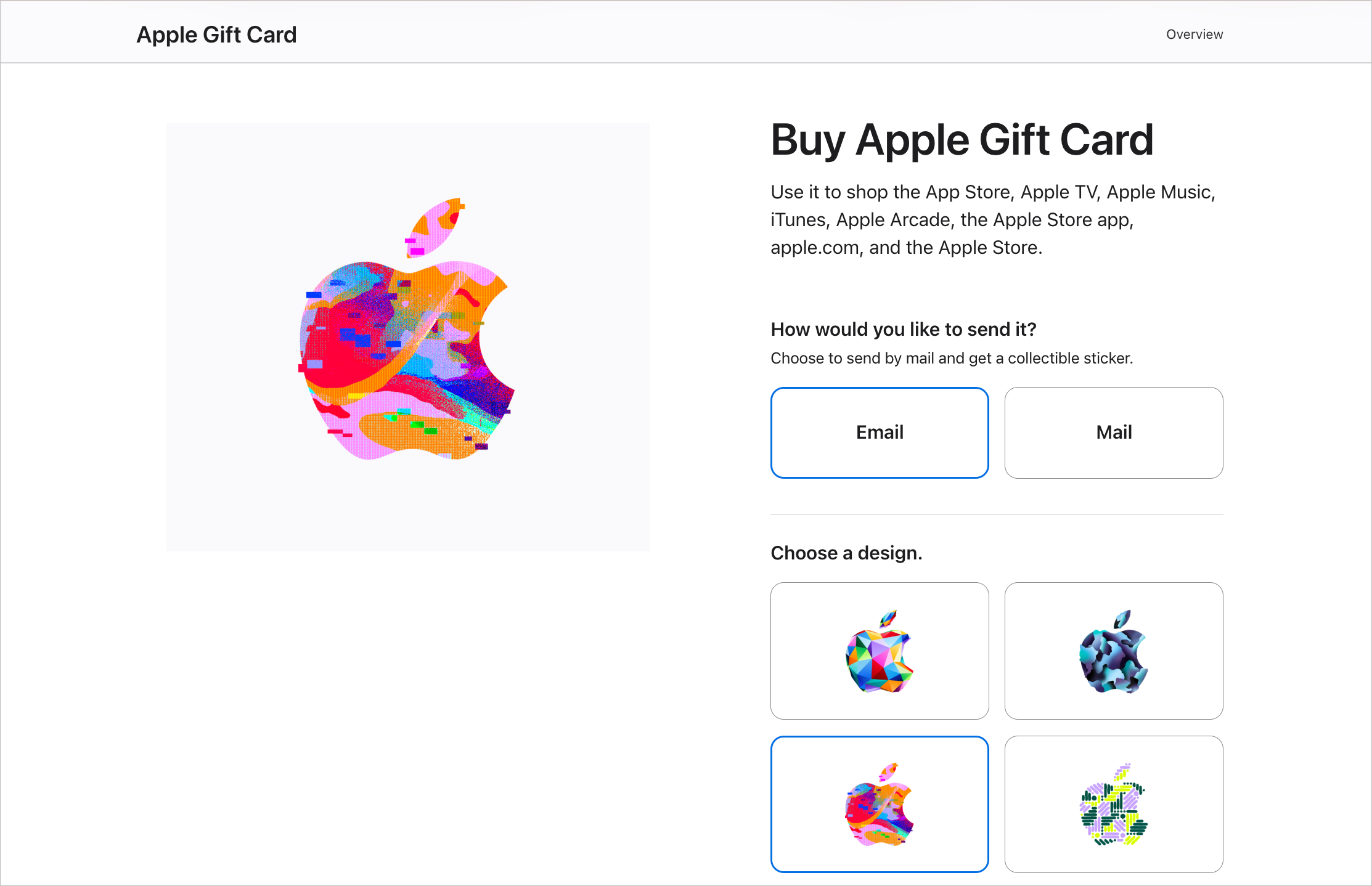
选择发送方式「Email」,礼品卡设计样式任选一个;发送邮件时会使用这个定制的 logo。
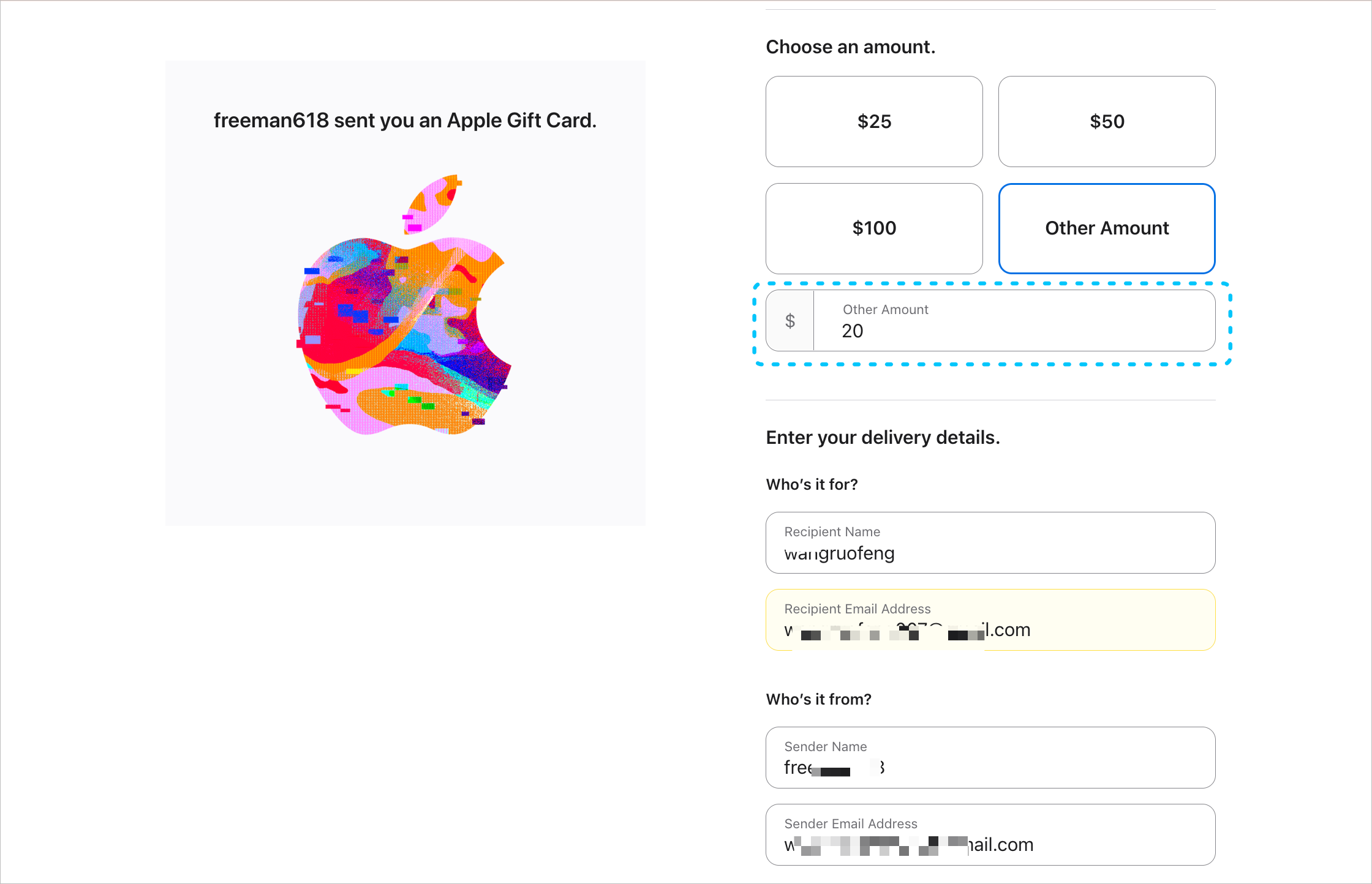
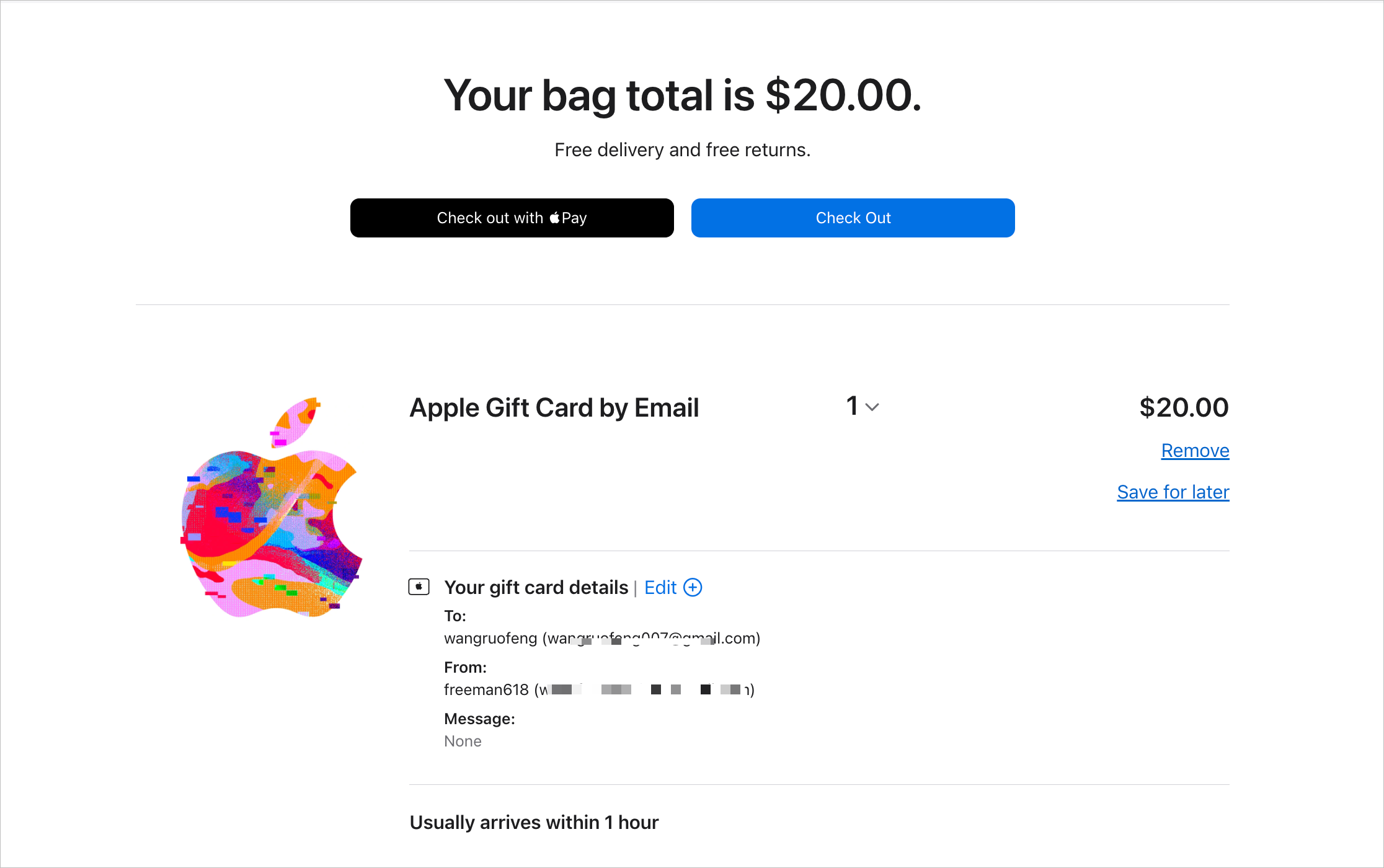
输入金额。我输入的是 20,并填写收件人和发件人信息(昵称、邮箱);其使用了两个不同的邮箱。
加入购物车
点击添加到购物袋按钮。
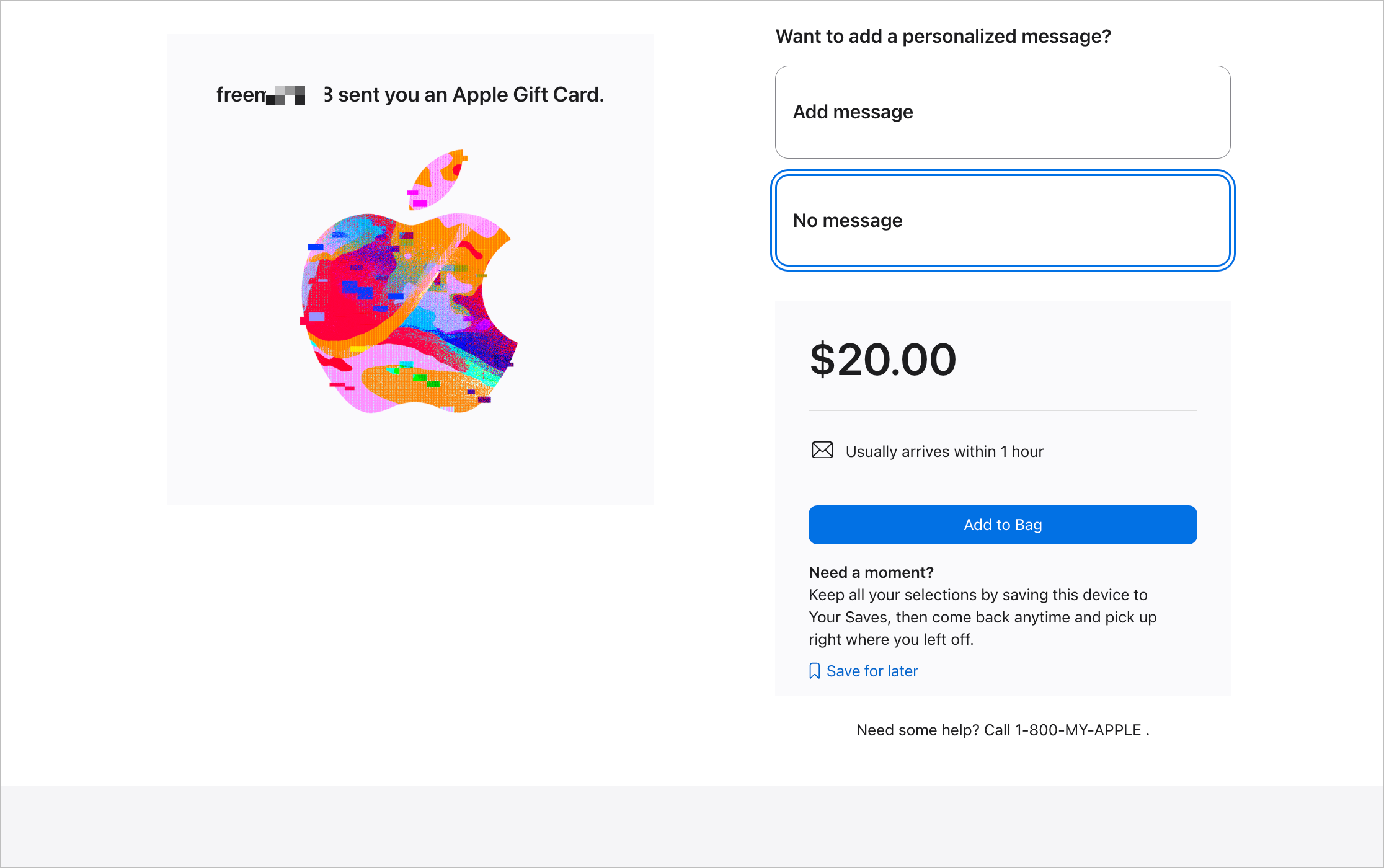
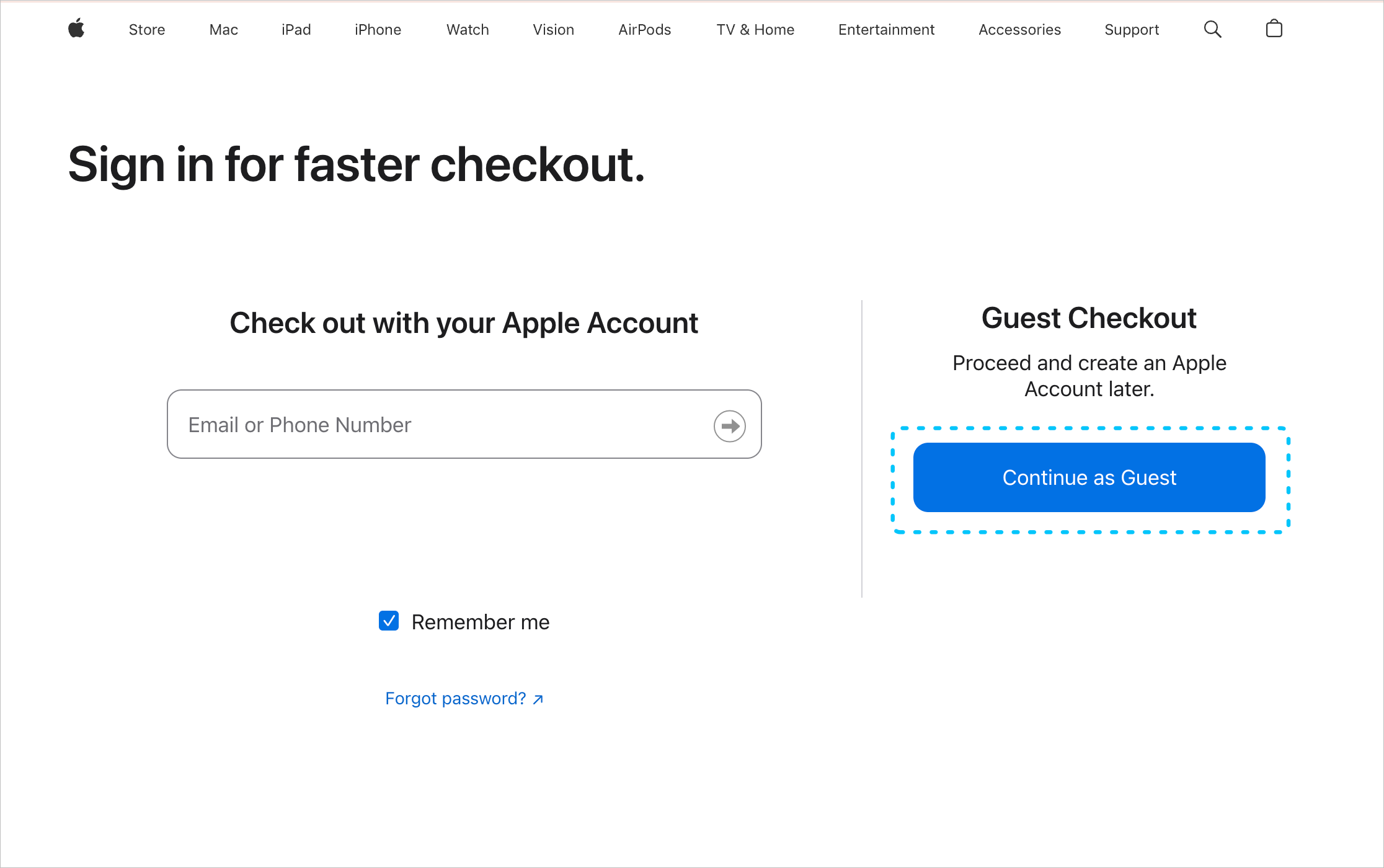
检查邮箱地址无误后,点击「Check Out」。下一步因不使用 Apple Card 支付,直接以 Guest 访问。
点击「Continue as Guest」。
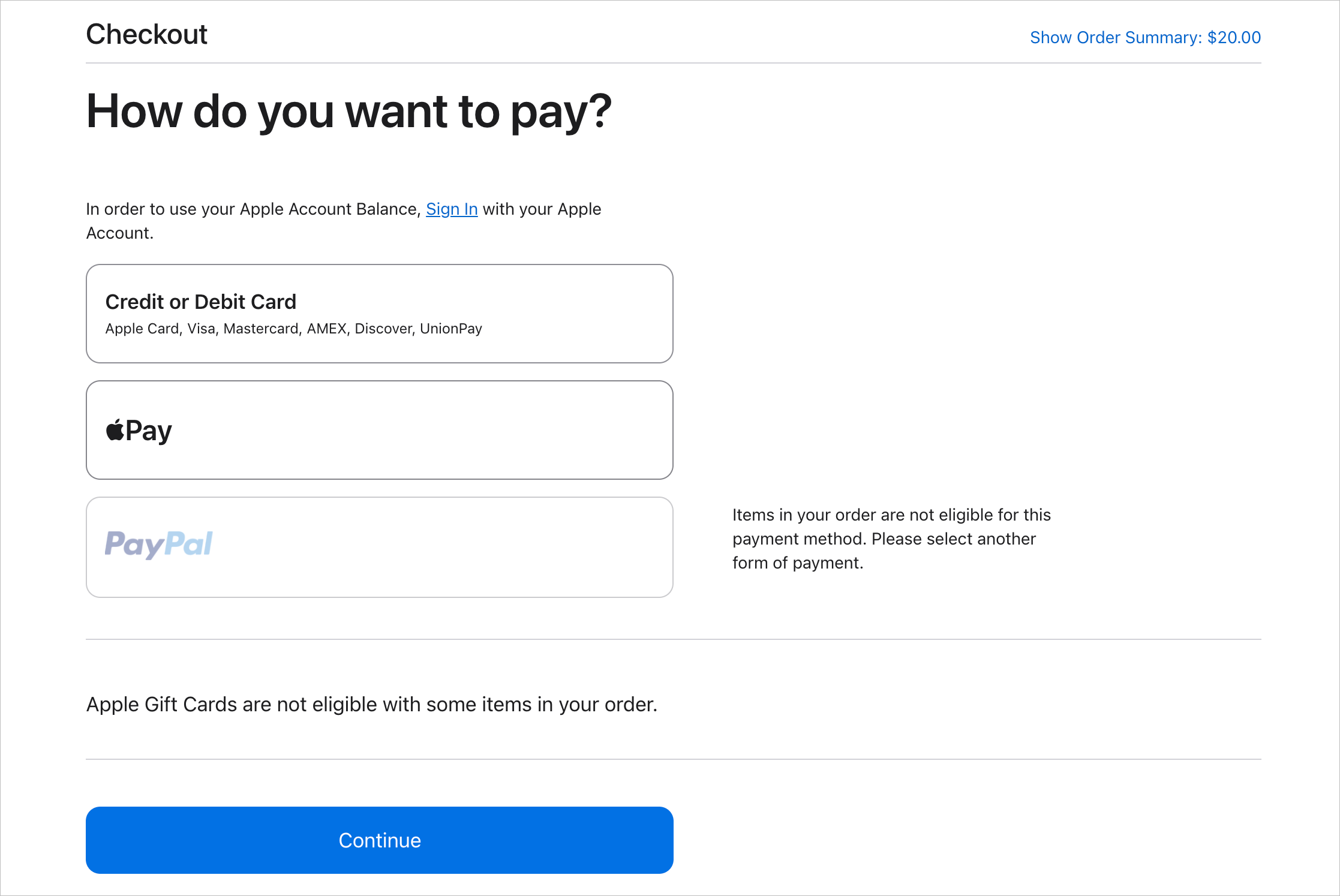
填写支付信息
选择 Credit or Debit Card(借记卡或信用卡)支付选项。本文使用交通银行 Visa 卡演示,其他卡的情况需自行确认。
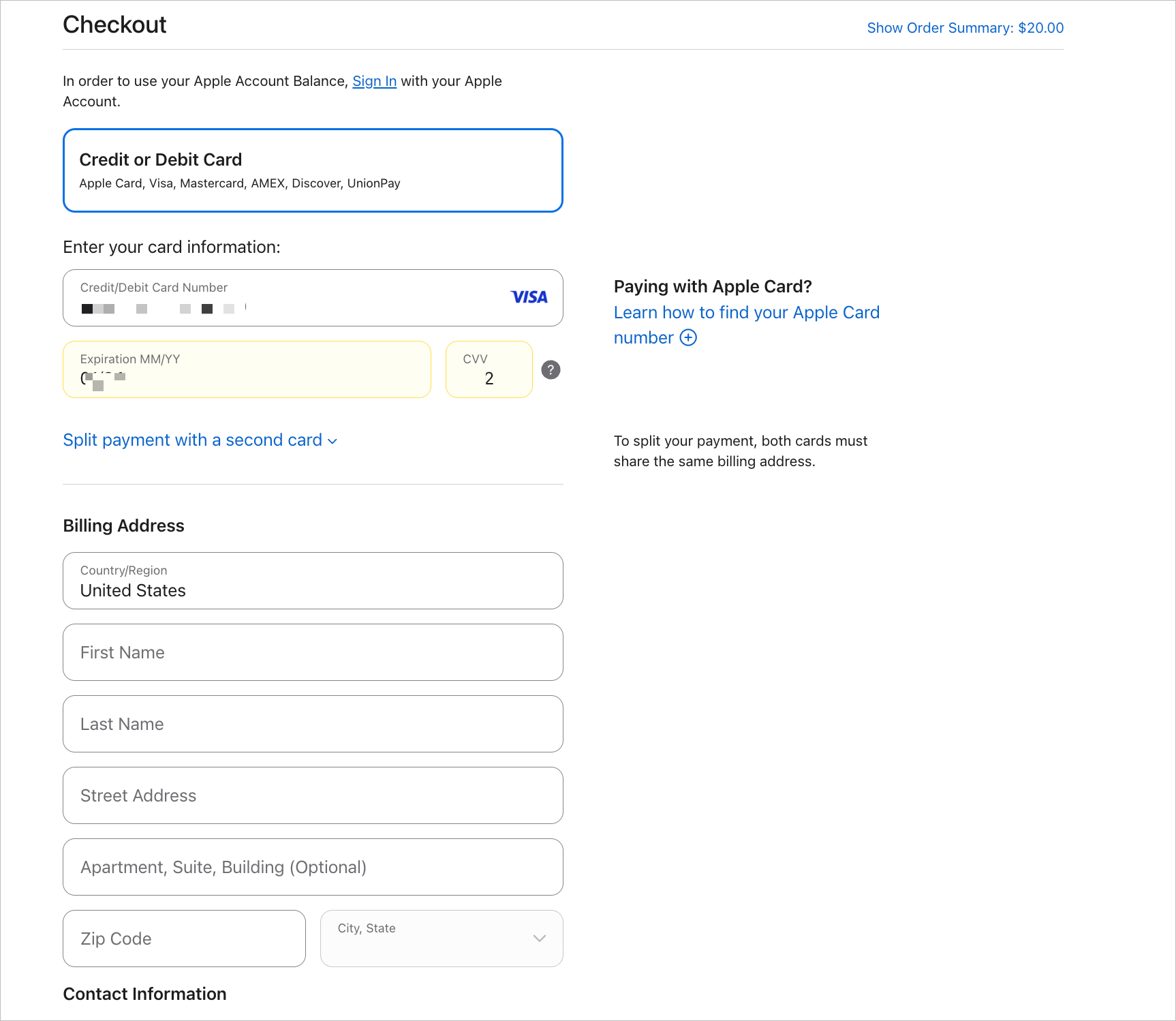
获取美国地址及联系方式
注册美区 Apple ID 和购买 Apple 礼品卡都需要美国地址;我通过地址生成器获取。
美国各州的销售税规则不同;若 ChatGPT Plus 订阅价格超过 20 美元,可能与填写地址所在州有关,建议使用蒙大拿州地址。
美国购物免销售税的五个州按首字母记忆为「NOMAD」,即新罕布什尔(NH)、俄勒冈(OR)、蒙大拿(MT)、阿拉斯加(AK)和特拉华(DE)。
没有美区地址时,可以使用蒙大拿州地址生成器。
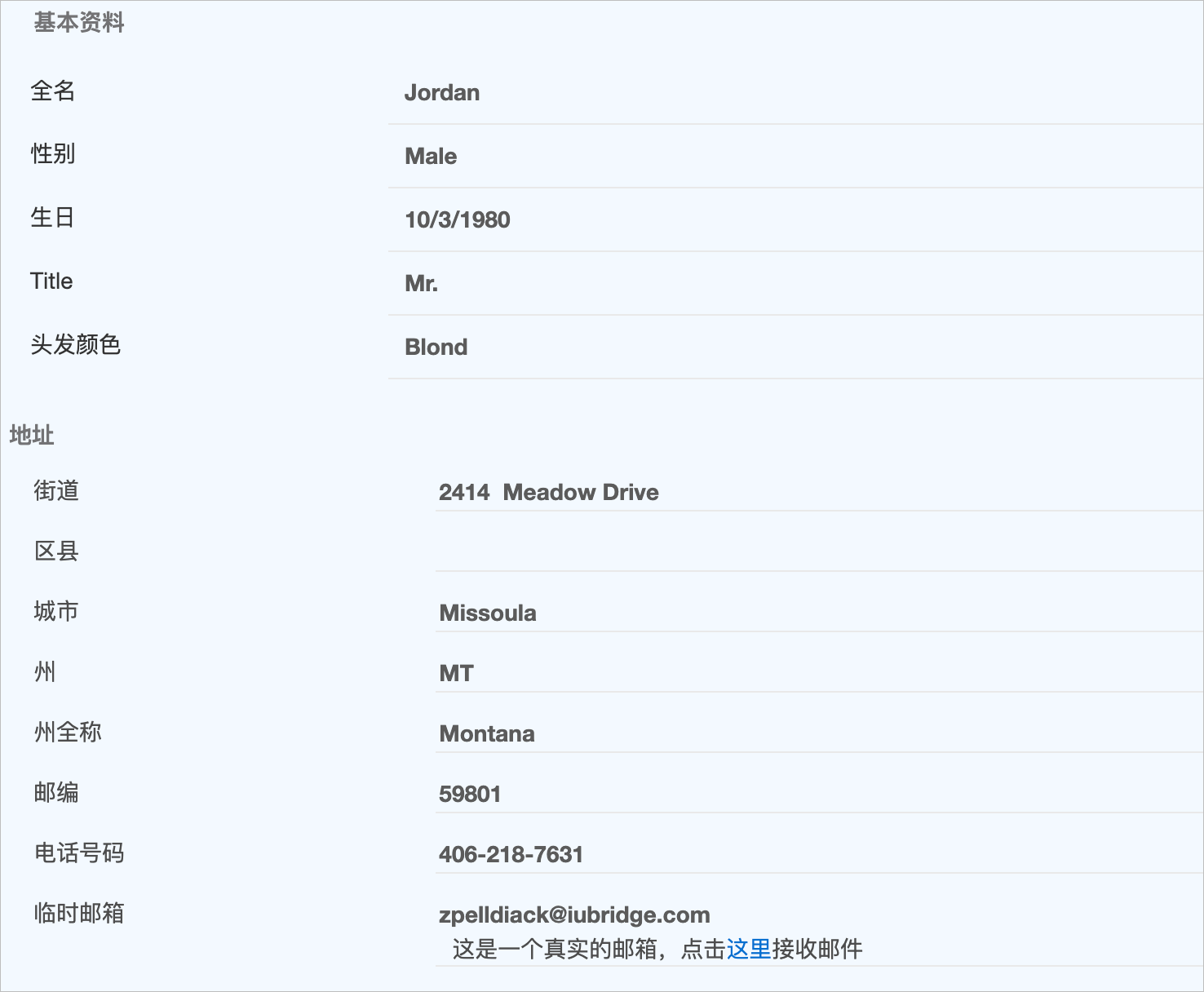
只需保存其中的一小部分信息,并在每次购买礼品卡时填写。
我在「Contact Information」中填写了地址生成器提供的电话号码和自己的邮箱。
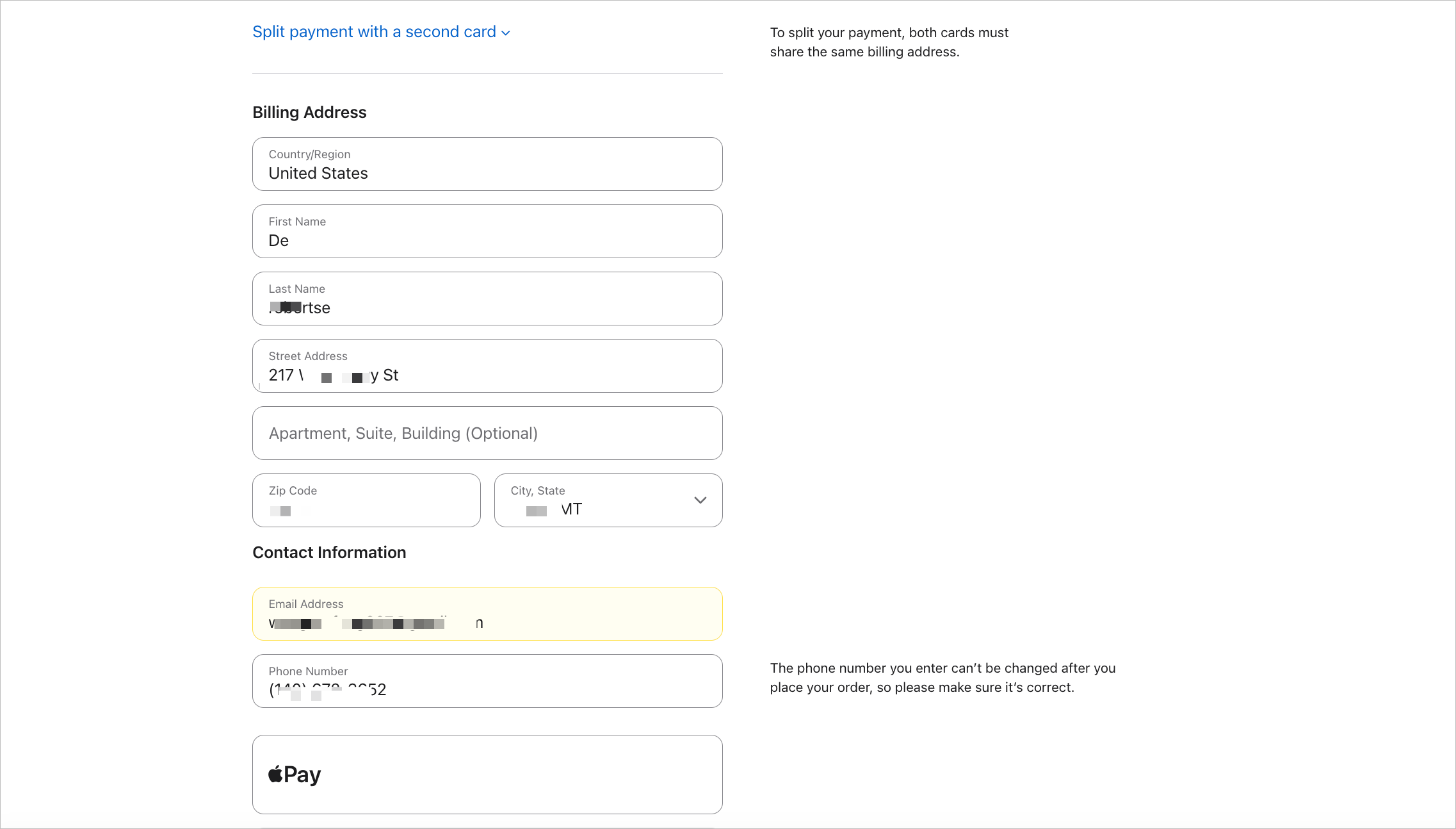
订单信息确认
确认填写的信息,尤其是邮件地址:它用于接收礼品卡卡号。
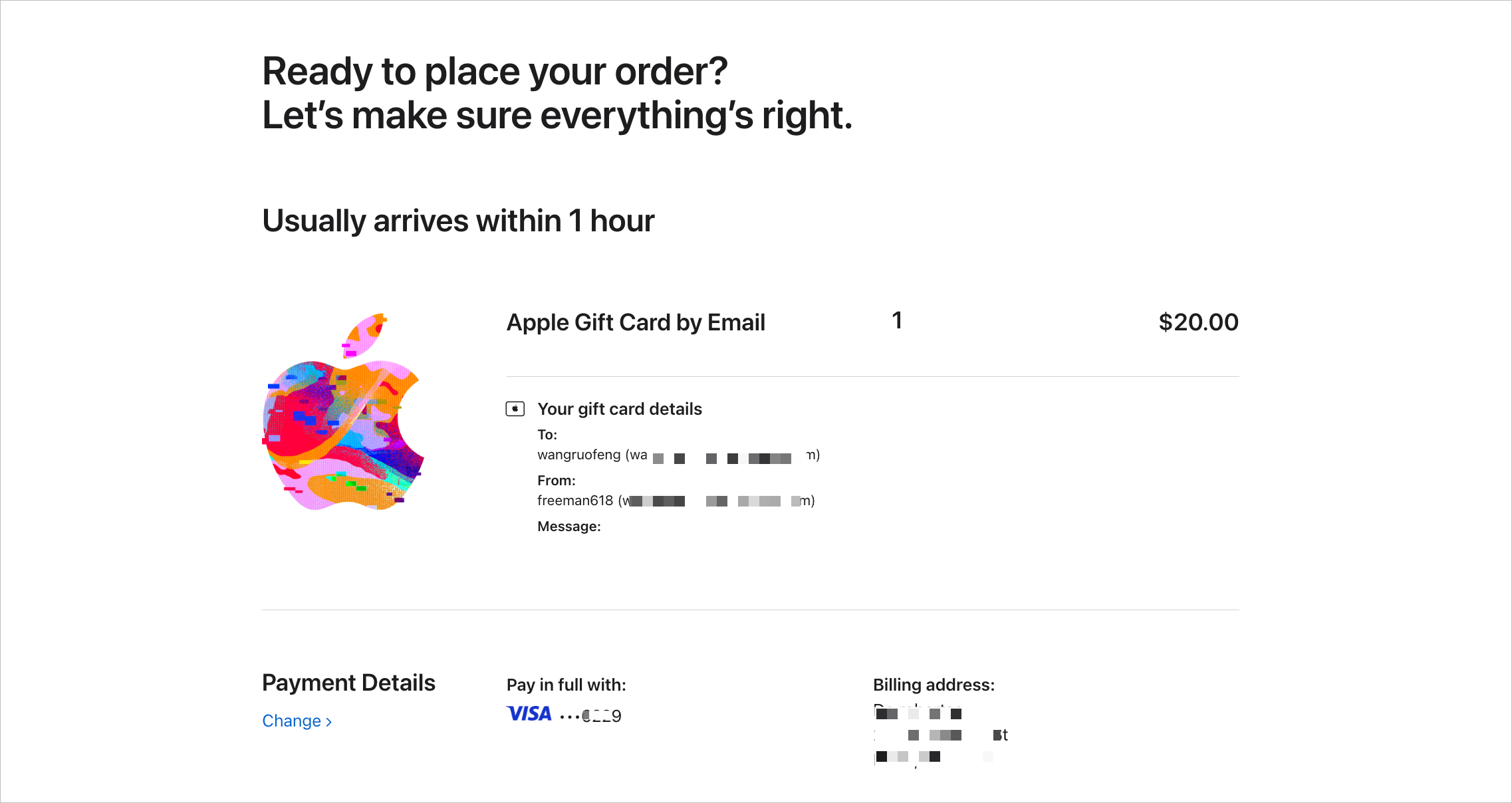
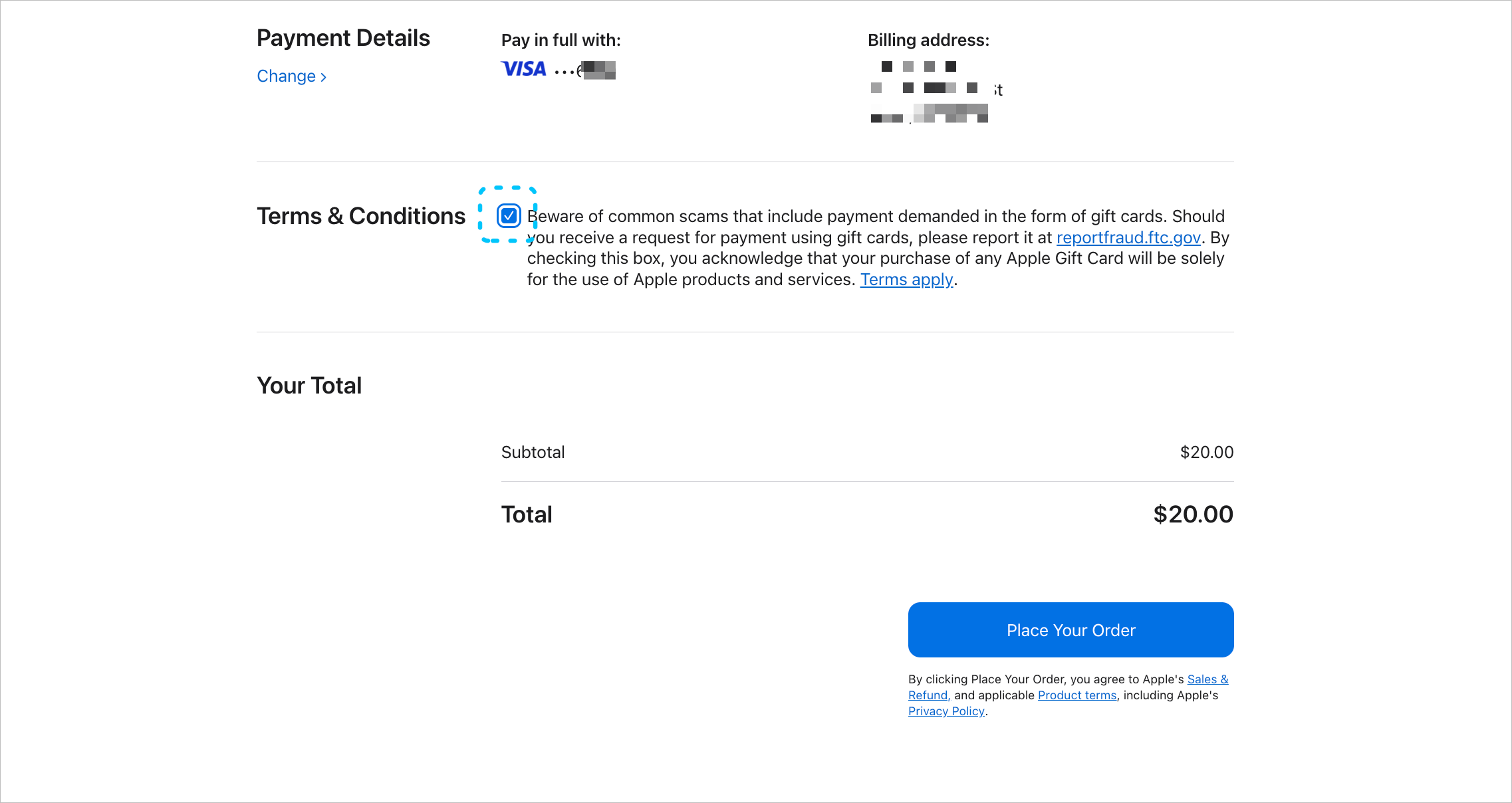
提交支付
提交订单后,Apple 会提示处理中,预计一小时内完成;我实际等待了几分钟。
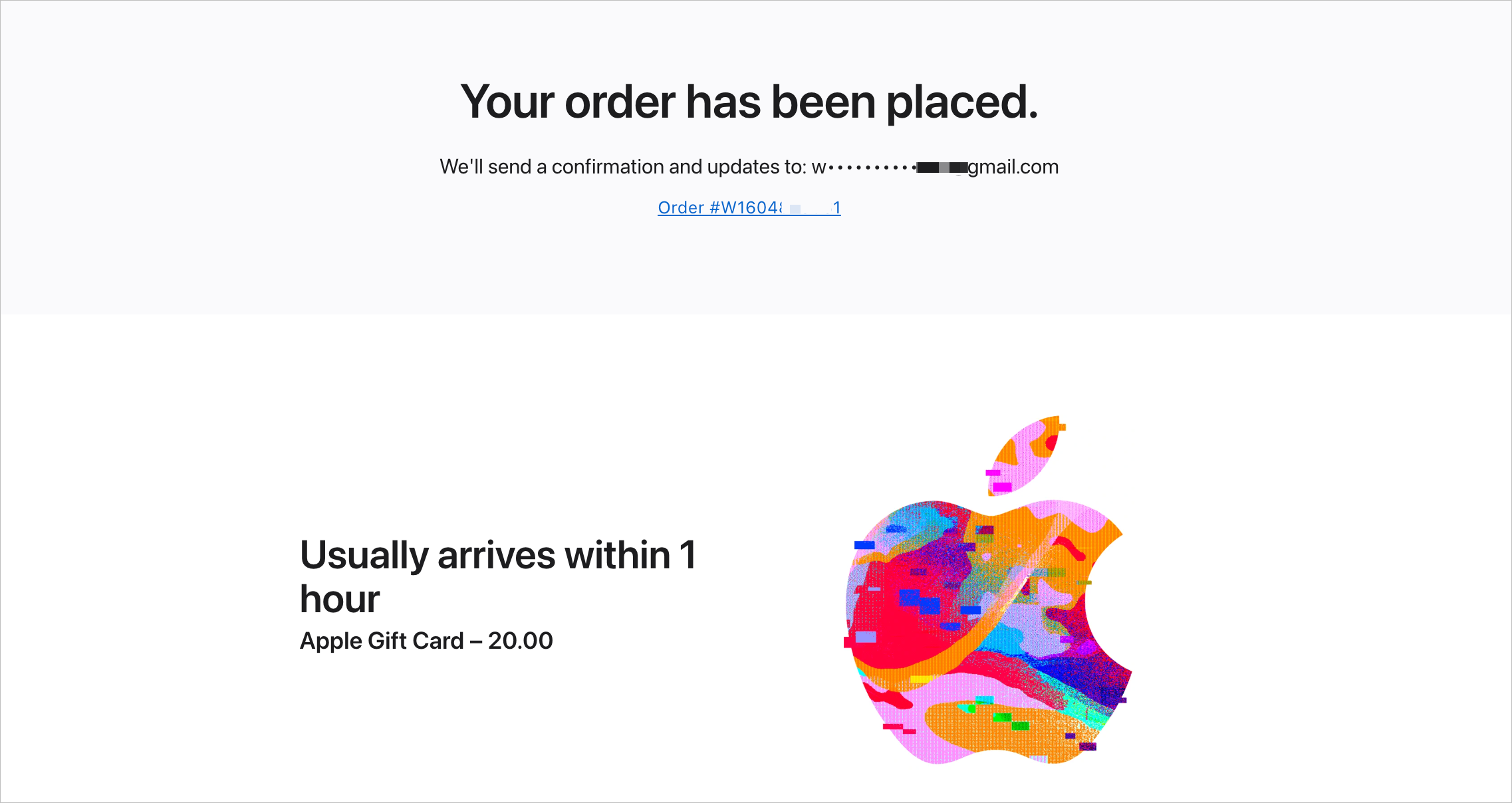
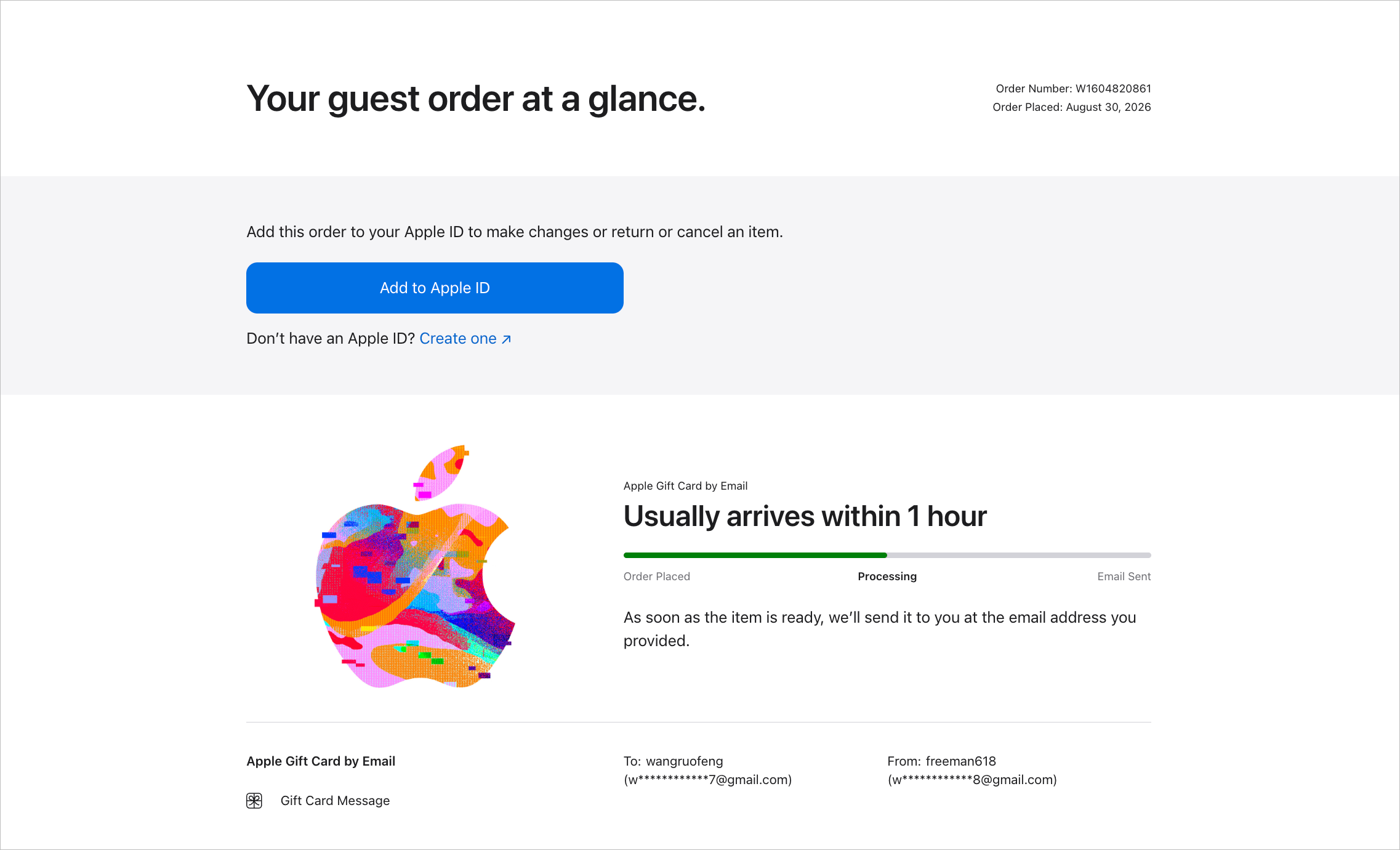
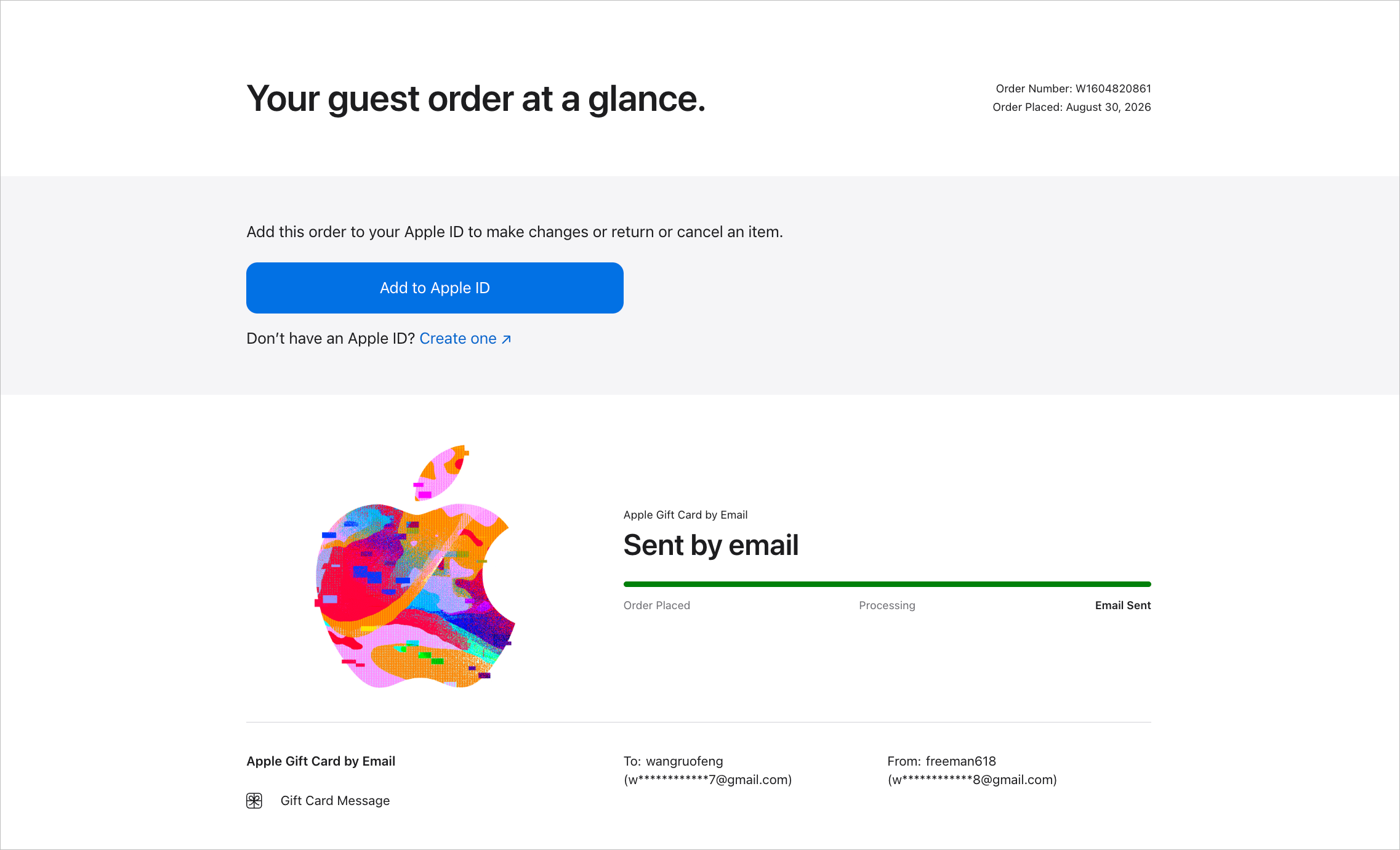
支付完成后会有订单链接,可查看订单状态。礼品卡邮件发送后,「Apple Gift Card by Email」会从 Processing 更新为 Email Sent。
获取礼品卡卡号
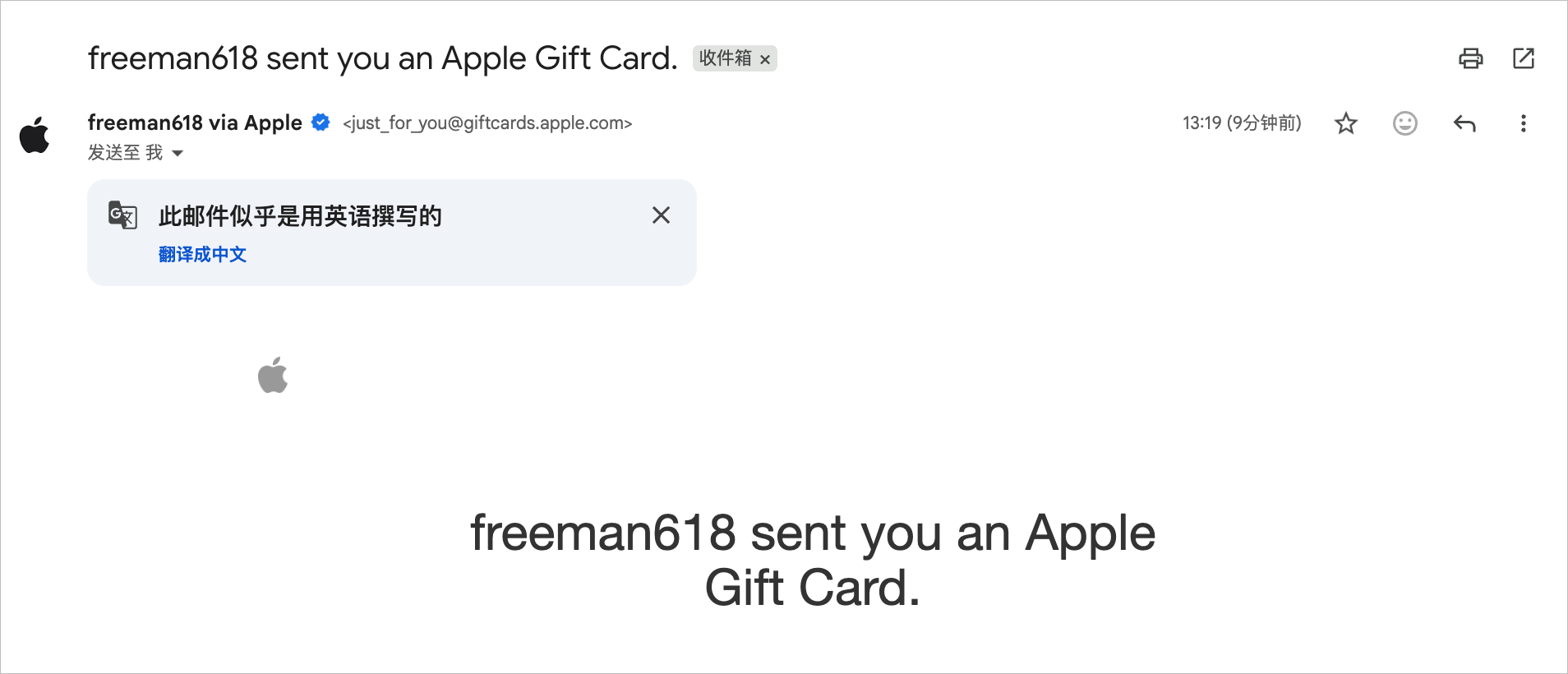
打开填写的邮箱,搜索 gift card,找到对应邮件。

最上面的邮件就是礼品卡卡号邮件,另外两封仅作记录。
向下翻找到礼品卡信息,搜索 Your Gift Card PIN,下方框中的内容就是礼品卡卡号。
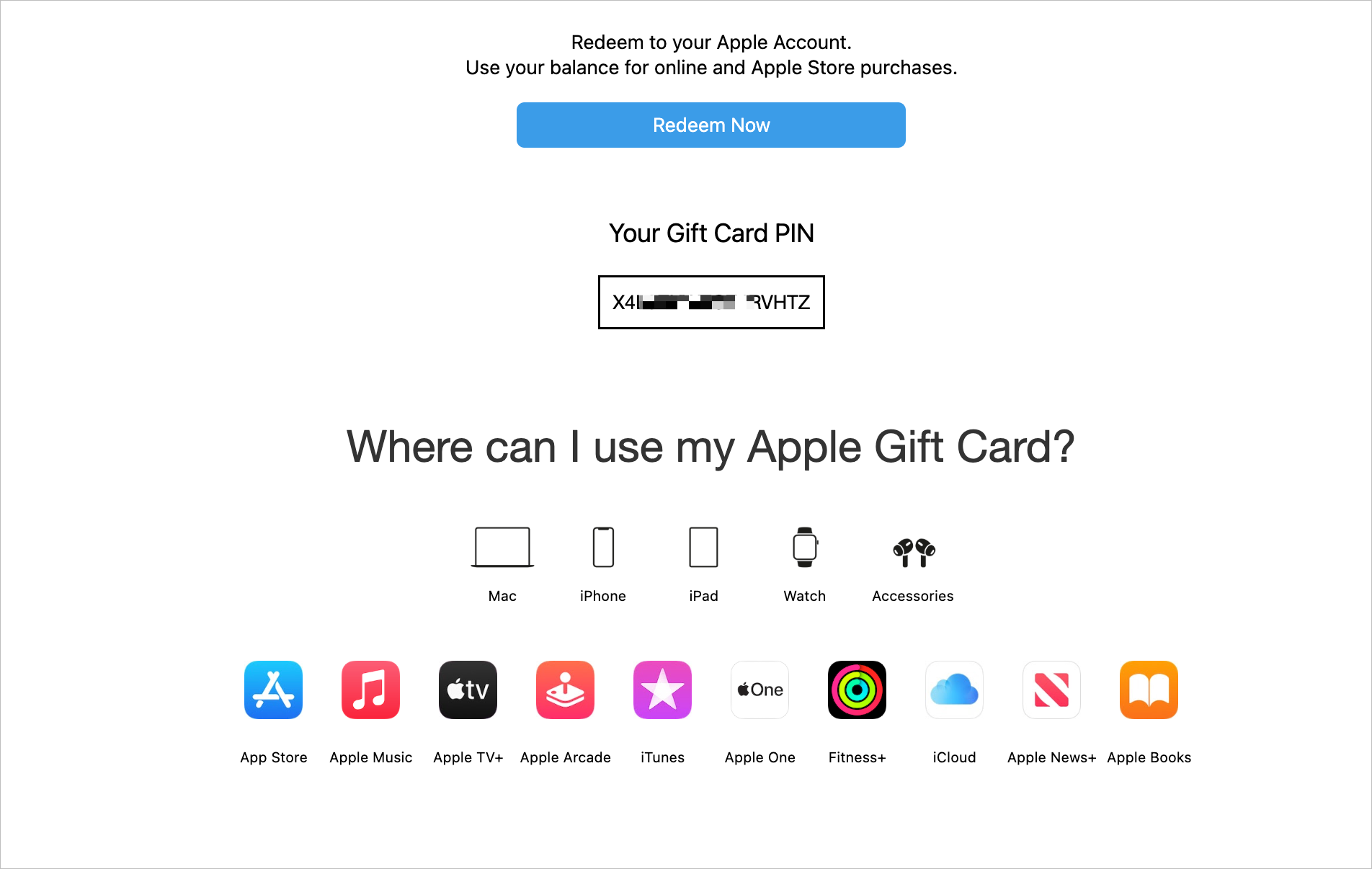
兑换礼品卡
登录美区 Apple ID 后兑换礼品卡。这里演示 Mac 上的兑换流程,手机上的流程类似。
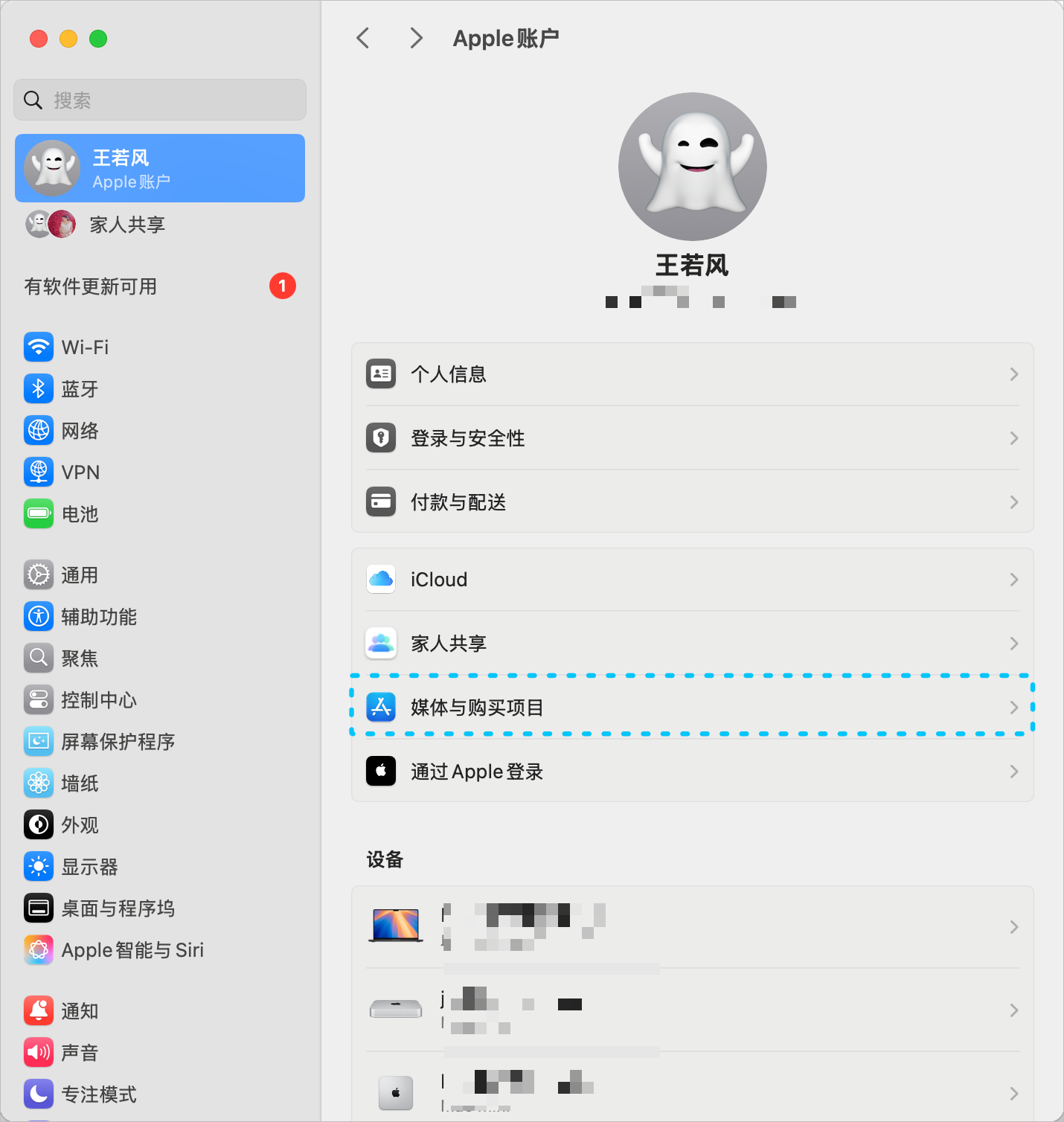
如果已登录非美区 Apple ID,可在设置 App 中选择账号,点击头像,选择「媒体与购买项目」,再退出账号。
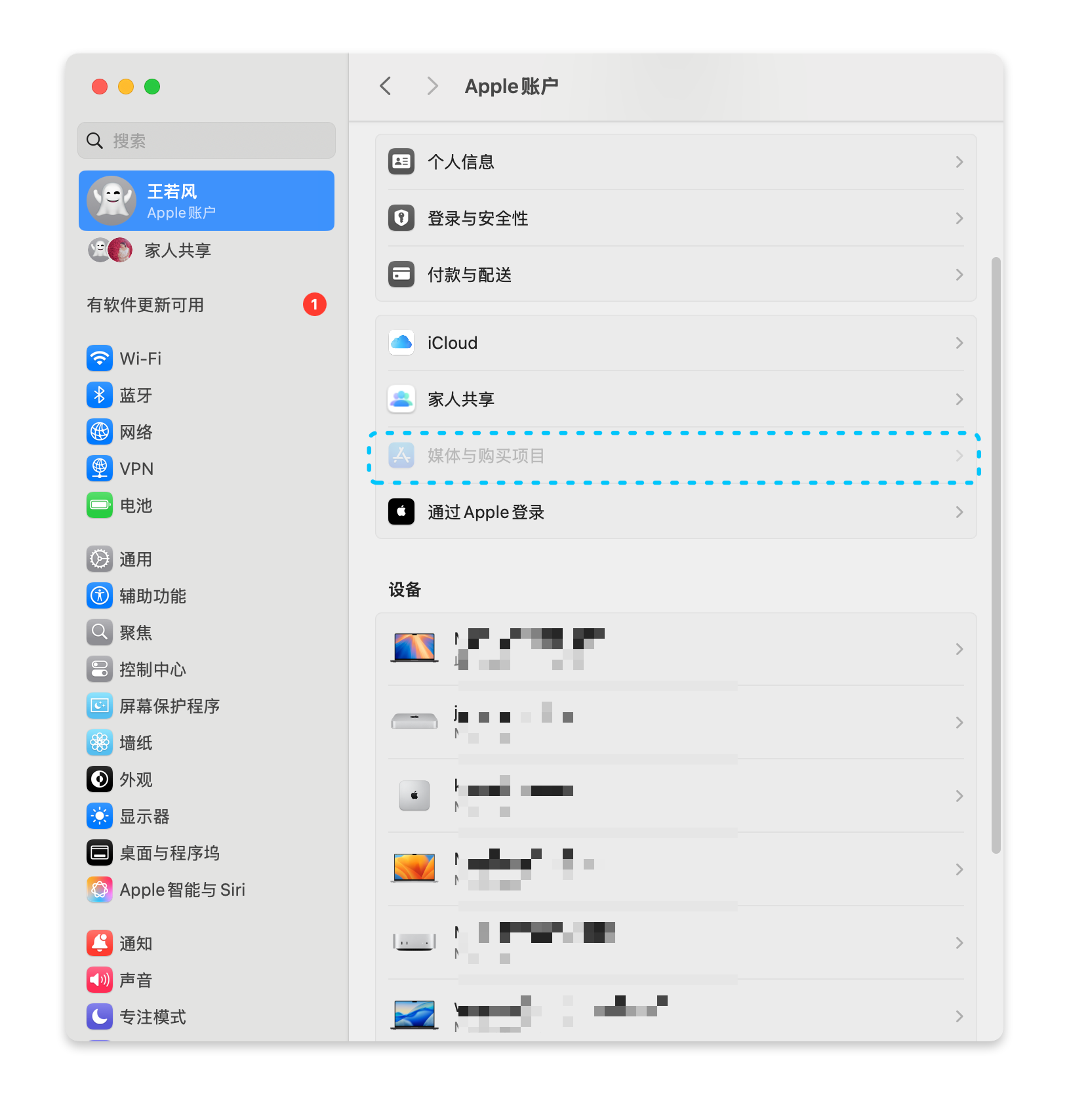
退出后,账号界面中的「媒体与购买项目」会被置灰。
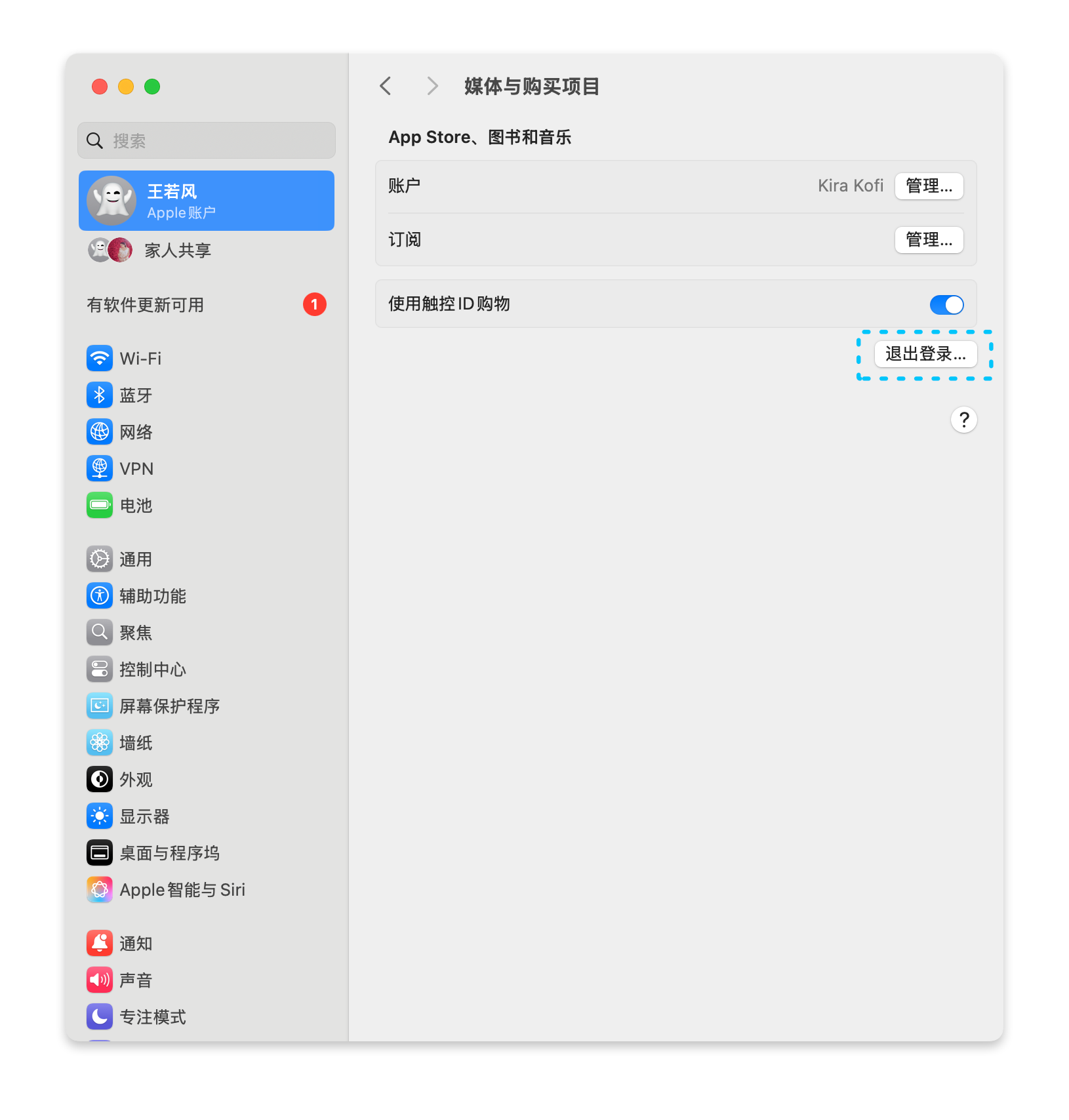
回到 Mac 的 App Store,登录美区 Apple ID。
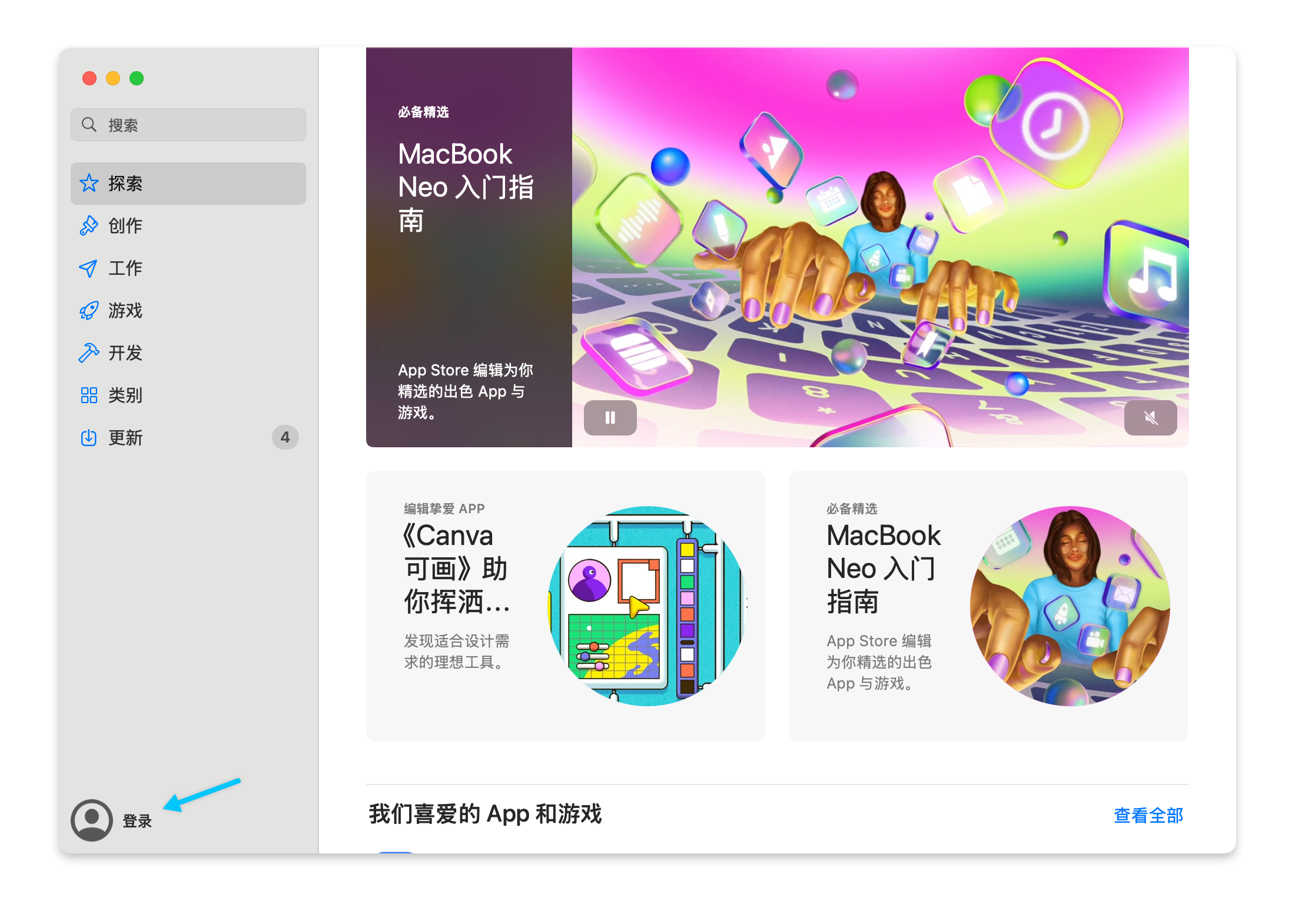
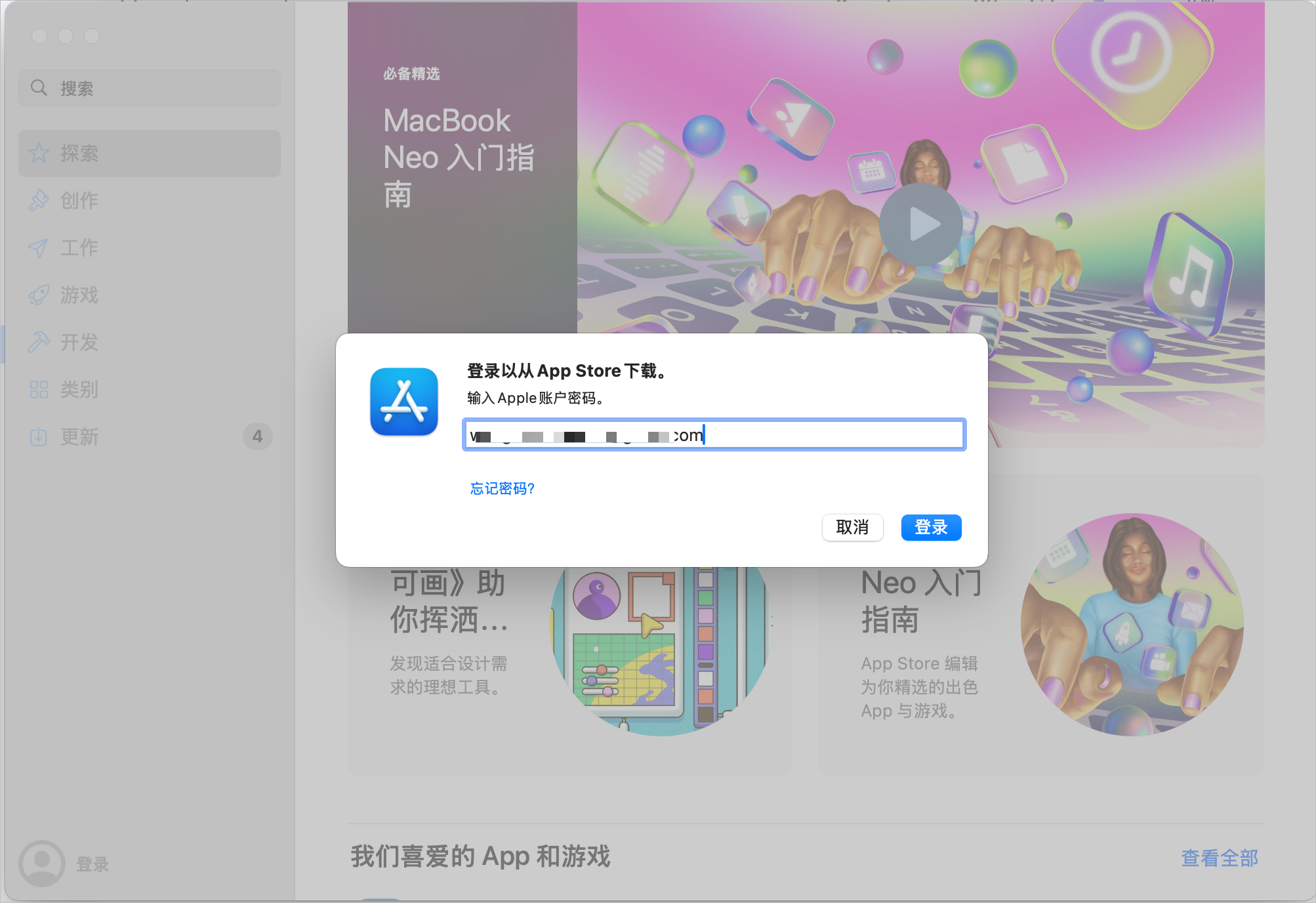
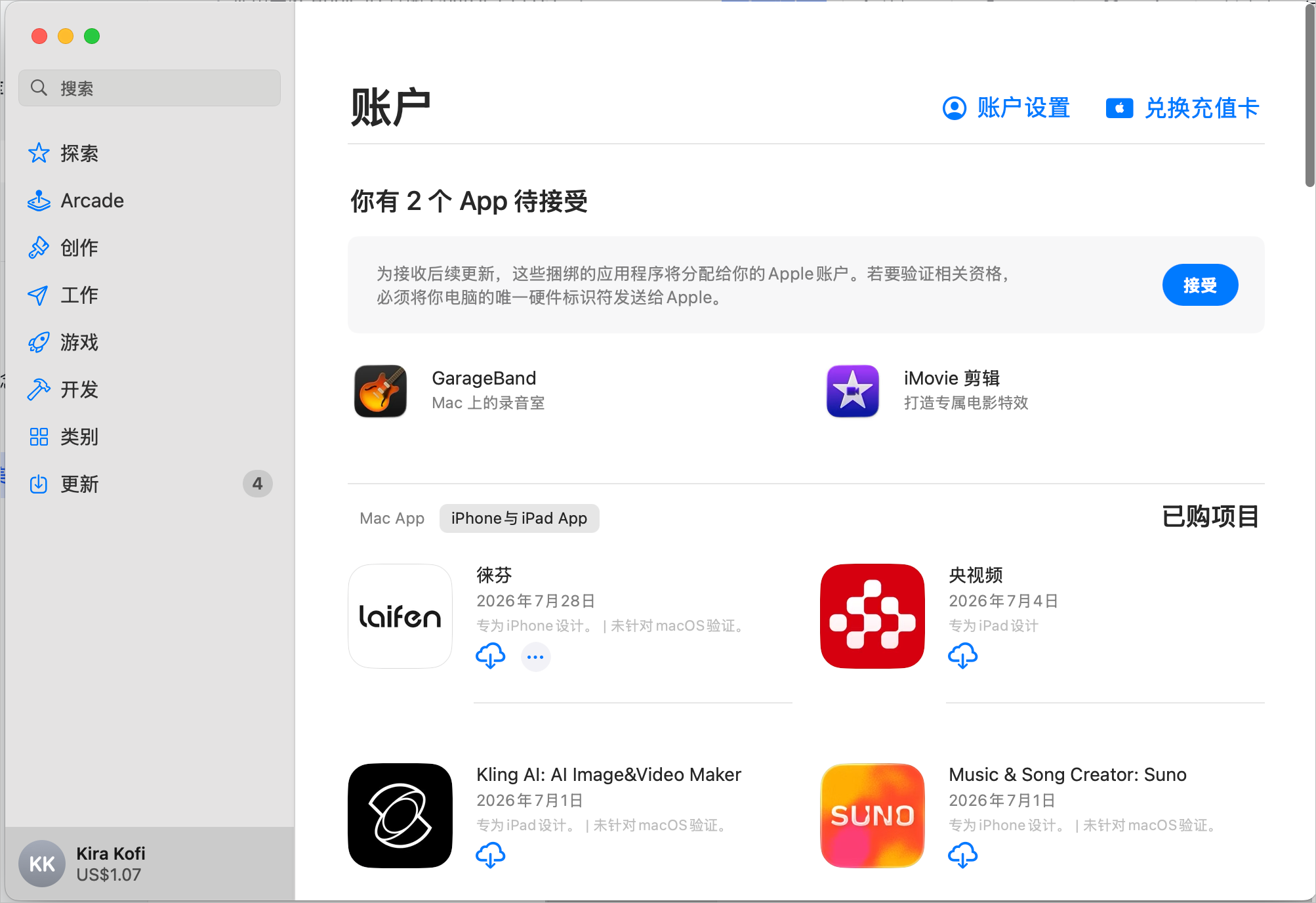
登录成功后,输入礼品卡卡号兑换。
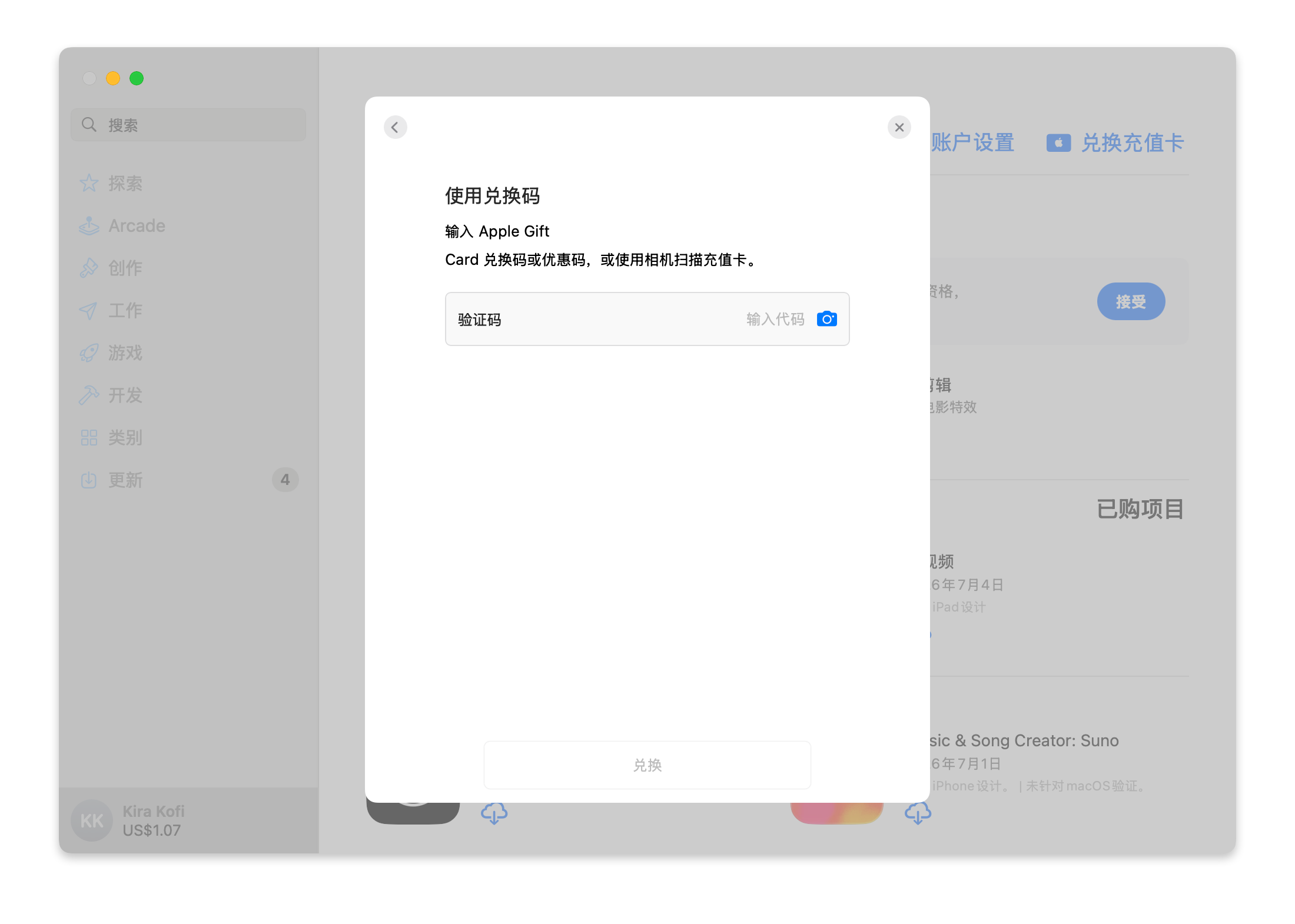
点击「手动输入兑换码」按钮。
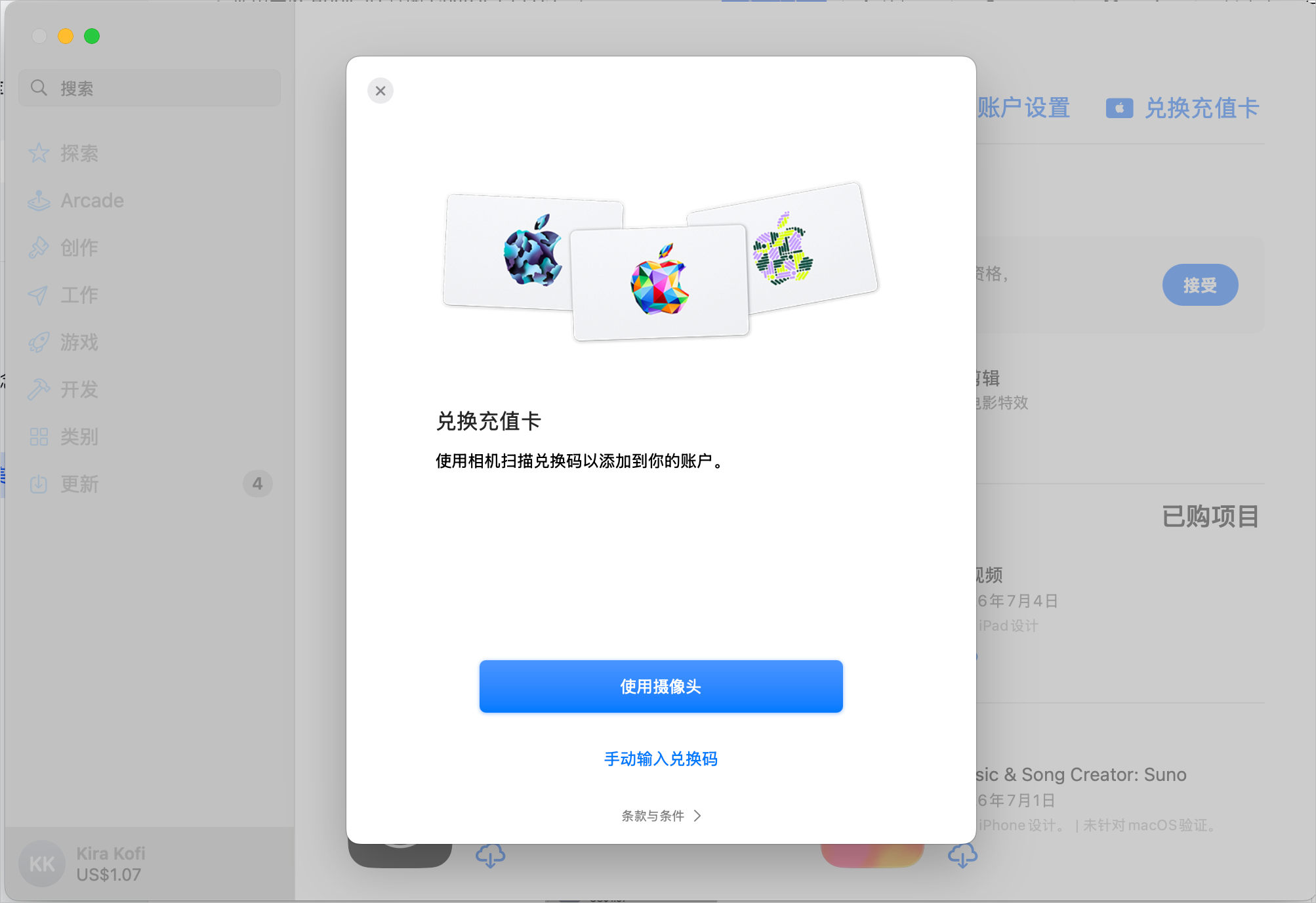
输入邮件中的礼品卡卡号,点击「兑换」;操作完成后会显示兑换成功提示。
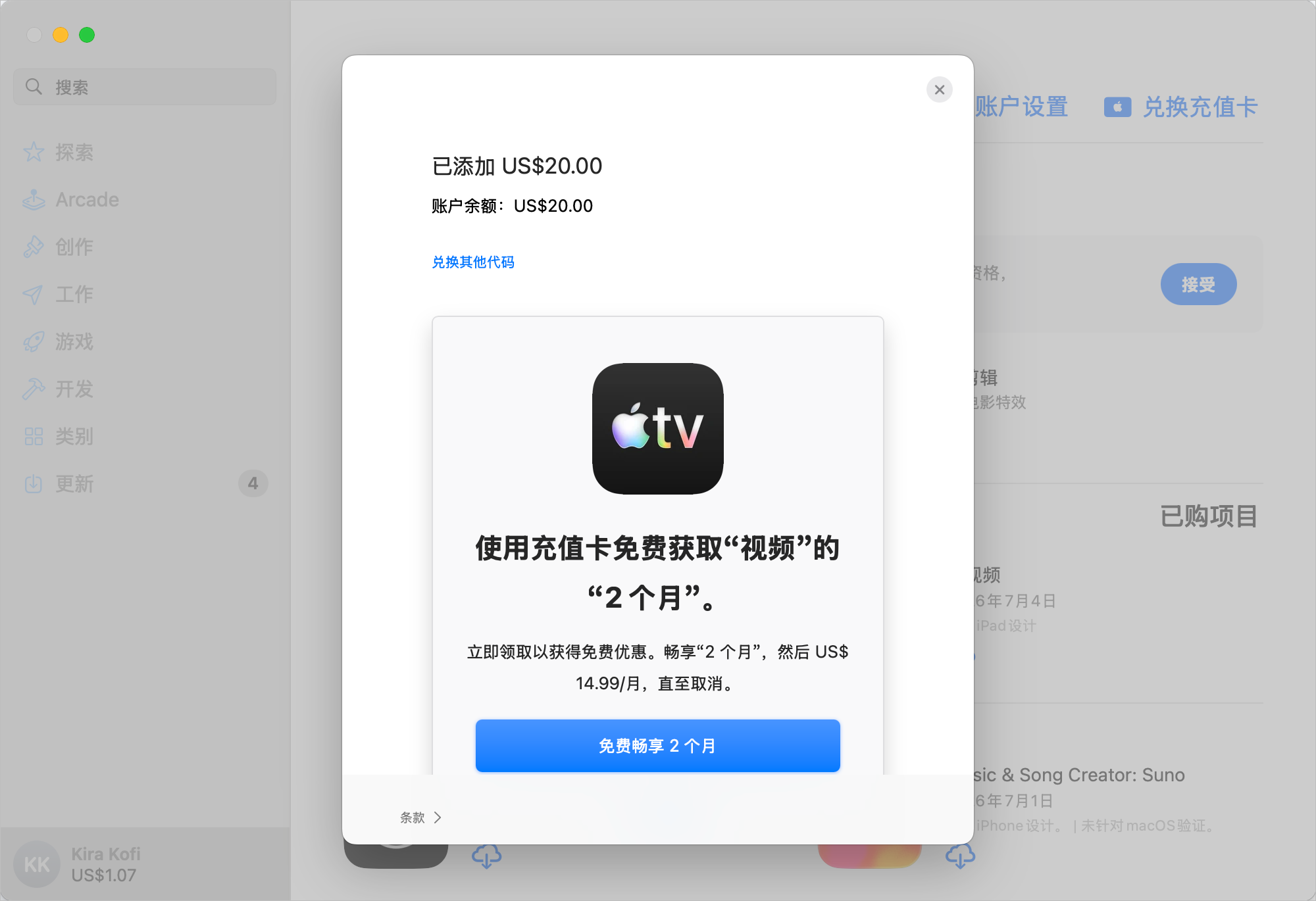
回到 App Store 首页,确认账号余额是否已经更新。
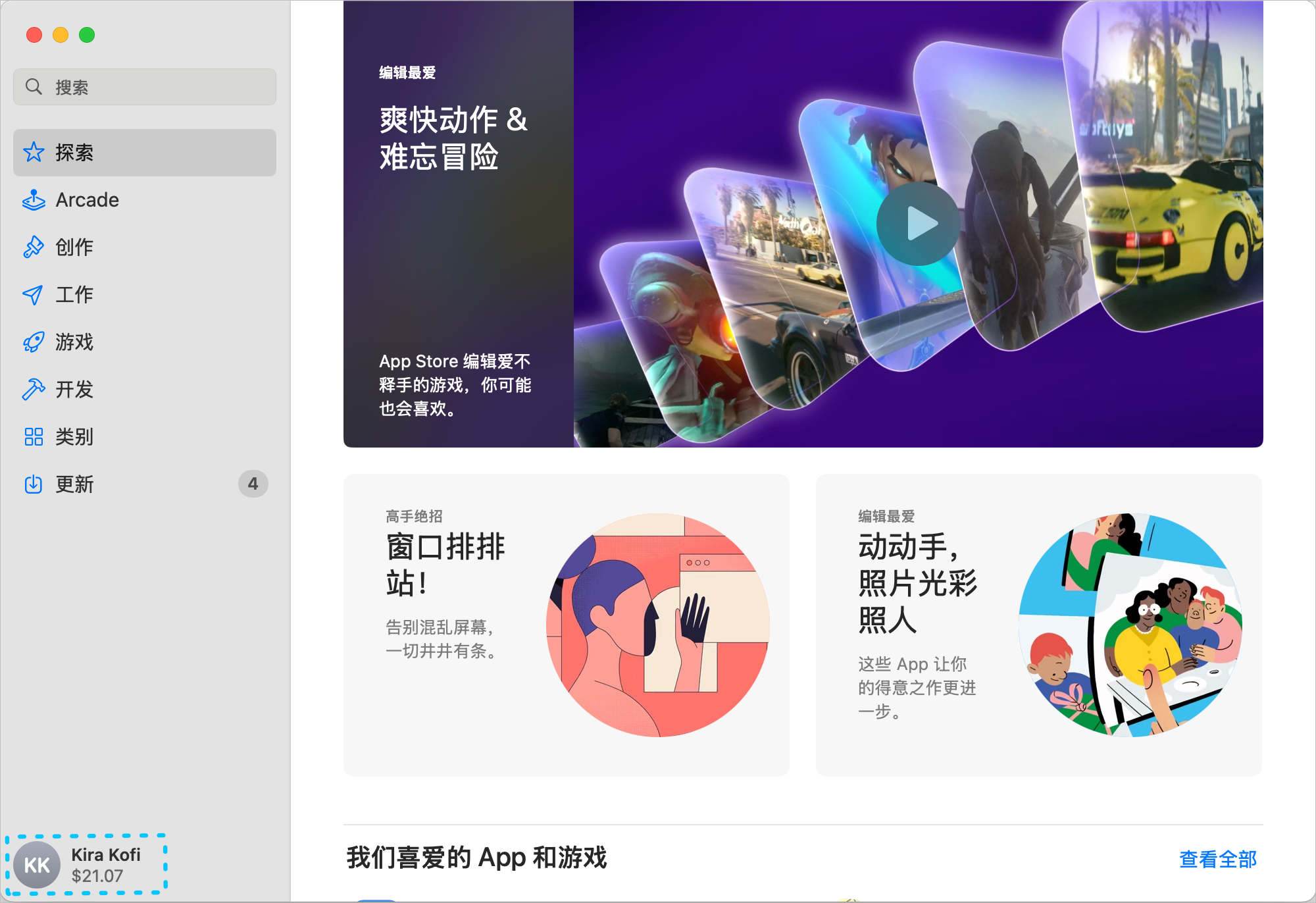
至此,充值流程完成。接下来回到手机上进行 ChatGPT 订阅。
订阅 ChatGPT
打开 App Store,登录美区 Apple ID,再登录 ChatGPT App 账号。
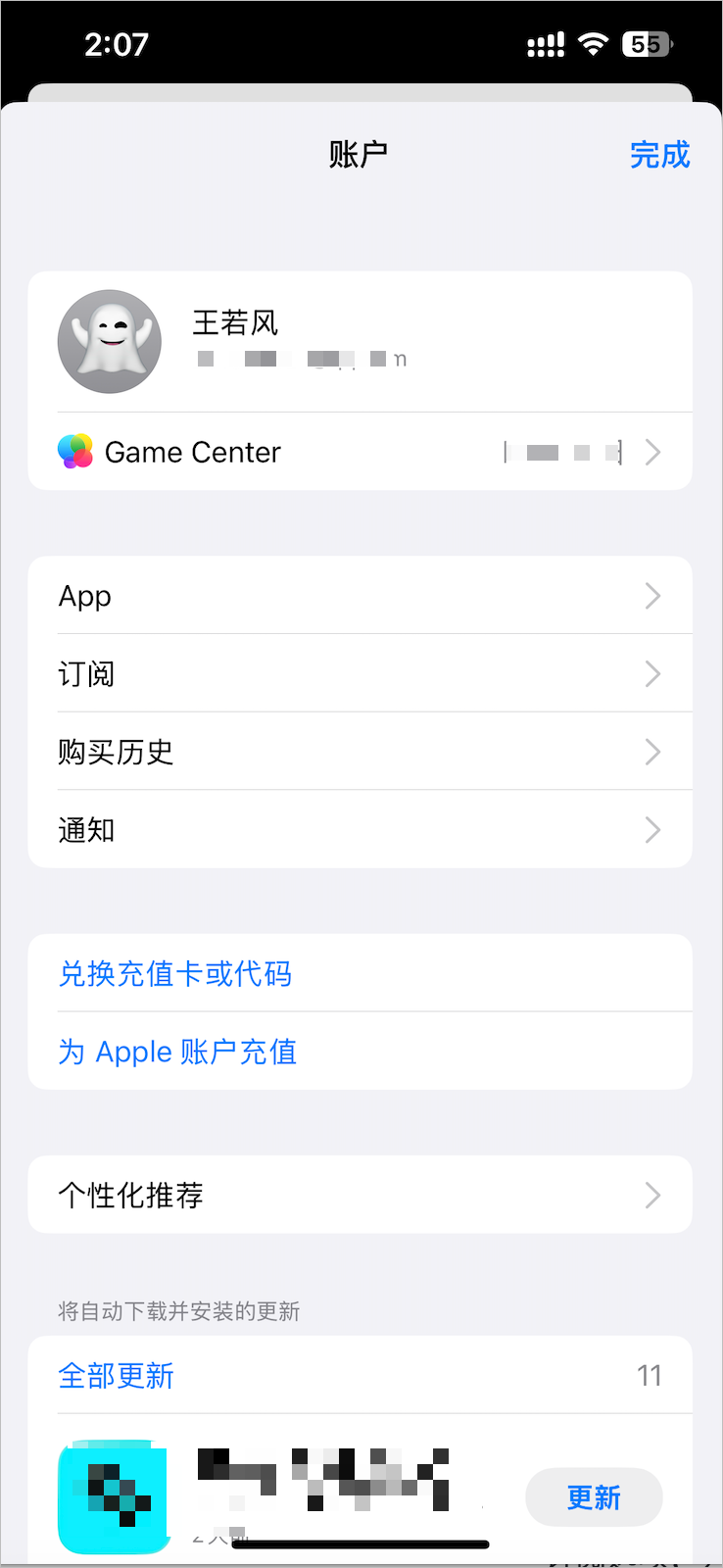
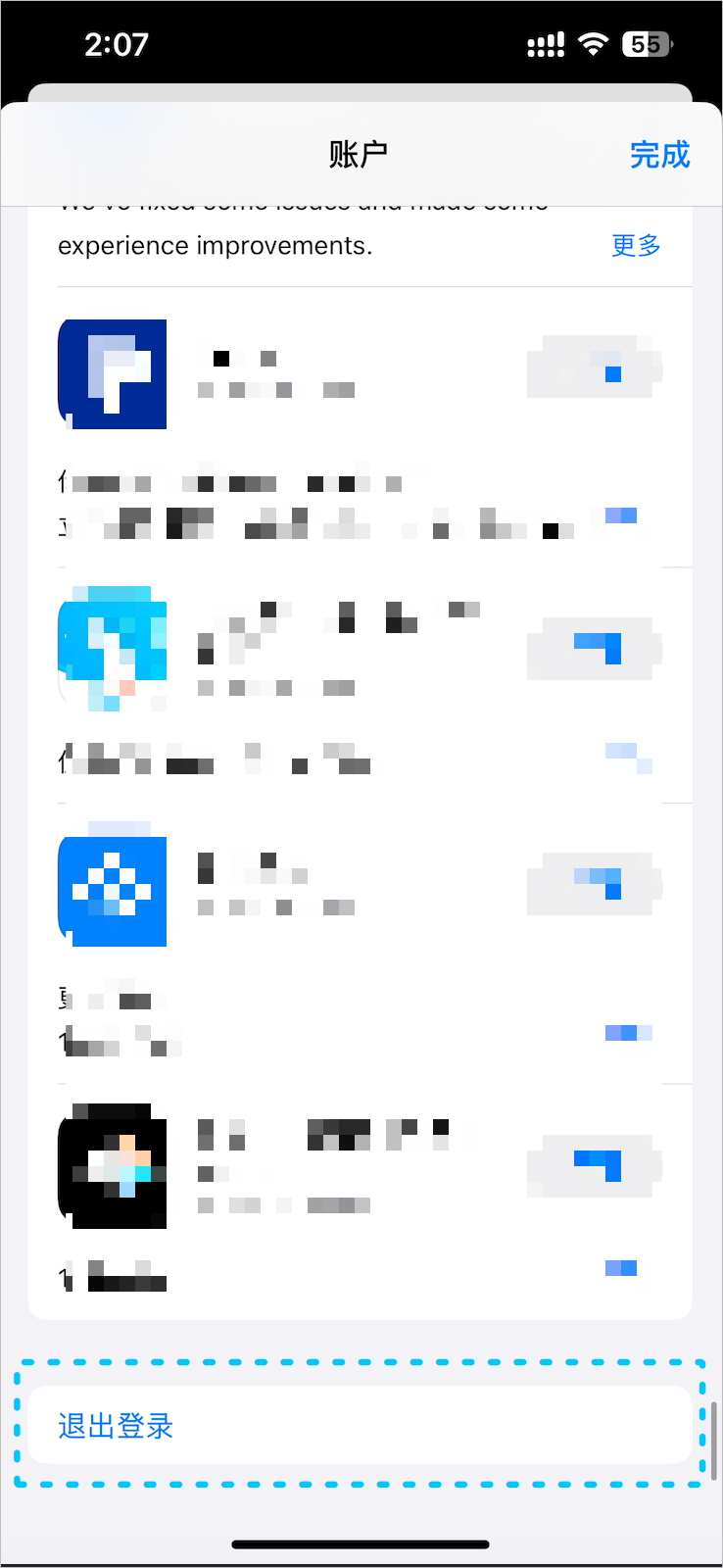
如果此前登录的是非美区 Apple ID,先退出;退出入口在账户页面的最底部,需要一直向下滑。
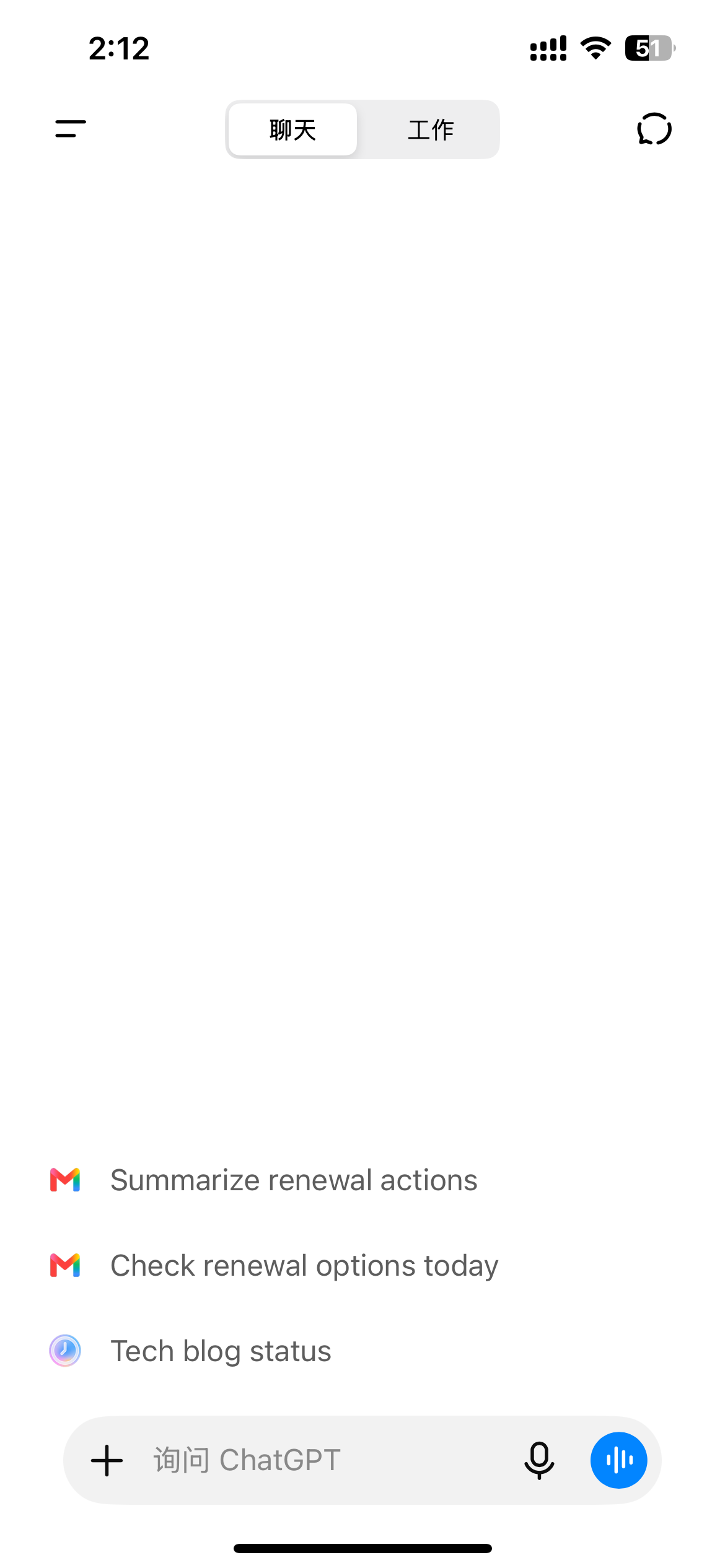
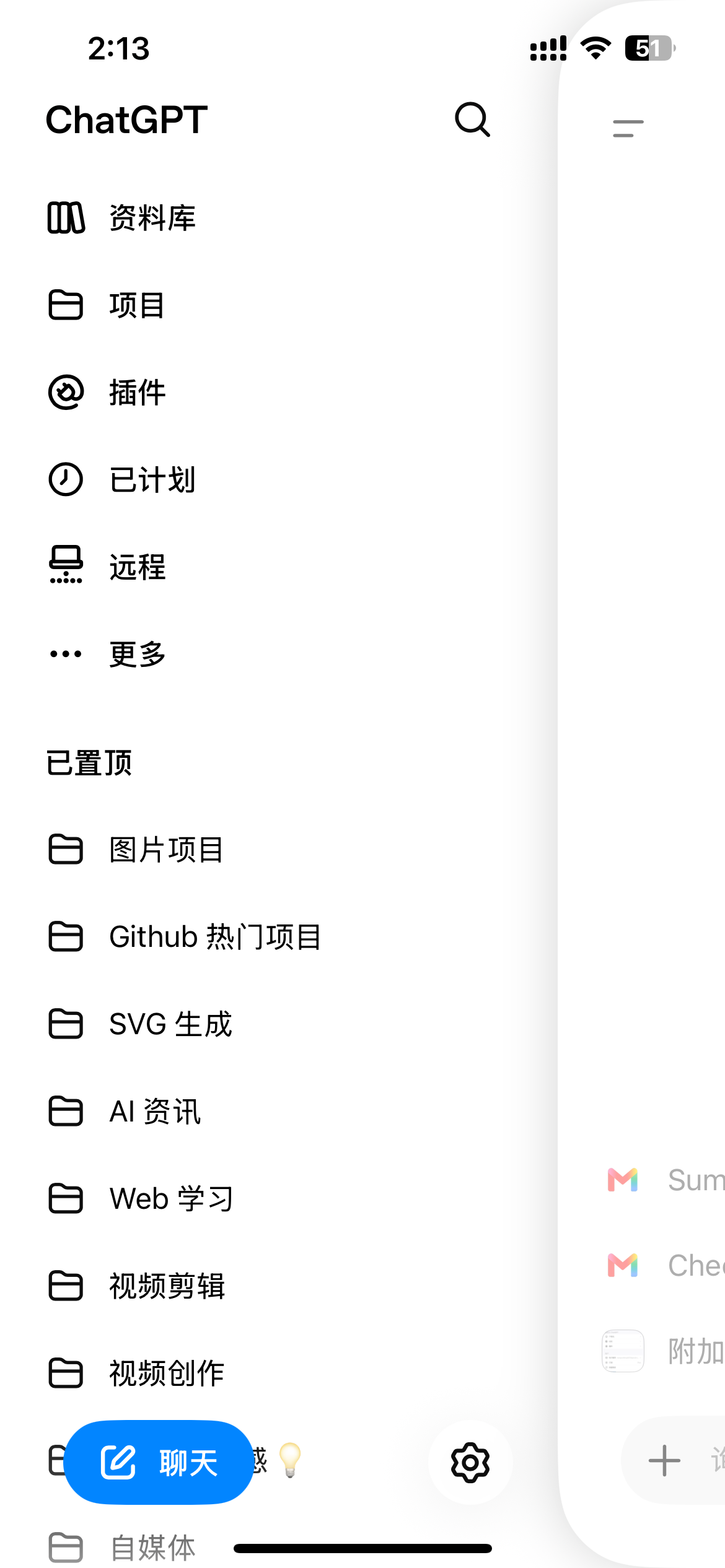
打开 ChatGPT App,点击左上角菜单拉出侧边栏,再点击左下方设置按钮。我当时遇到的情况是:页面没有 20 美元订阅选项,只有 100 美元和 200 美元的升级选项。
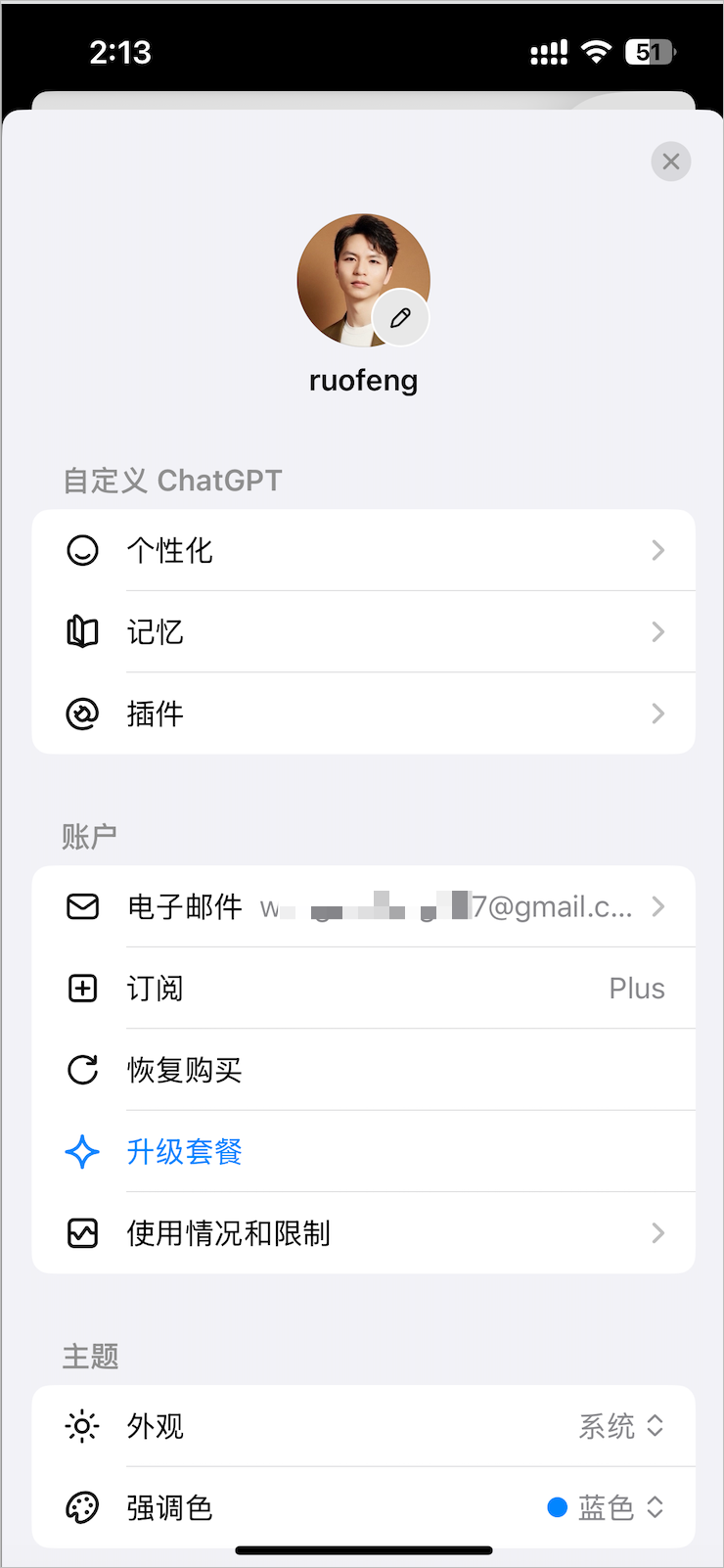
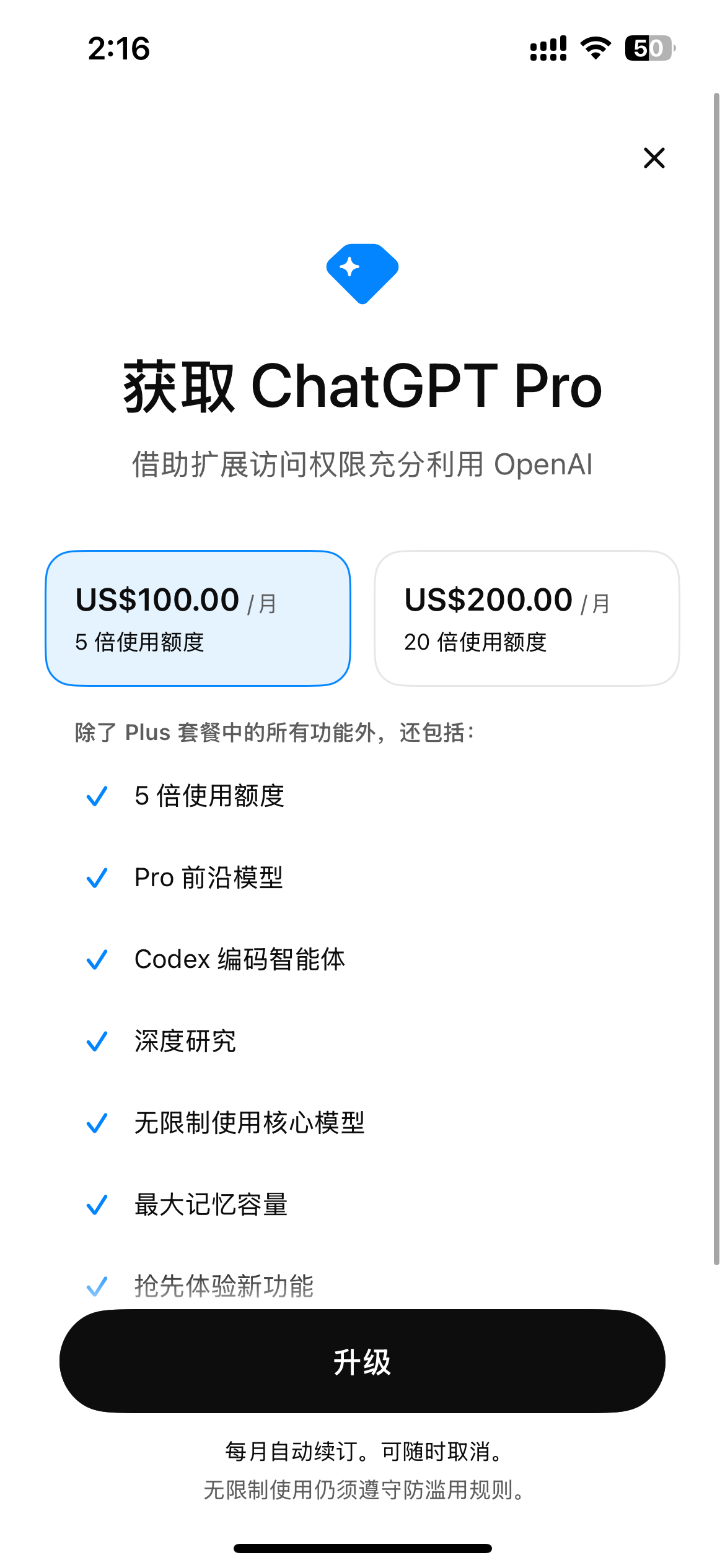
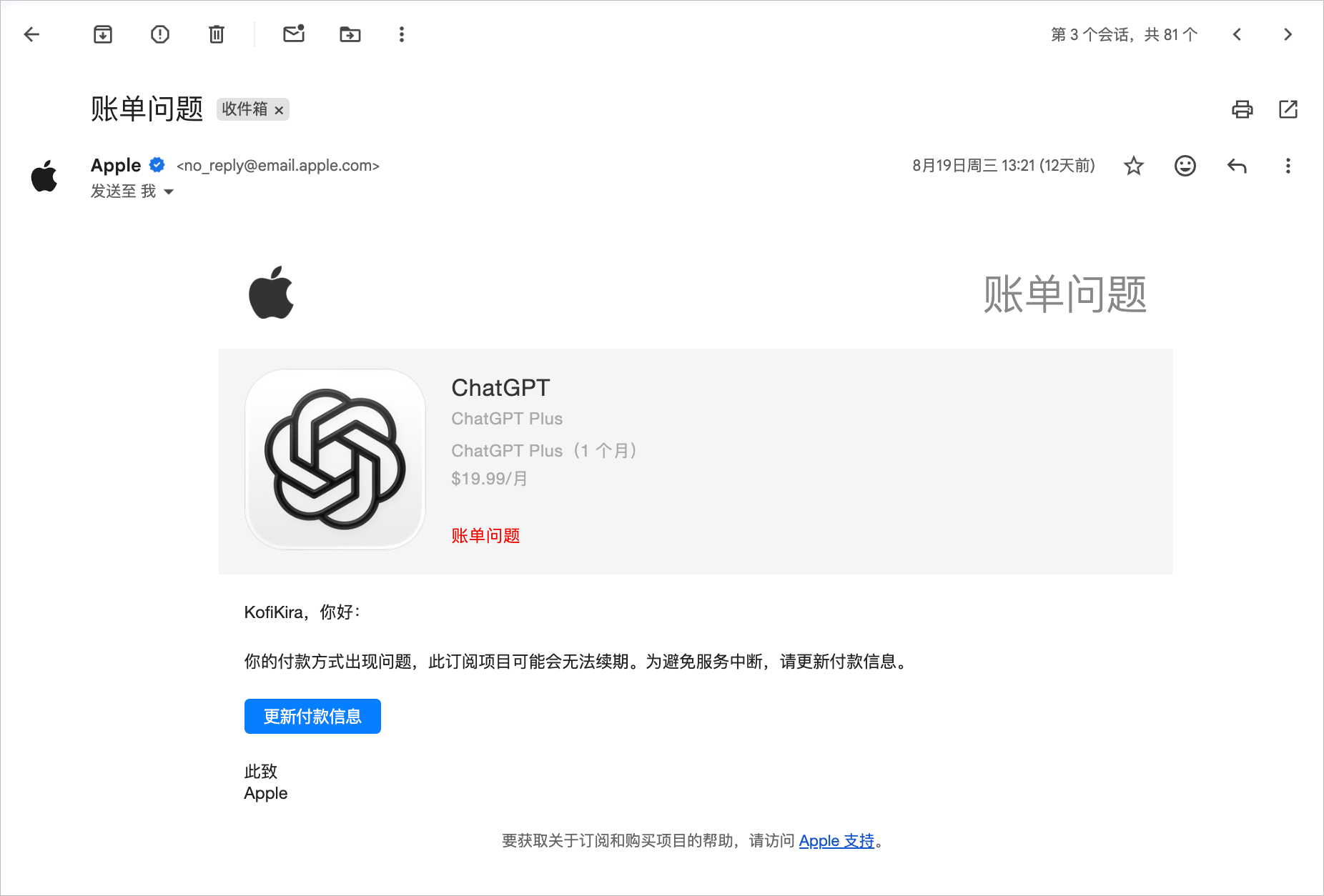
我判断,这与上个月订阅到期且余额不足、未能自动续订有关;Apple 曾在 8 月 19 日发送「账单问题」提醒邮件。对于新用户或余额充足的账户,通常可在 ChatGPT App 内直接完成订阅;对于我的这个历史订阅账户,则可通过 App Store 处理。
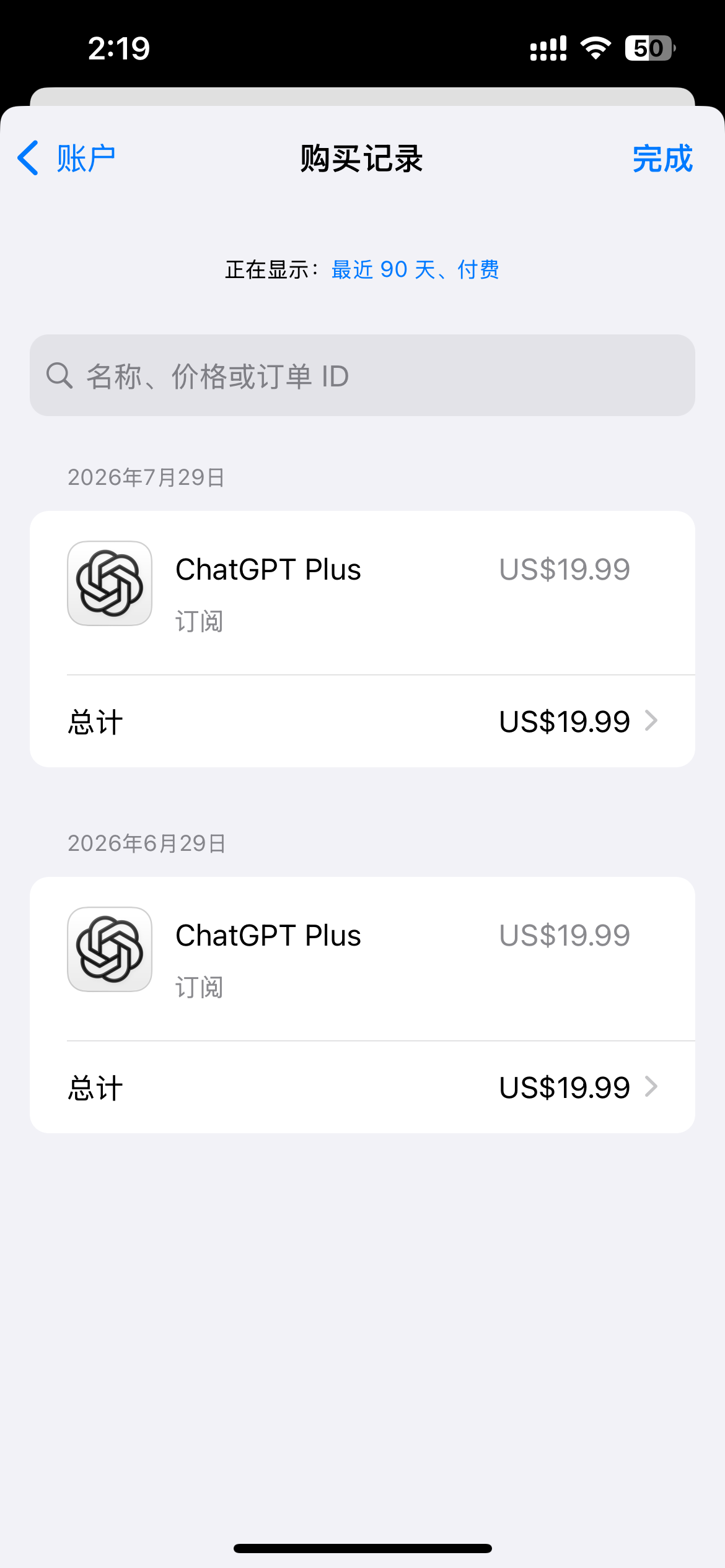
打开 App Store,点击右上角头像,再点「购买历史」。进入购买记录页面后,打开其中一条记录,即可进入订阅详情页。
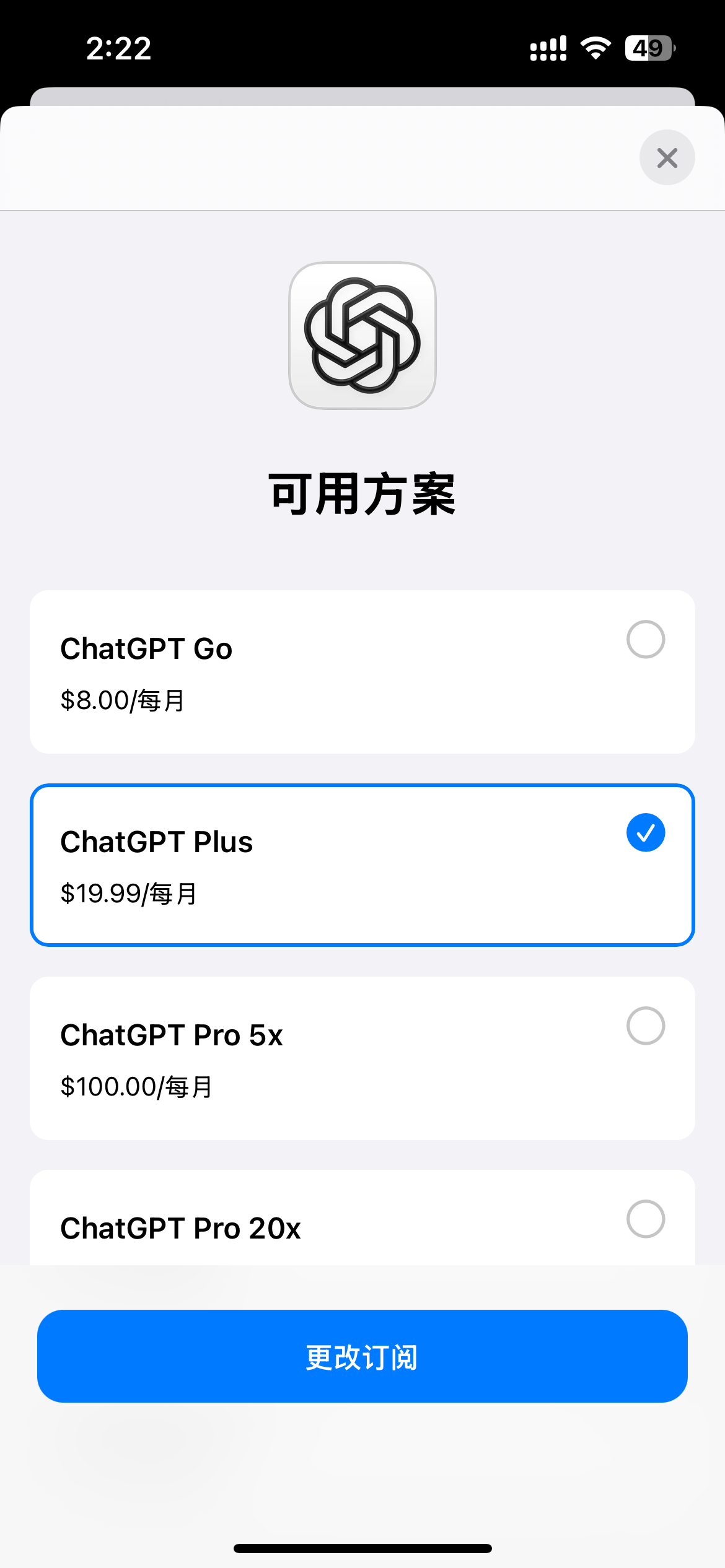
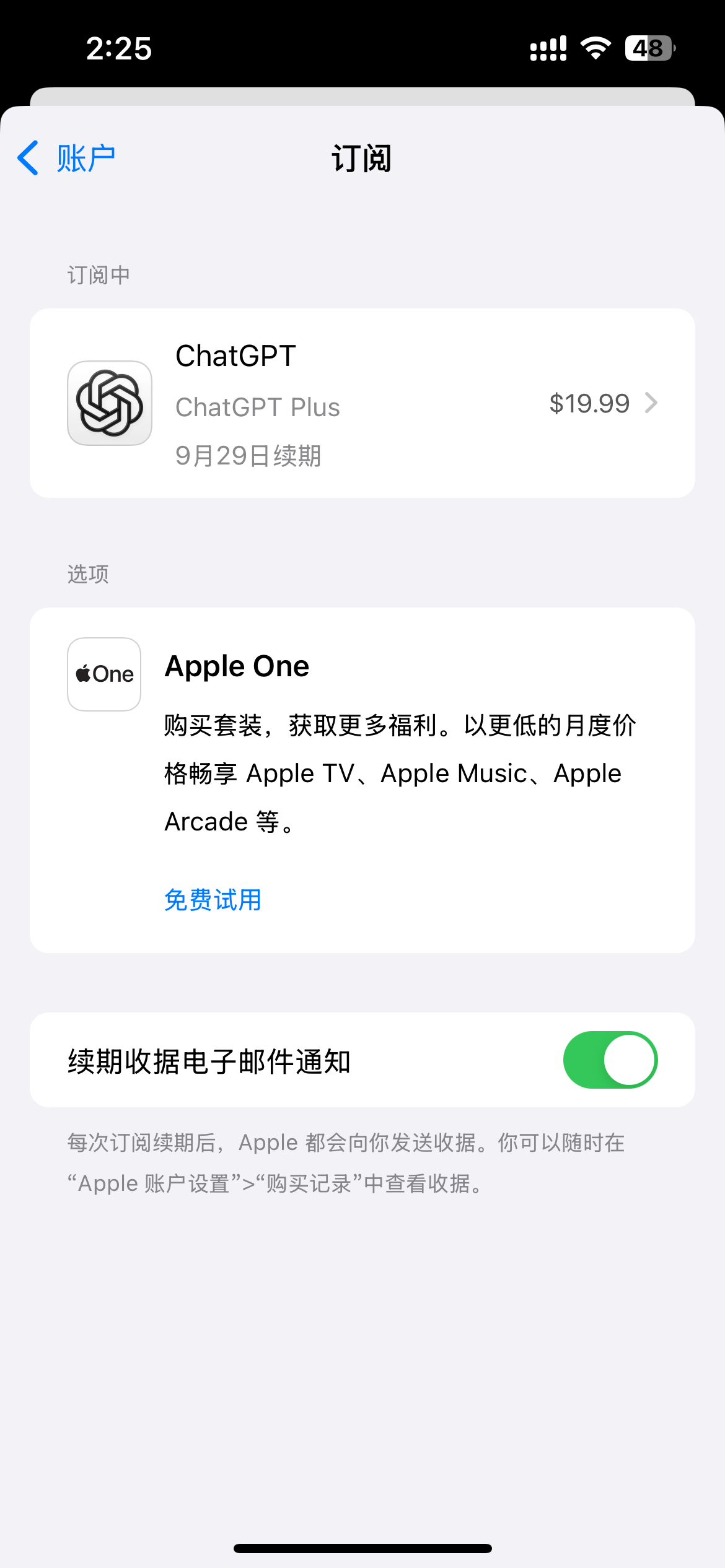
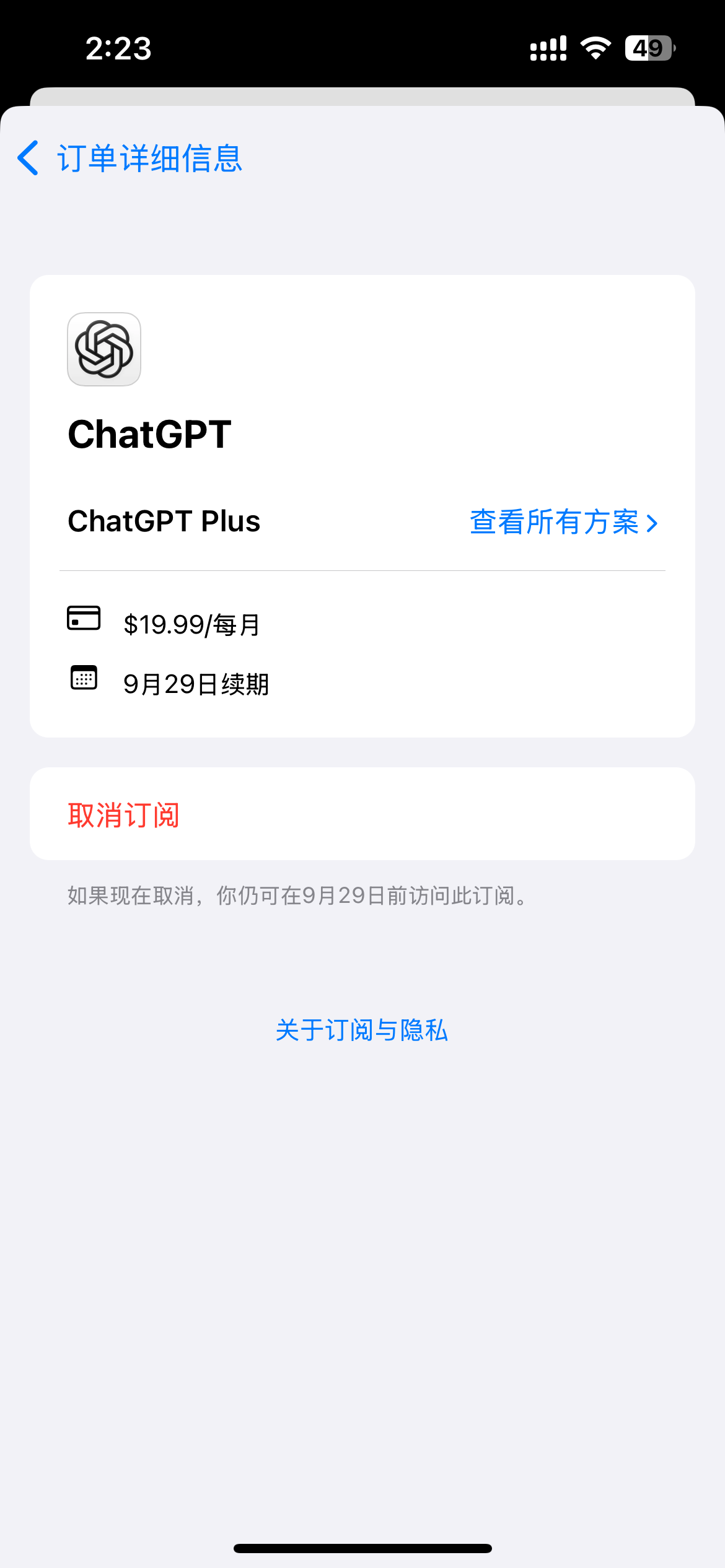
点击「管理订阅」,再点「查看所有方案」,选择需要的套餐。我在这里继续选择 20 美元套餐;当时的官方定价为 $19.99/月。
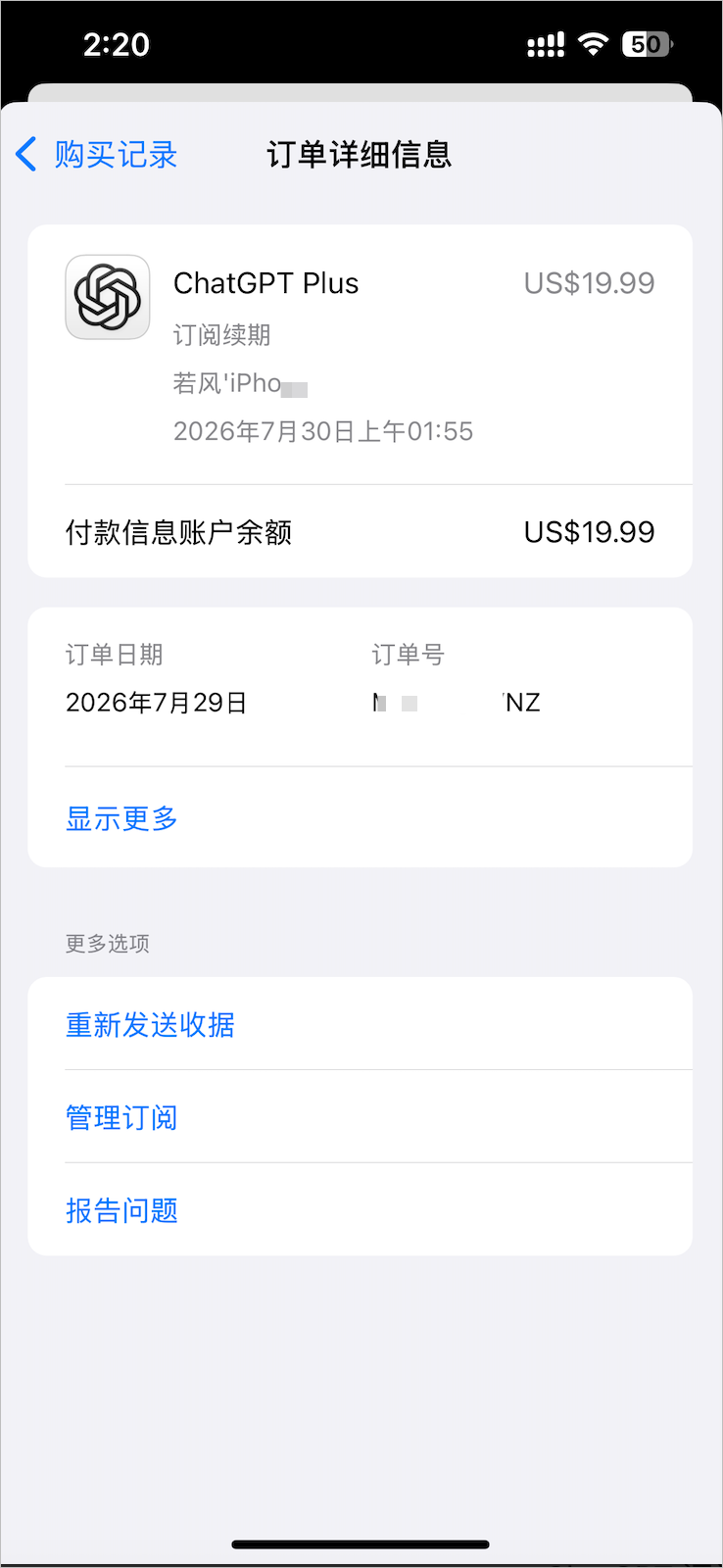
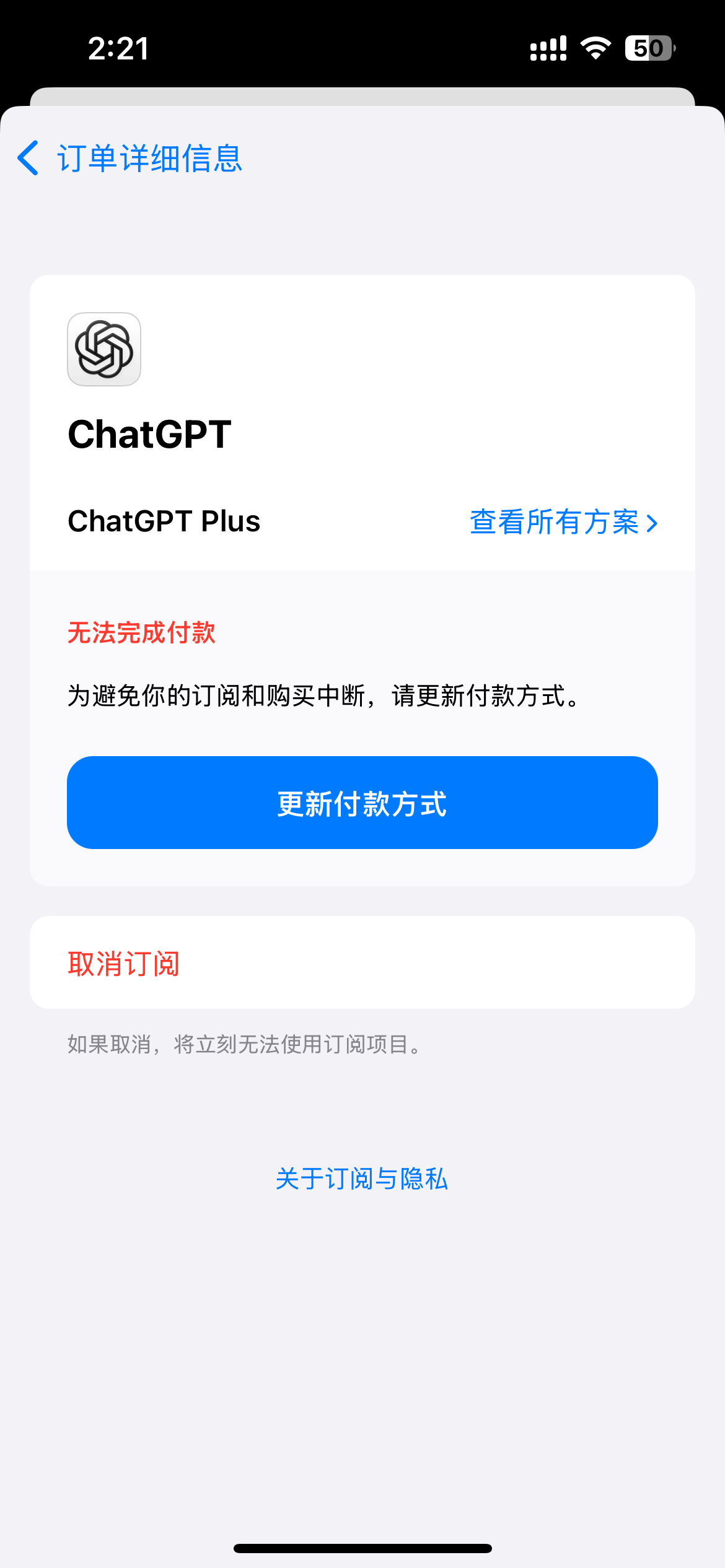
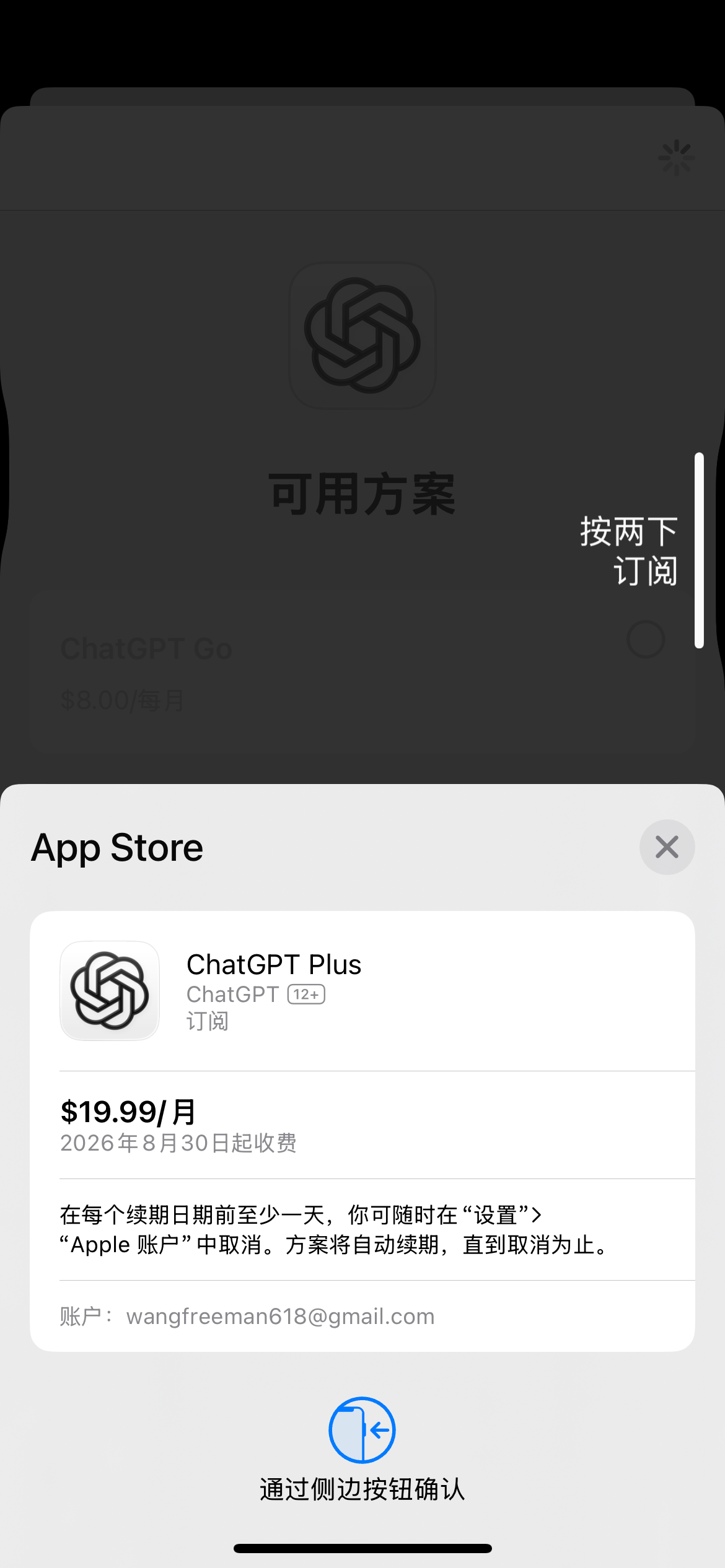
选择对应套餐,点击「更改订阅」按钮;输入密码、使用指纹,或连按两下侧边栏按钮完成订阅。完成后回到 ChatGPT 订阅详情页,可查看最新订阅信息;我的页面显示续期日为 9 月 29 日。
总结
- 提前准备好美国地址和联系方式;这是整个操作的基础。
- 如果此前订阅过 ChatGPT 但未能续上,并出现「账单问题」,可通过 App Store 进行礼品卡兑换和订阅管理。
- 如果有多个地区的 Apple ID,登录美区 Apple ID 前先退出其他地区账号;iOS 的入口在 App Store,Mac 的入口在设置 App。
- 长期使用 ChatGPT 时,我建议一次充值多个月的金额,以减少每月操作。
- 本文基于 Visa 信用卡完成操作;银联卡是否适用只是我听说的情况,未在本文验证。Claude Code 可能也可使用类似方式,但本文未提供单独步骤。
至此,我不再依赖第三方礼品卡入口。快去 Build 属于你的伟大作品吧。
评论互动