DeepSeek Harness 安装配置保姆教程
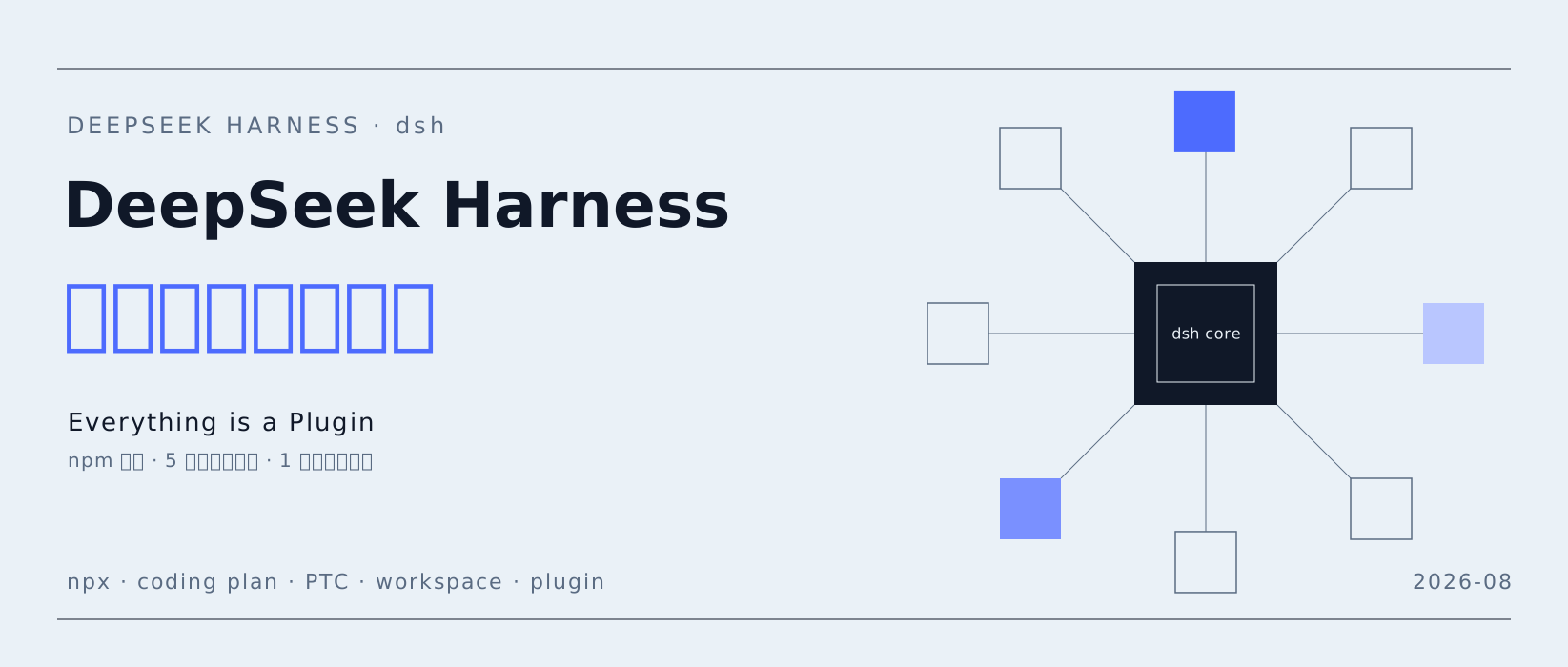
- 提供 npm 安装与源码安装两种方式配置 DeepSeek Harness
- 依序设置 API key、工作区、模型模式及语言完成基本配置
- 支持标准、PTC、极简、创造四种模型模式适应不同任务
- 预设官方模型供应商如 GLM、阿里、小米,自动拉取模型列表
- 自定义模型通过兼容 OpenAI 接口配置火山方舟 Coding Plan
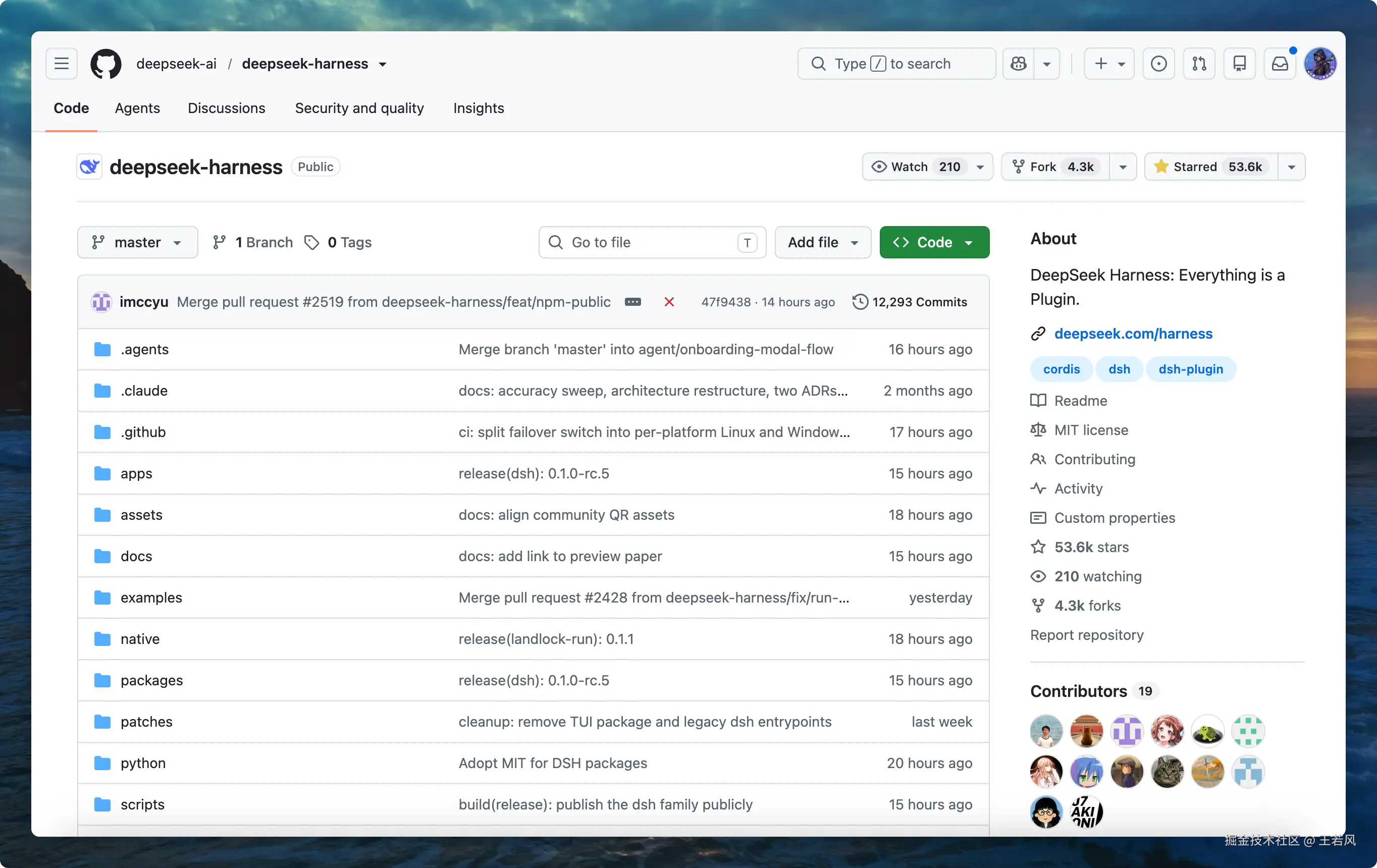
8 月 13 号,DeepSeek 开源了一个叫 deepseek-harness(命令行简称 dsh)的项目,官网地址:https://www.deepseek.com/harness/ ,一天冲到五万多 star。
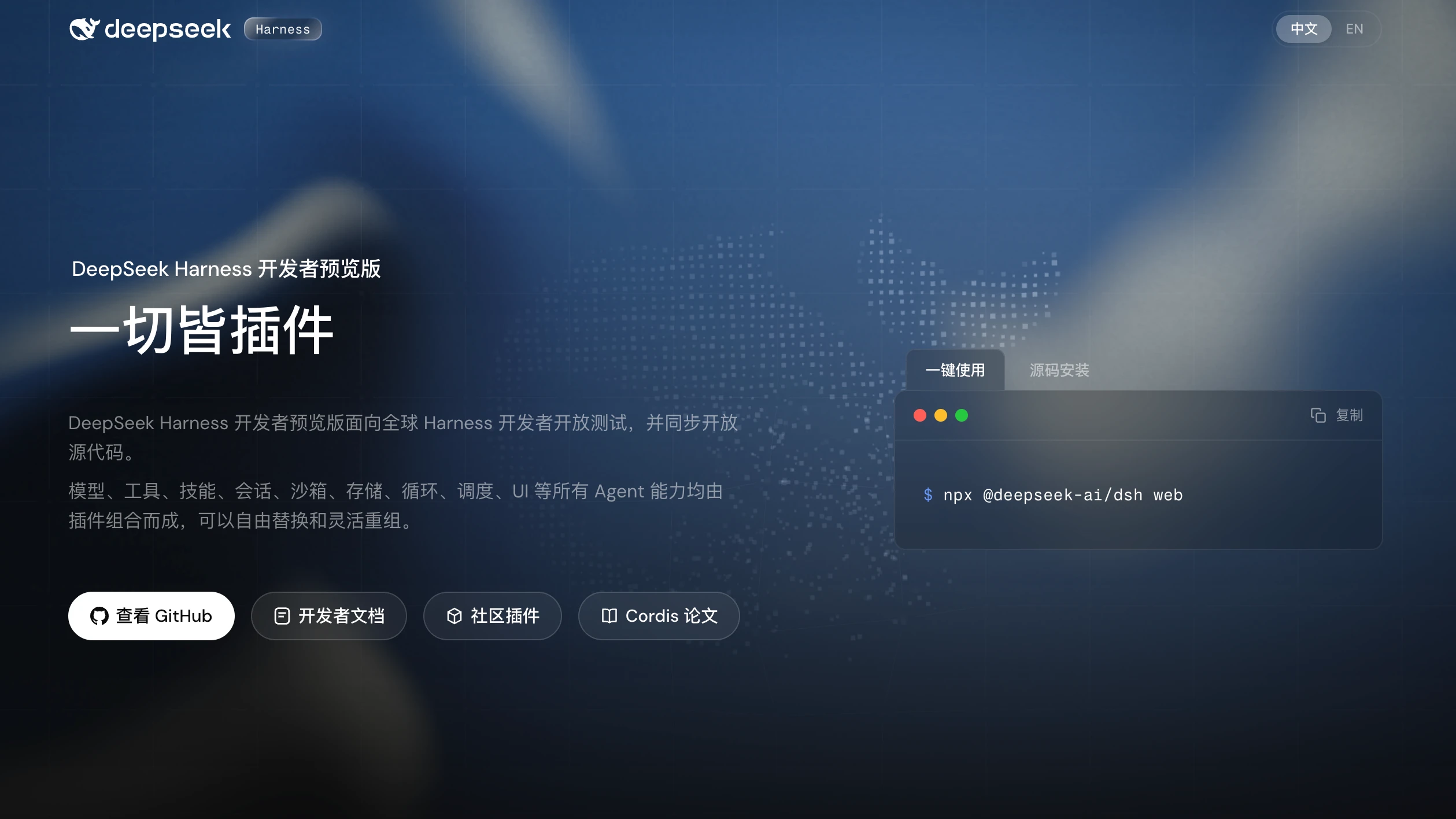
点进去你会发现一件怪事,README 总共才一千七百来字,没截图,没功能列表,连「这到底是个啥」都没讲明白,只甩出一句话,Everything is a Plugin。
我们今天来从头带大家在 mac 上安装体验一下,看看这个 harness 体验如何。
如何安装?
官方给出 2 种安装方式。
- 临时运行,可以通过 npm 安装:
# 方式一:临时运行(官方推荐)
npx @deepseek-ai/dsh web
安装过程会让你确认一下,输入 y 即可。
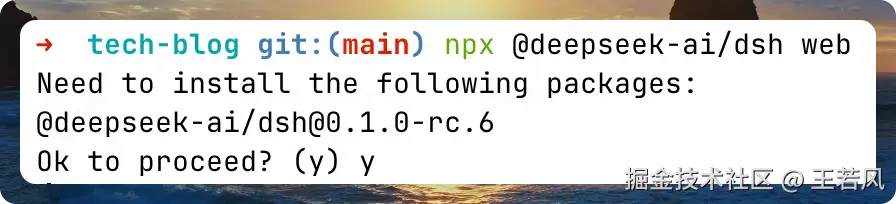
安装完成会启动一个本地服务,http://127.0.0.1:3080 ,在浏览器打开这个链接即可体验。

上面的方式适合尝鲜的同学,如果要经常使用这个库,建议使用下面全局安装的方式
# 方式二:全局安装后可直接用 dsh web
npm install -g @deepseek-ai/dsh
dsh web    # 拉起 Web UI,默认 3080 端口
后续如果需要再次使用,直接执行 dsh web 即可。
如何确认是否安装成功,最简单执行下面的版本查询命令
dsh --version
# 0.1.1-rc.2- 也可以通过源码一键安装:
git clone https://github.com/deepseek-ai/deepseek-harness.git
cd deepseek-harness
pnpm install
pnpm run build
pnpm dsh web
项目配置
- 在浏览器中输入上面的地址 http://127.0.0.1:3080 打开。
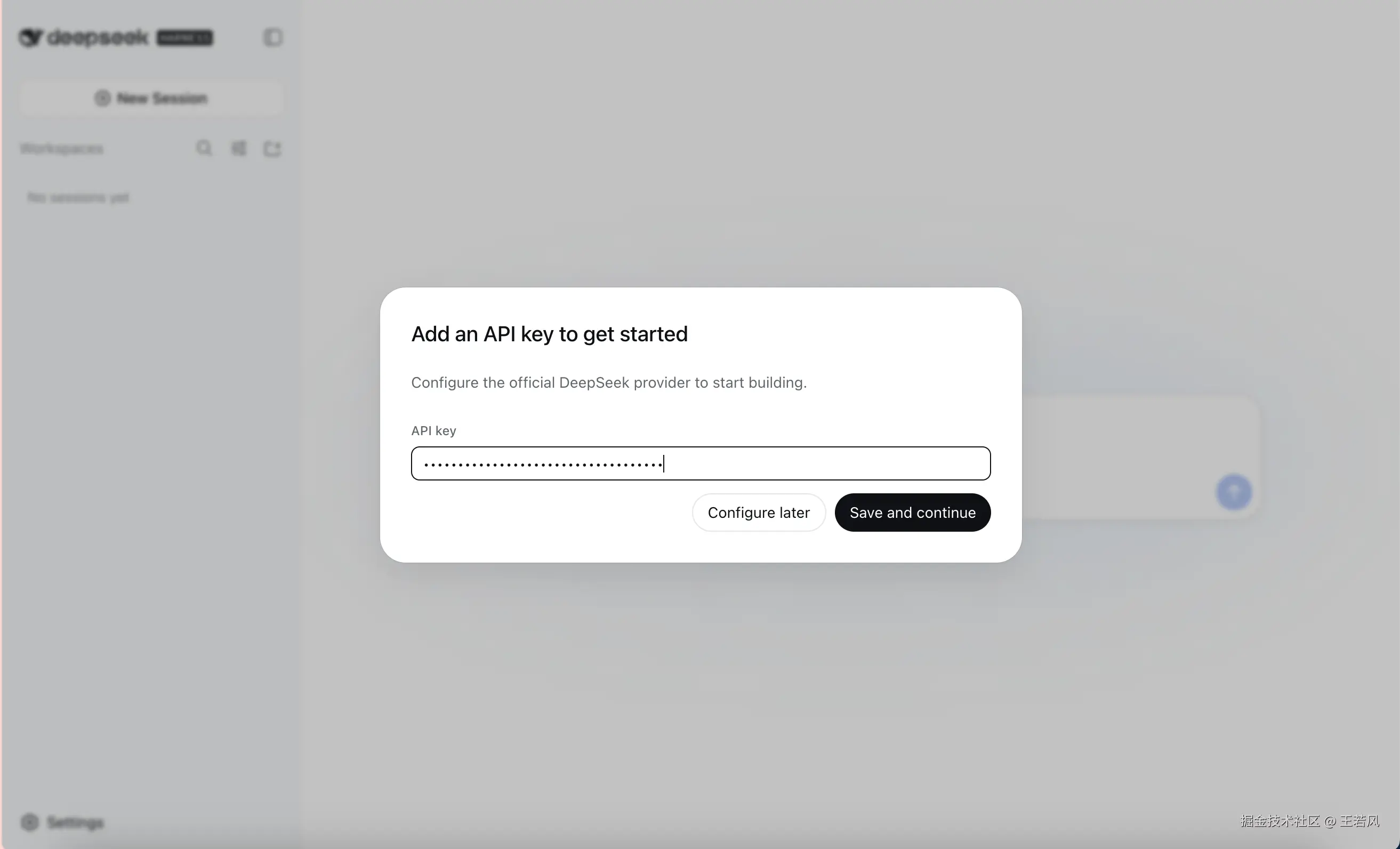
- 按引导输入 deepseek API key,没有的去官网生成一下,这是地址 https://platform.deepseek.com/api_keys 。
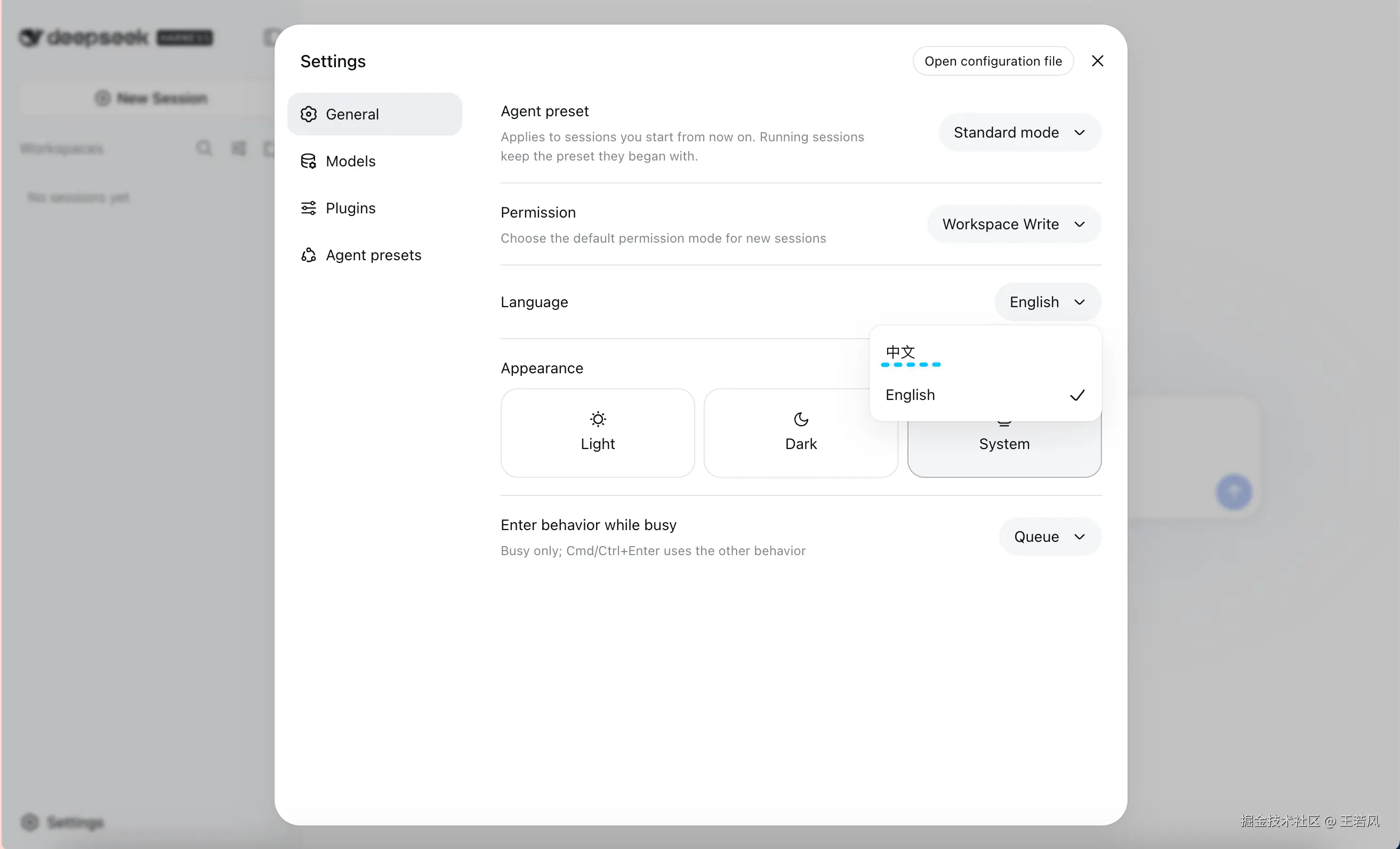
- 切界面语言(可选),看不懂英文的可以点击左下角的「Settings」页面将语言切换到中文。
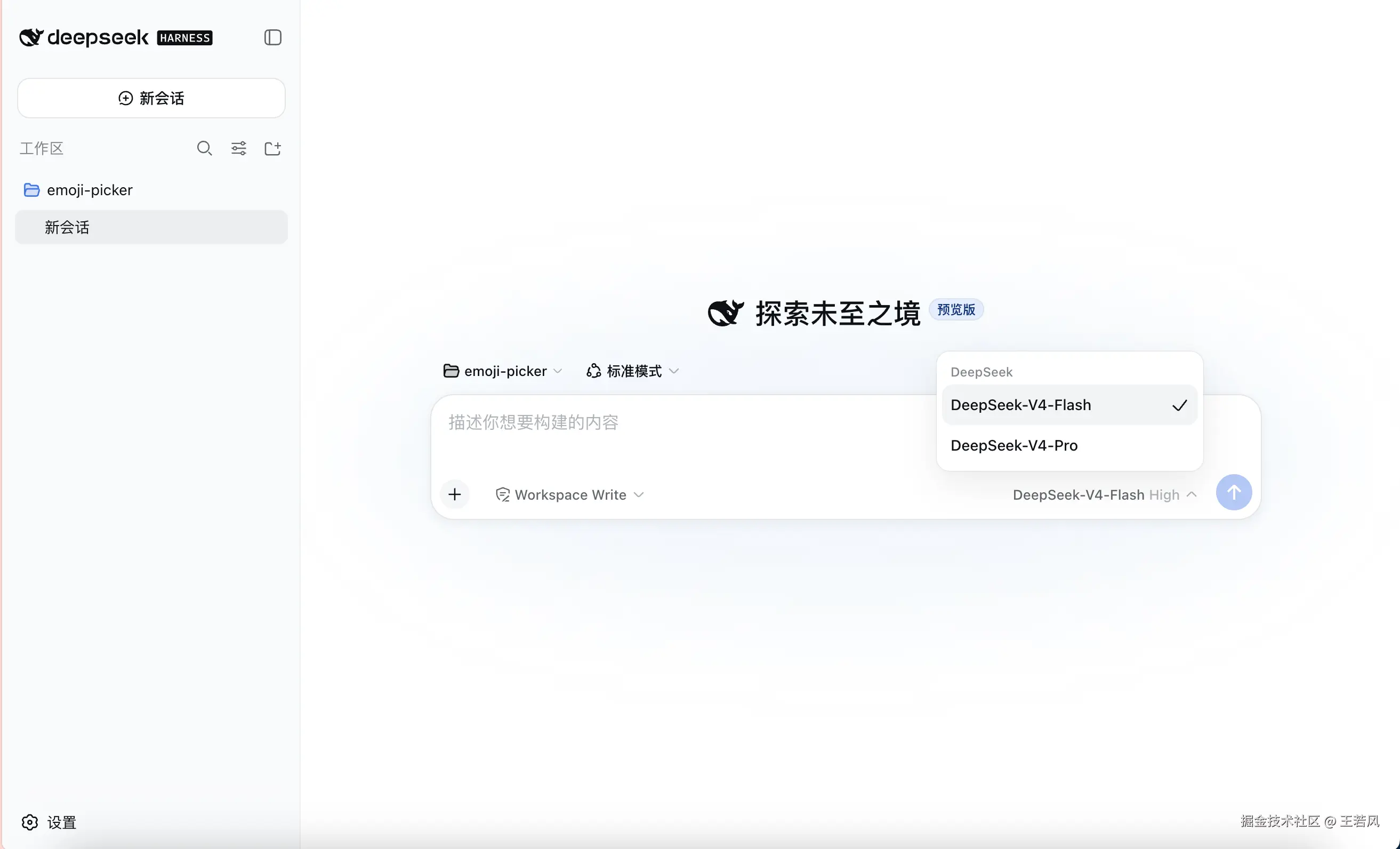
- 添加工作区,就是添加一个项目,选择一个项目目录即可,选择好后,再选择模型,flash 还是 pro 看你的任务。
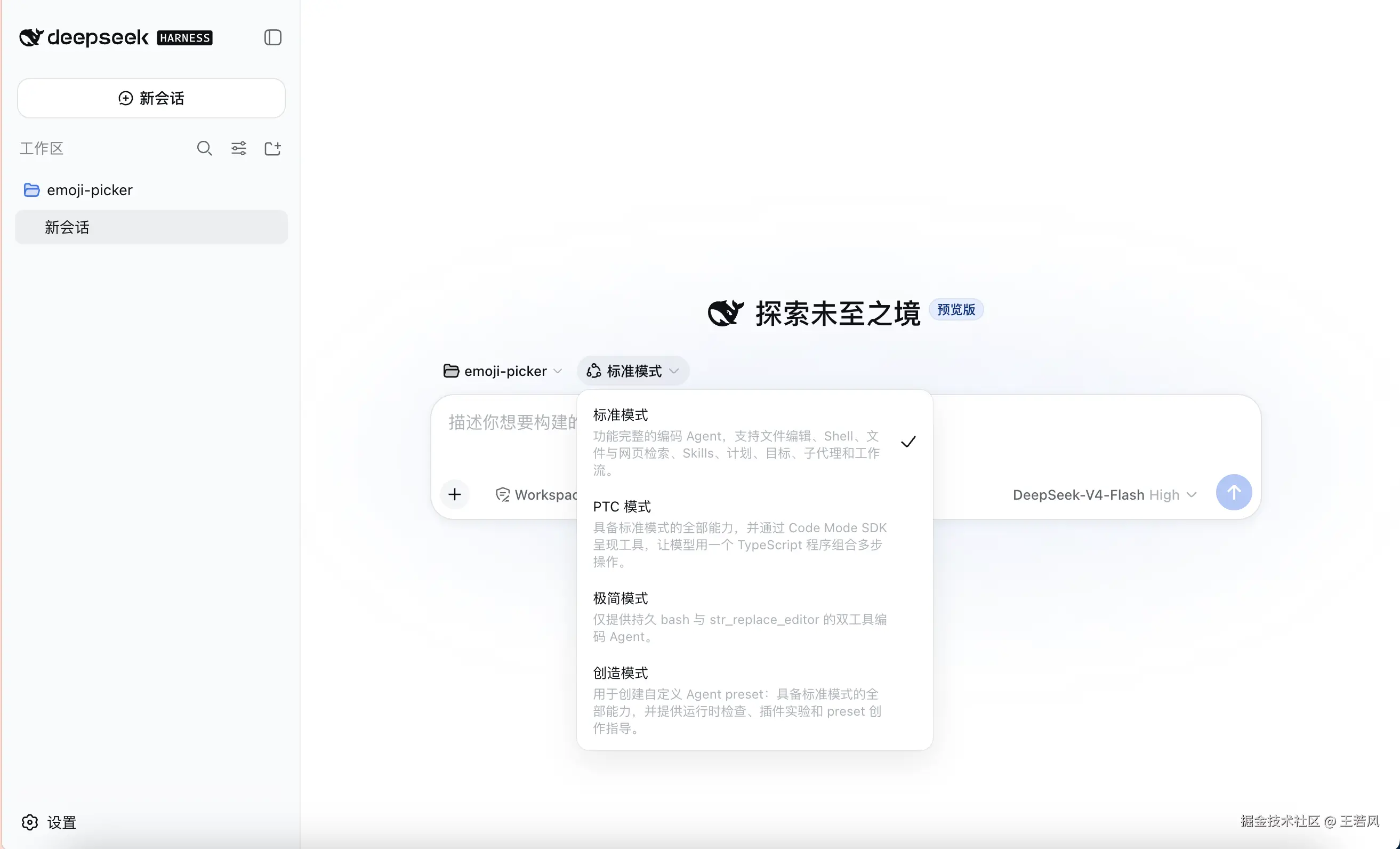
- 模型配置(可选),这个新手默认标准模式即可,下面是这四种模式的介绍:
1️⃣ 标准模式:正常写代码、改仓库。
2️⃣ PTC 模式:PTC 是 Programmatic Tool Calling。模型不再一来一回点工具,而是写一段 TypeScript,通过 Code Mode SDK 一次组合多步,系统用 run_code 执行。五次往返可以收成一次,一步里串很多工具。
3️⃣ 极简模式:只要终端 + 改文件。只留两样:持久 bash,以及按绝对路径改文件的 str_replace_editor。
4️⃣ 创造模式:做自己的 Agent 预设。标准模式的全套能力,再加上改 Harness 自己的能力:检查运行时、试插件、写新的 Agent preset。自定义预设会落到 ~/.dsh/.agent-presets/。源码里写得很直白:把它当成有 Shell 的会话,因为 cordis_mount 会在活的运行时上执行模型写的 JavaScript。
- 对话测试,输入提示词测试连通性。
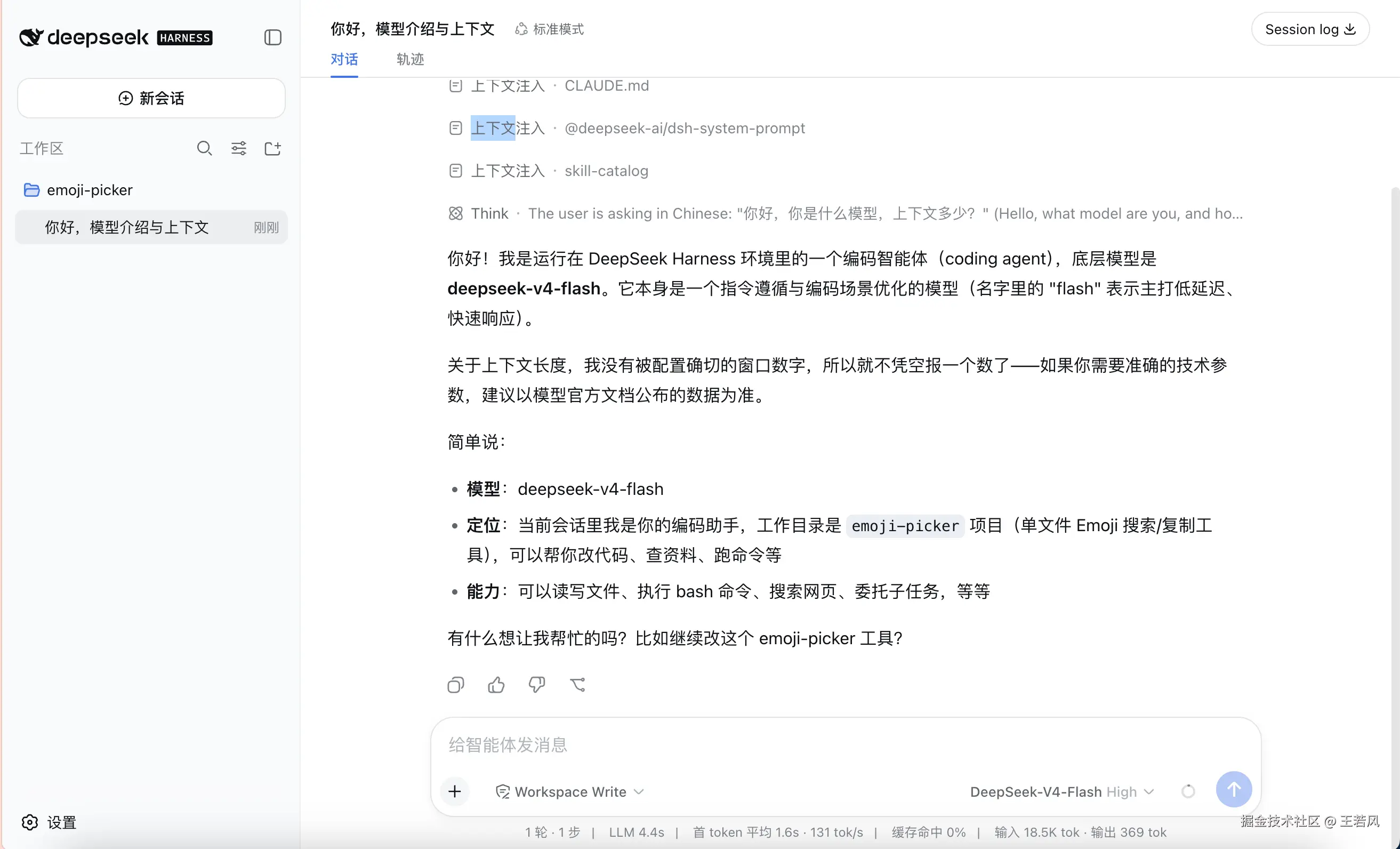
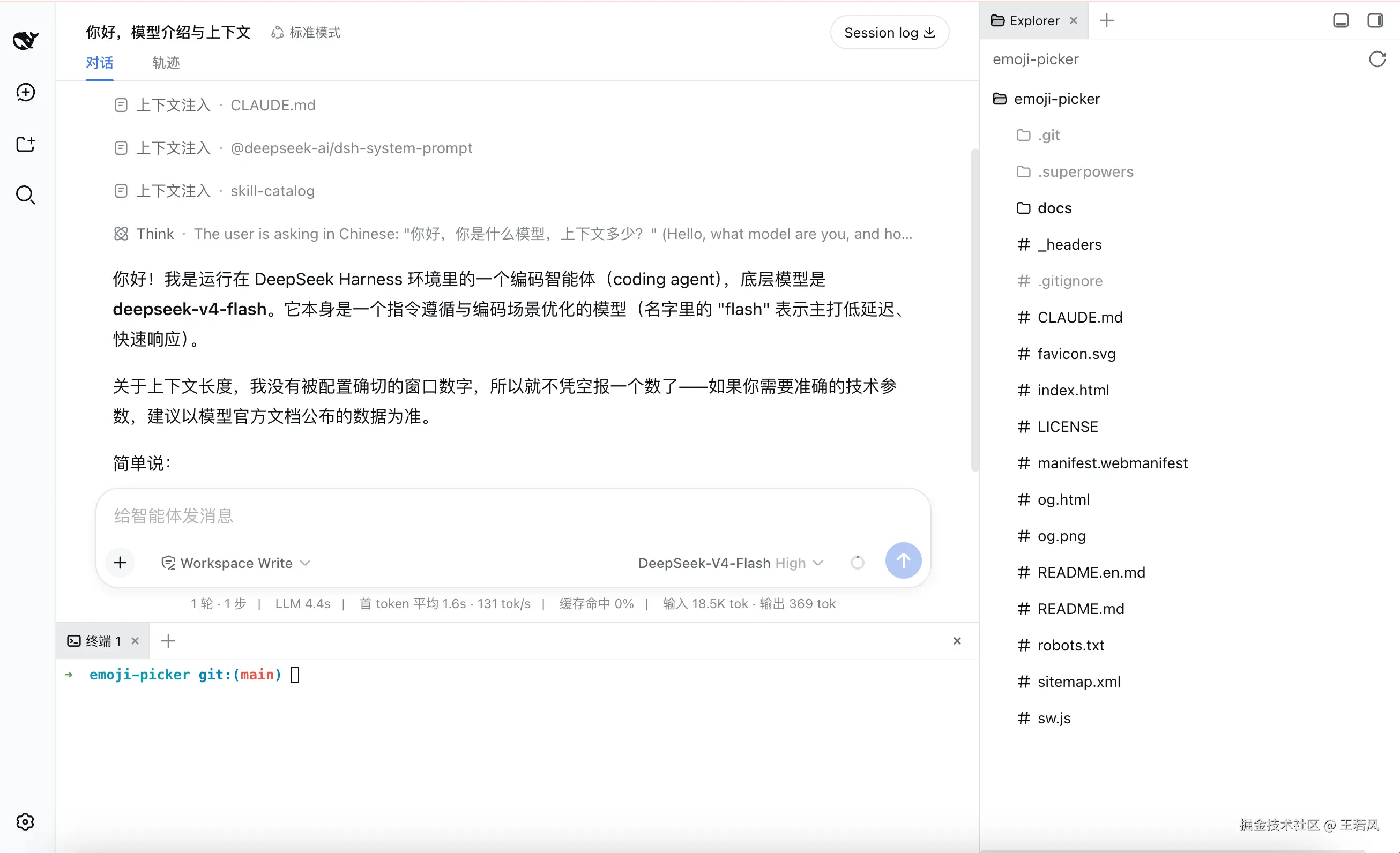
- 安装第三方插件(可选)DSH-better-sidebar,拓展右侧栏 + 底部面板双工作台。
GitHub 项目地址:https://github.com/omdsh-dev/DSH-better-sidebar
安装:
curl -fsSL https://raw.githubusercontent.com/omdsh-dev/DSH-better-sidebar/main/scripts/install.sh | bash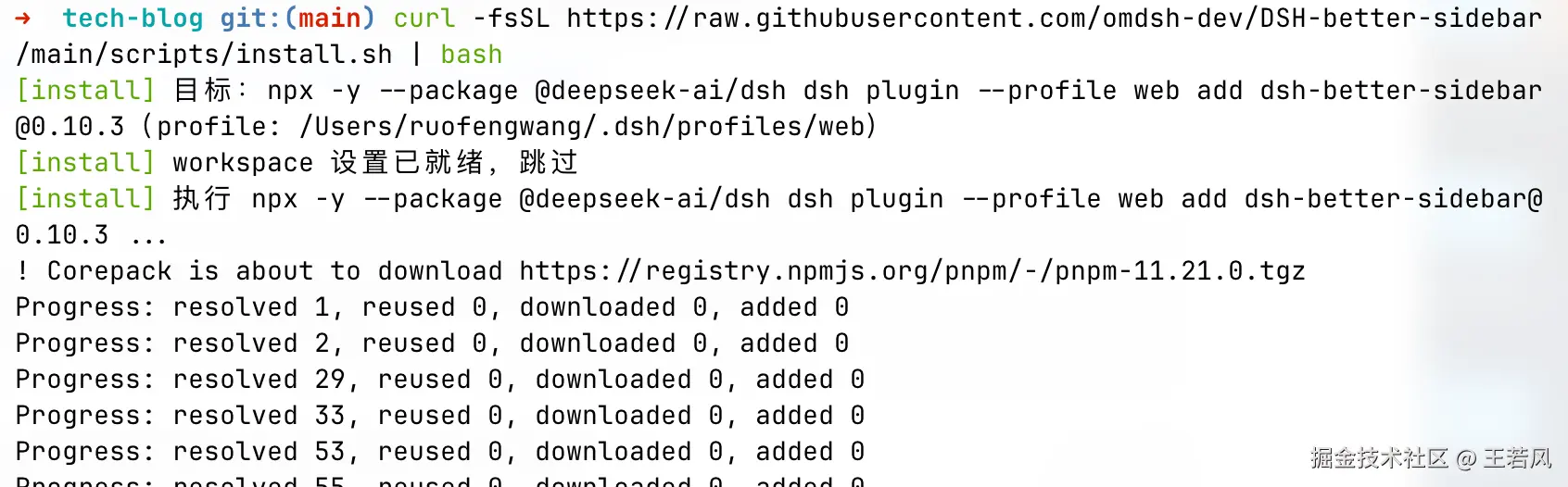
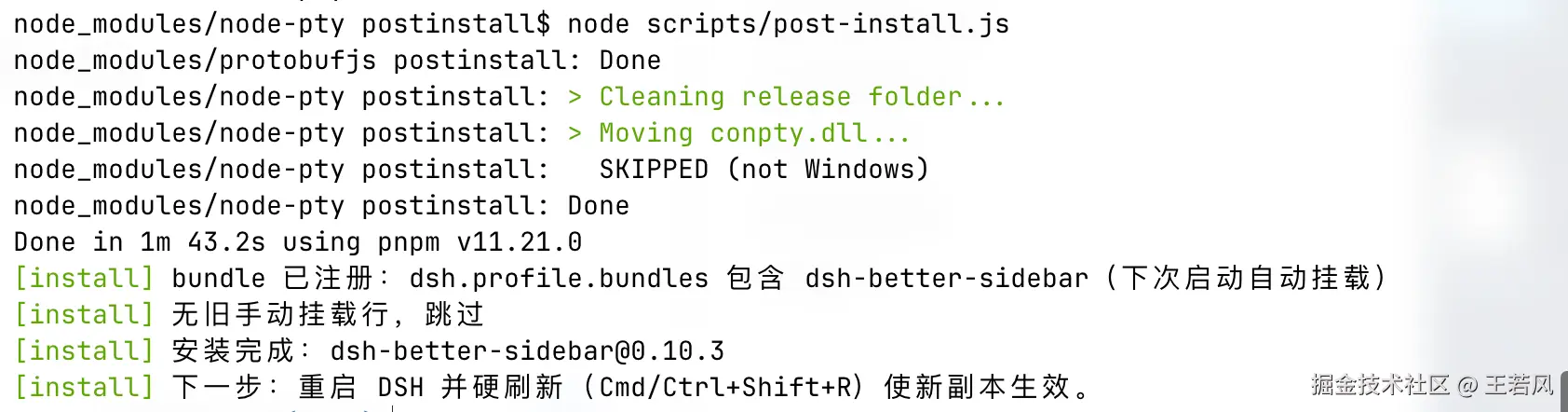
装完重启 DSH 并硬刷新(Cmd/Ctrl+Shift+R),即可看到侧边栏。
想找更多插件的话,GitHub 上有个 dsh-plugin 话题页,收录了社区开发的各种插件:https://github.com/topics/dsh-plugin ,按需挑着装就行。
模型配置
这里带大家配置几家常用的国产模型的 Coding Plan。
先看看官方预设的模型如何配置,这里使用 GLM CodePlan、阿里的 token-plan、小米 API Key 进行演示。
这种官方预设好了的模型列表不用手动配置,API Key 有效添加配置后会自动拉取。
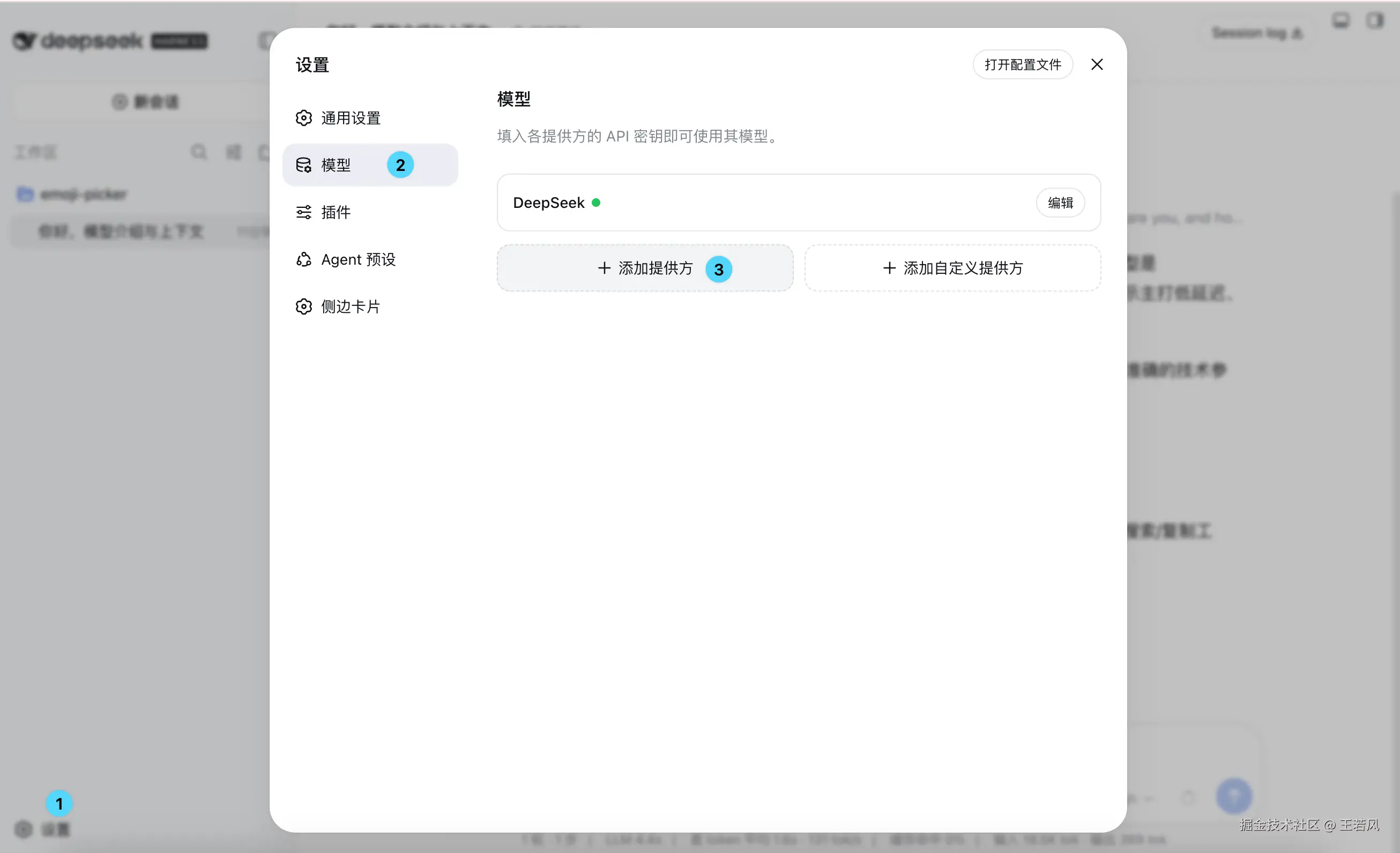
官网预设的模型供应商如下。
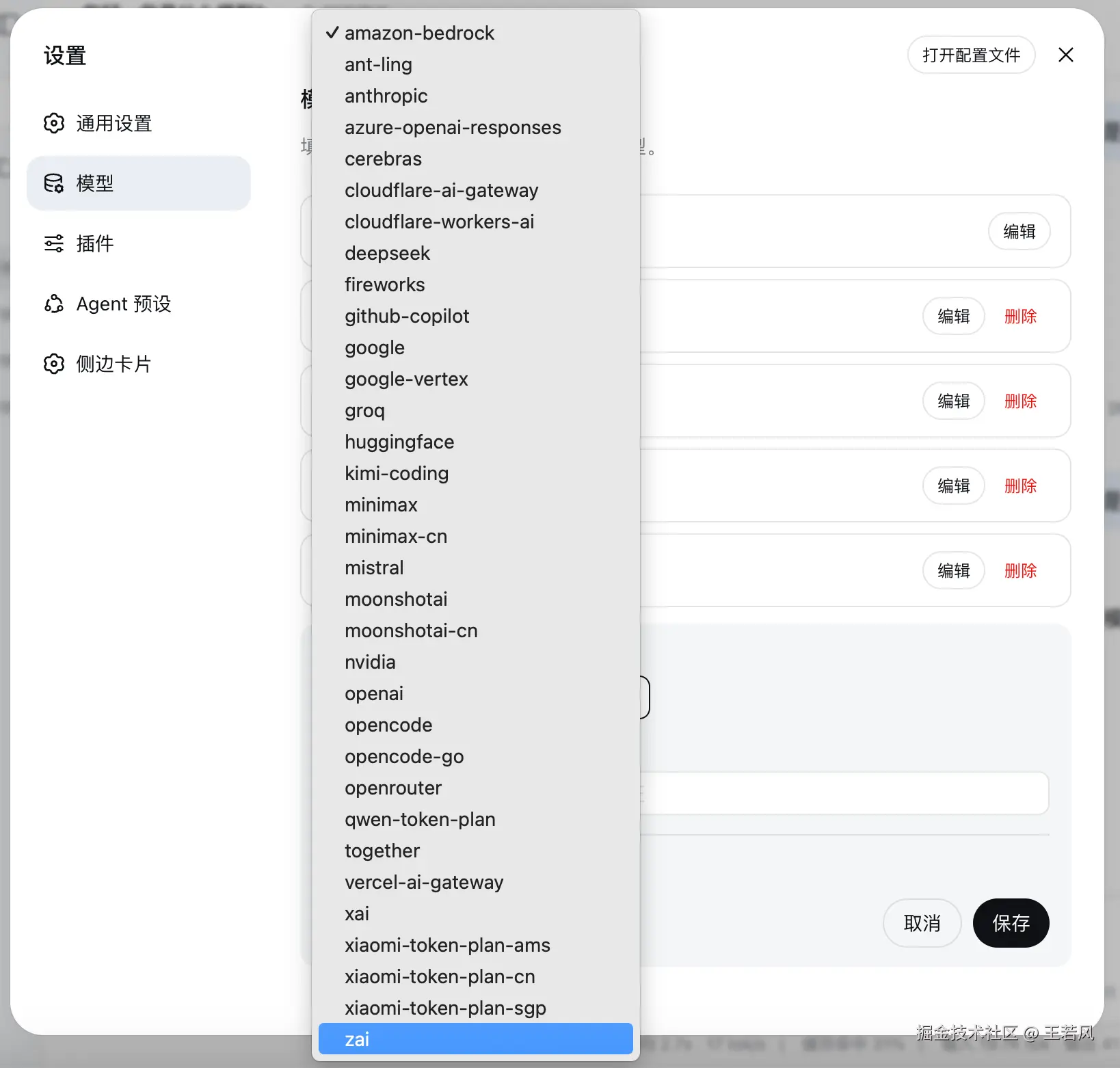
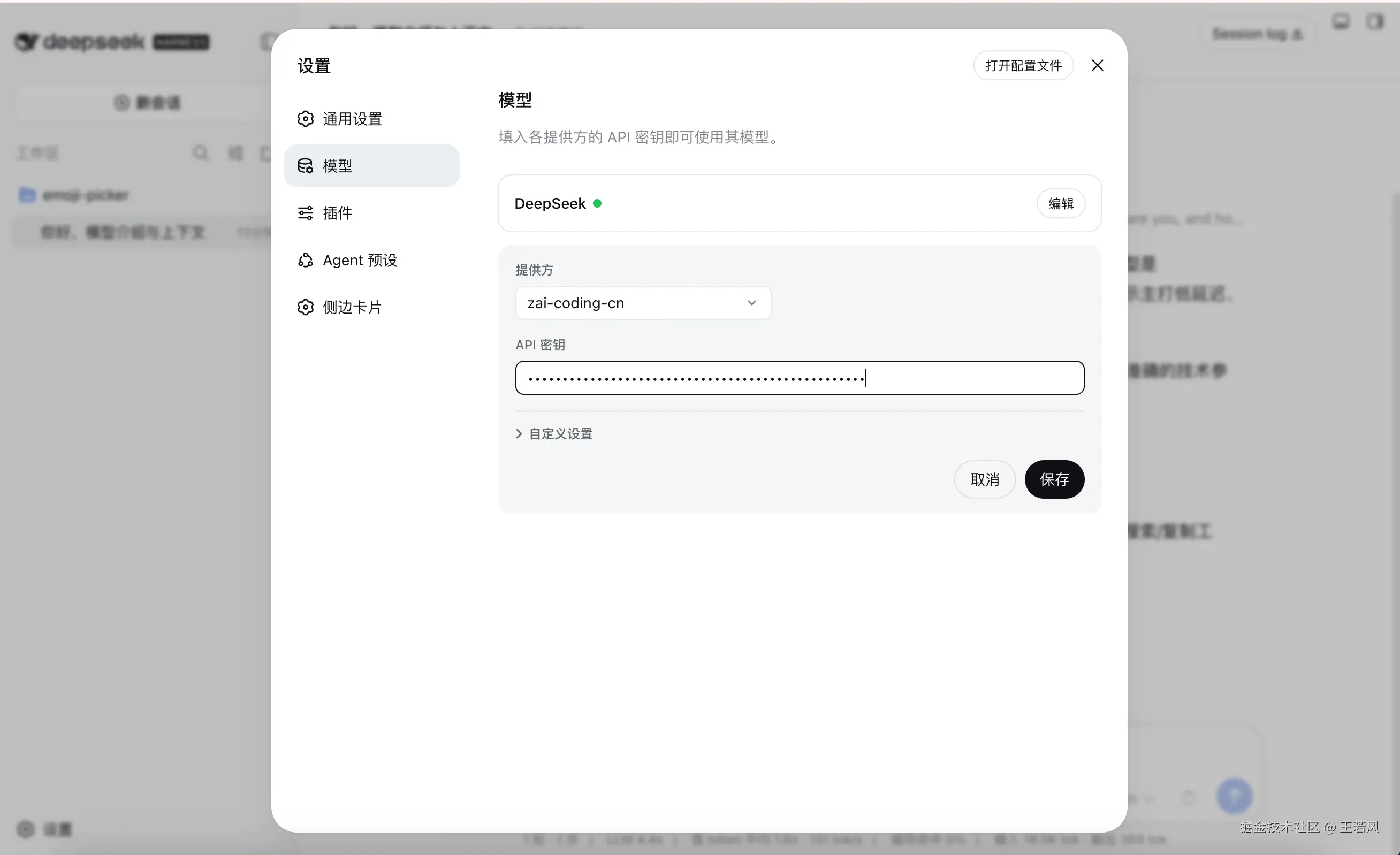
GLM CodePlan
「设置」-->「模型」-->「添加提供方」-->「提供方」选择 zai-coding-cn,再填写 API-KEY 保存即可。
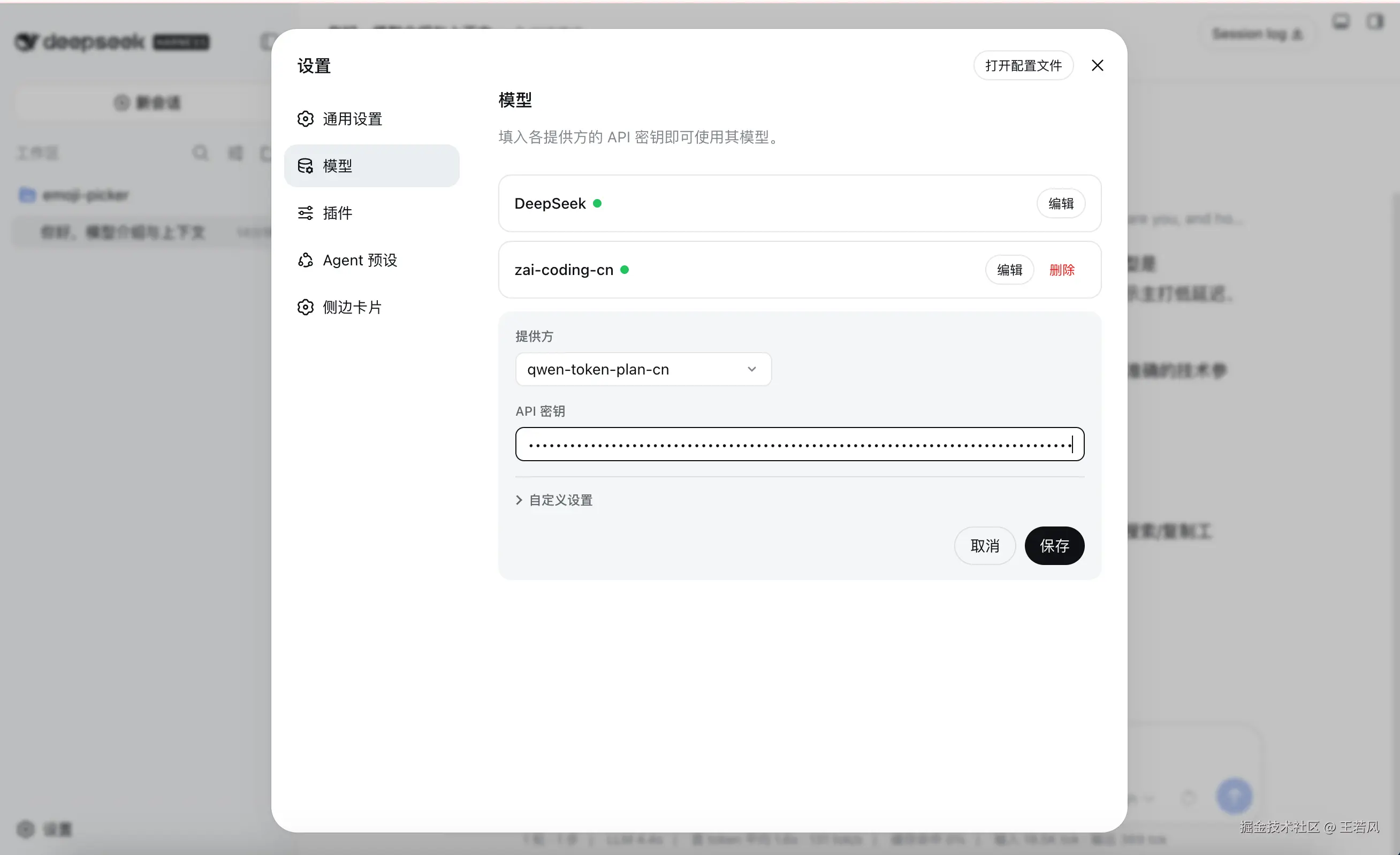
阿里千问个人 tokenplan
「设置」-->「模型」-->「添加提供方」-->「提供方」选择 qwen-token-plan-cn,再填写 API-KEY 保存即可。
小米个人 API-Key
「设置」-->「模型」-->「添加提供方」-->「提供方」选择 xiaomi,再填写 API-KEY 保存即可。
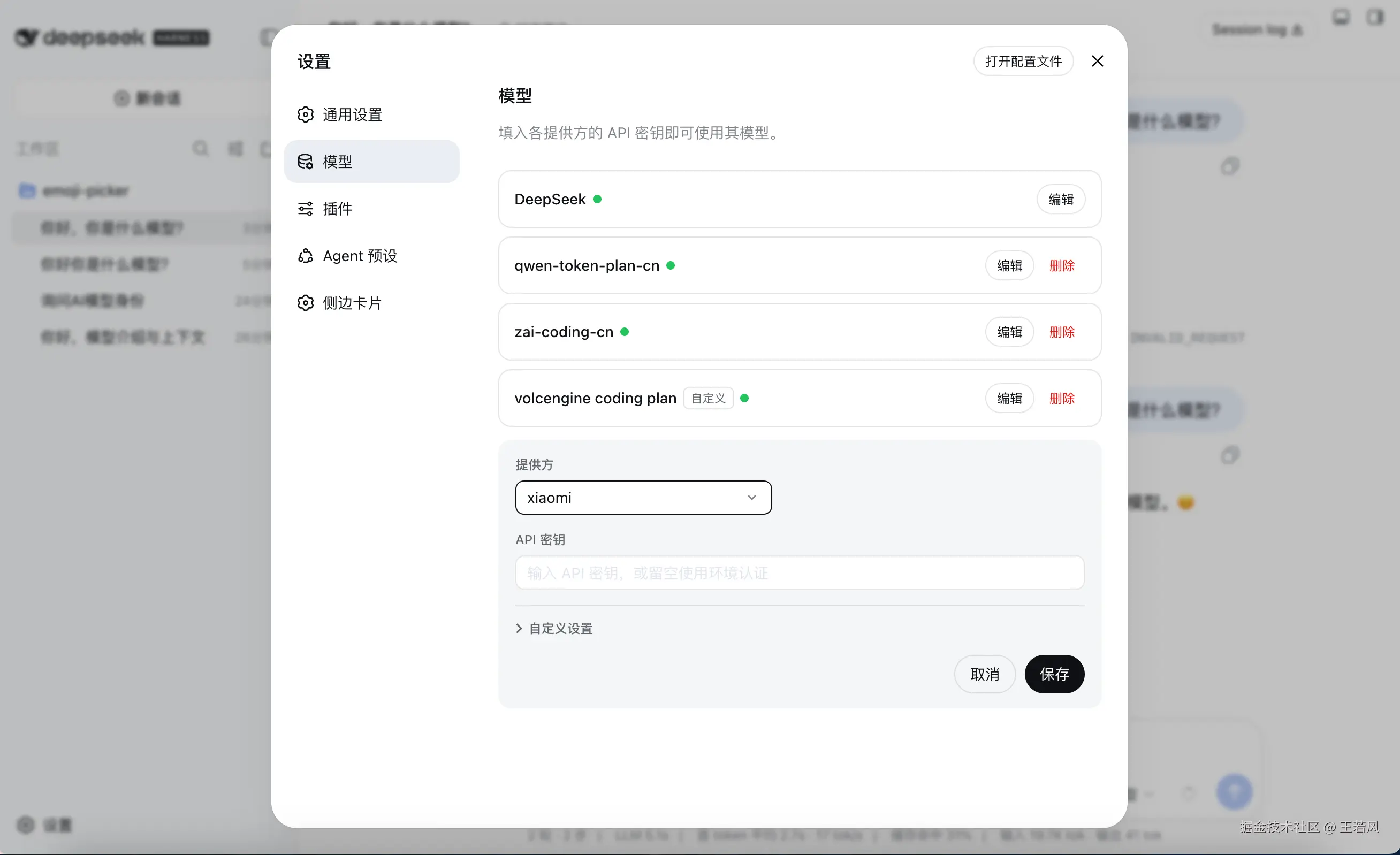
配置好了以后,就可以回到首页在模型列表选择对应的模型直接使用了。
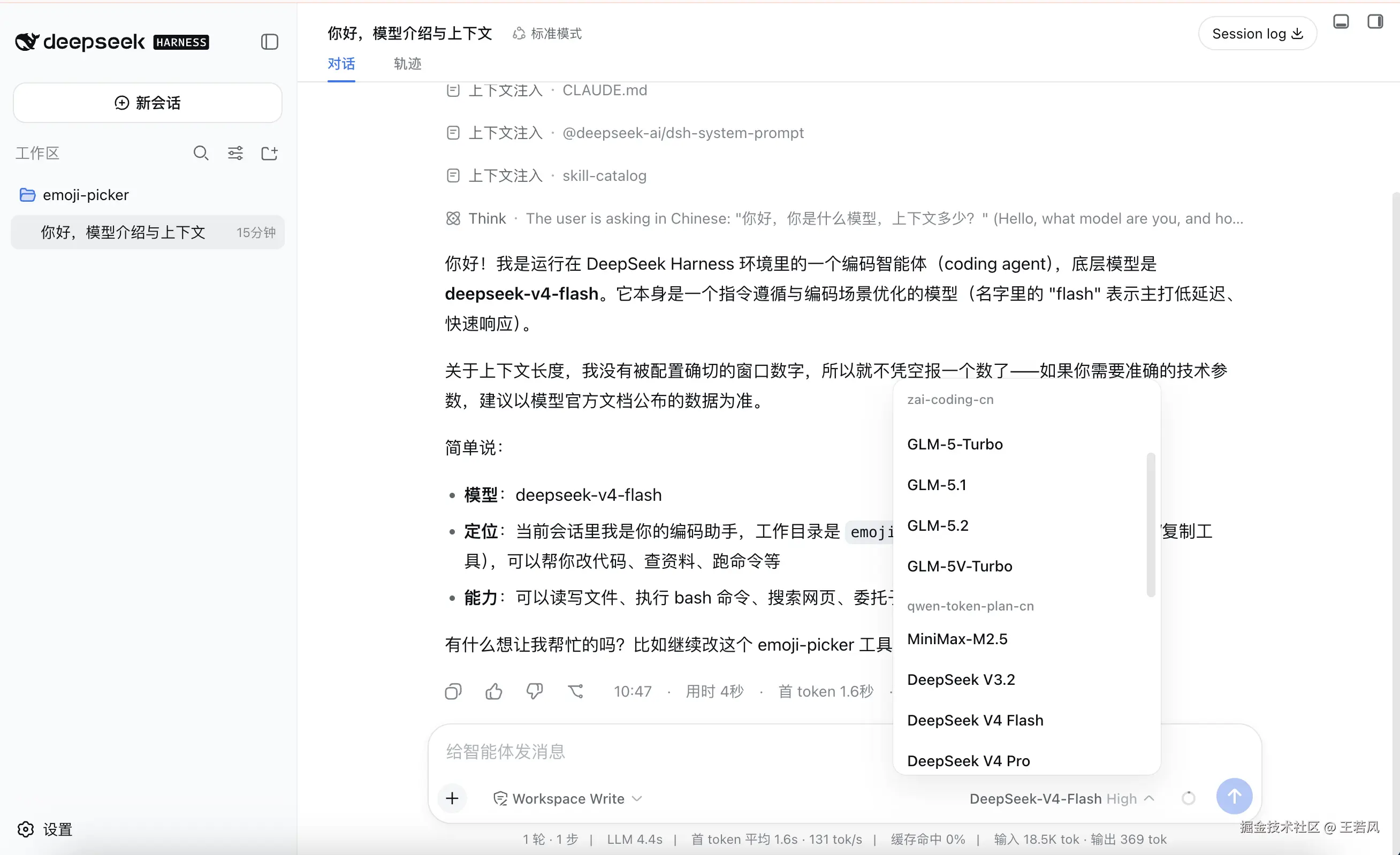
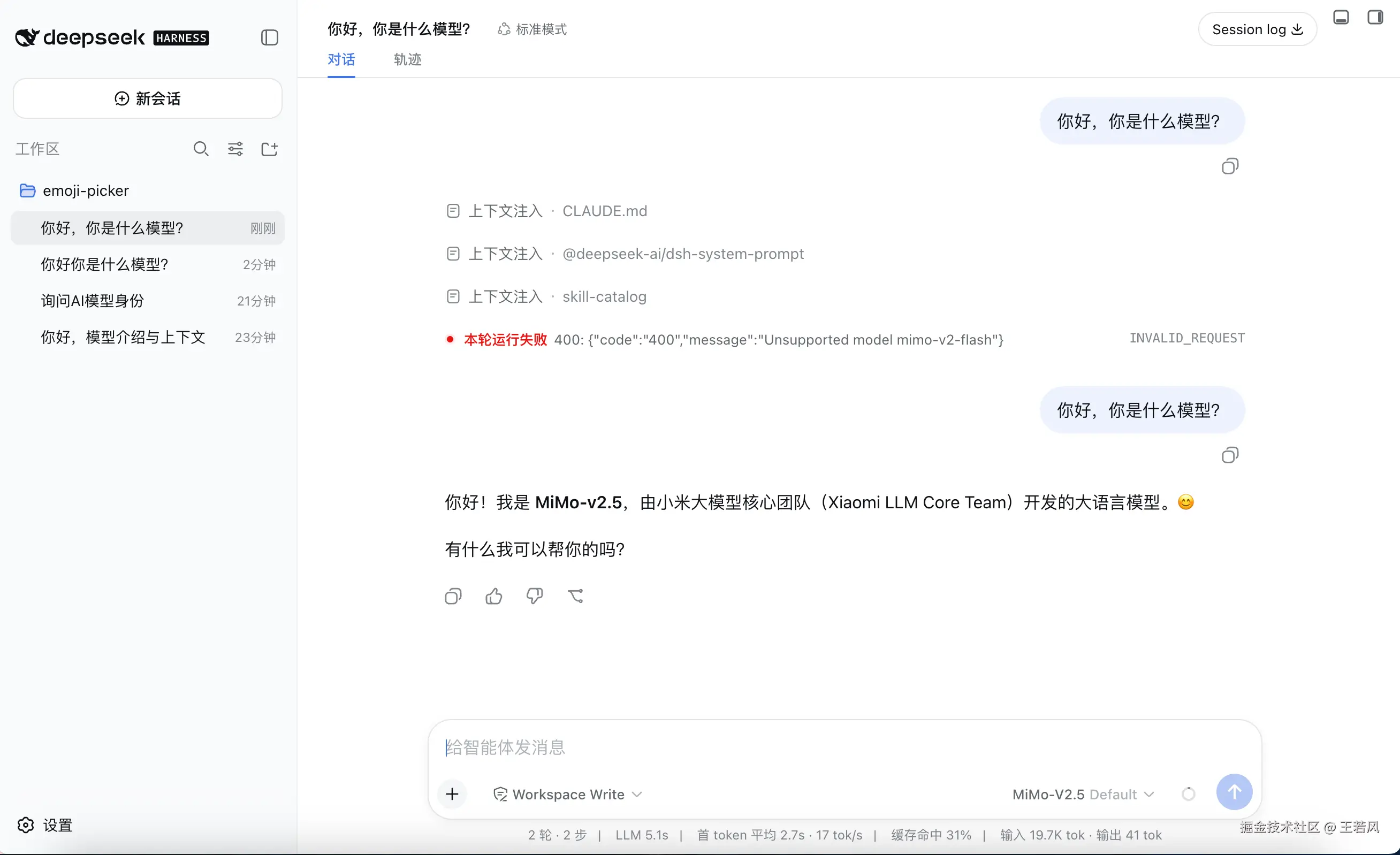
我使用了 GLM 的 Coding Plan 中的 GLM-5.2 模型测试正常。
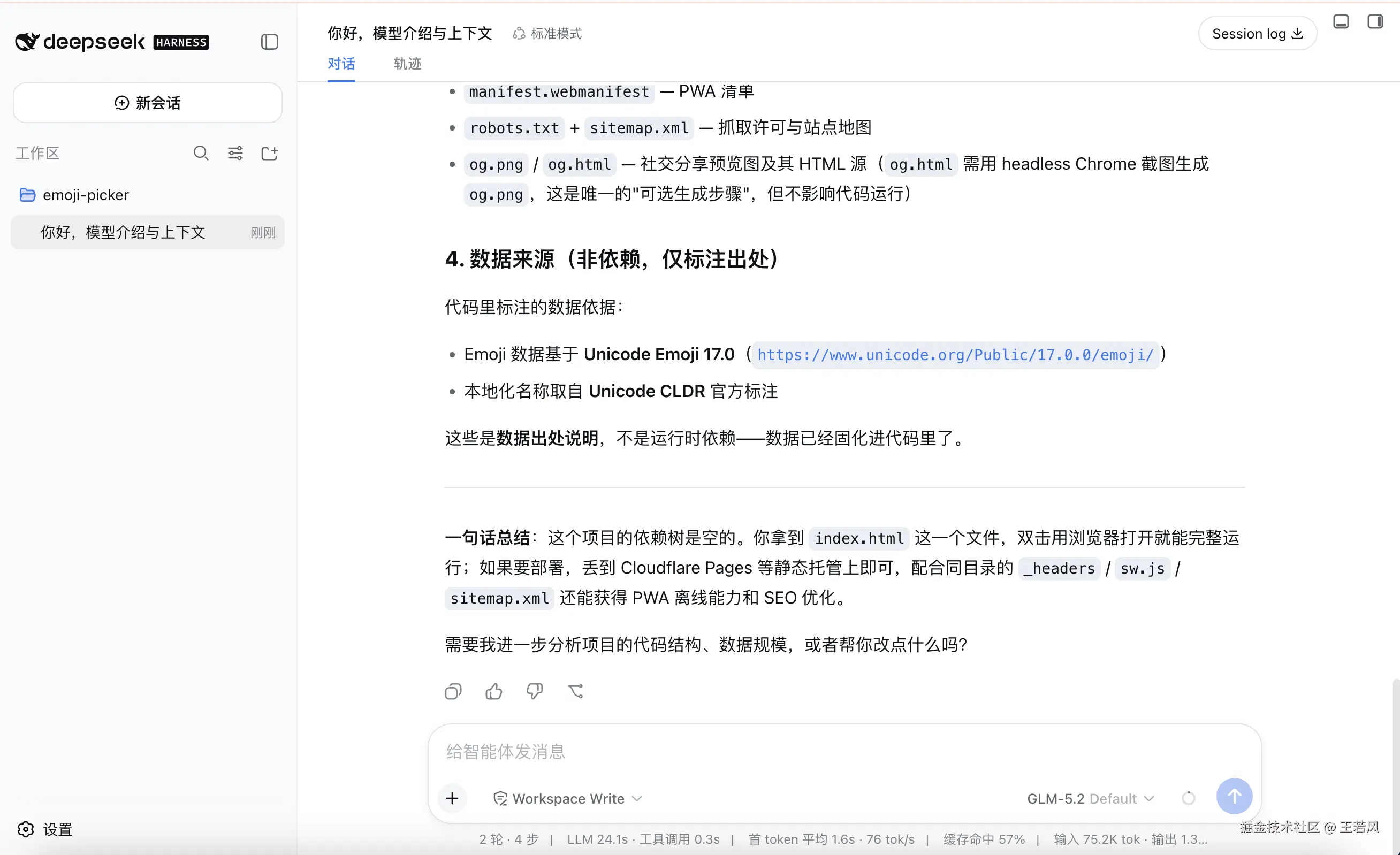
我使用了阿里千问的 Coding Plan 中的 Qwen3.8-Max-Preview 模型测试正常,阿里 Coding Plan API Key 地址:https://platform.qianwenai.com/home/api-keys 。
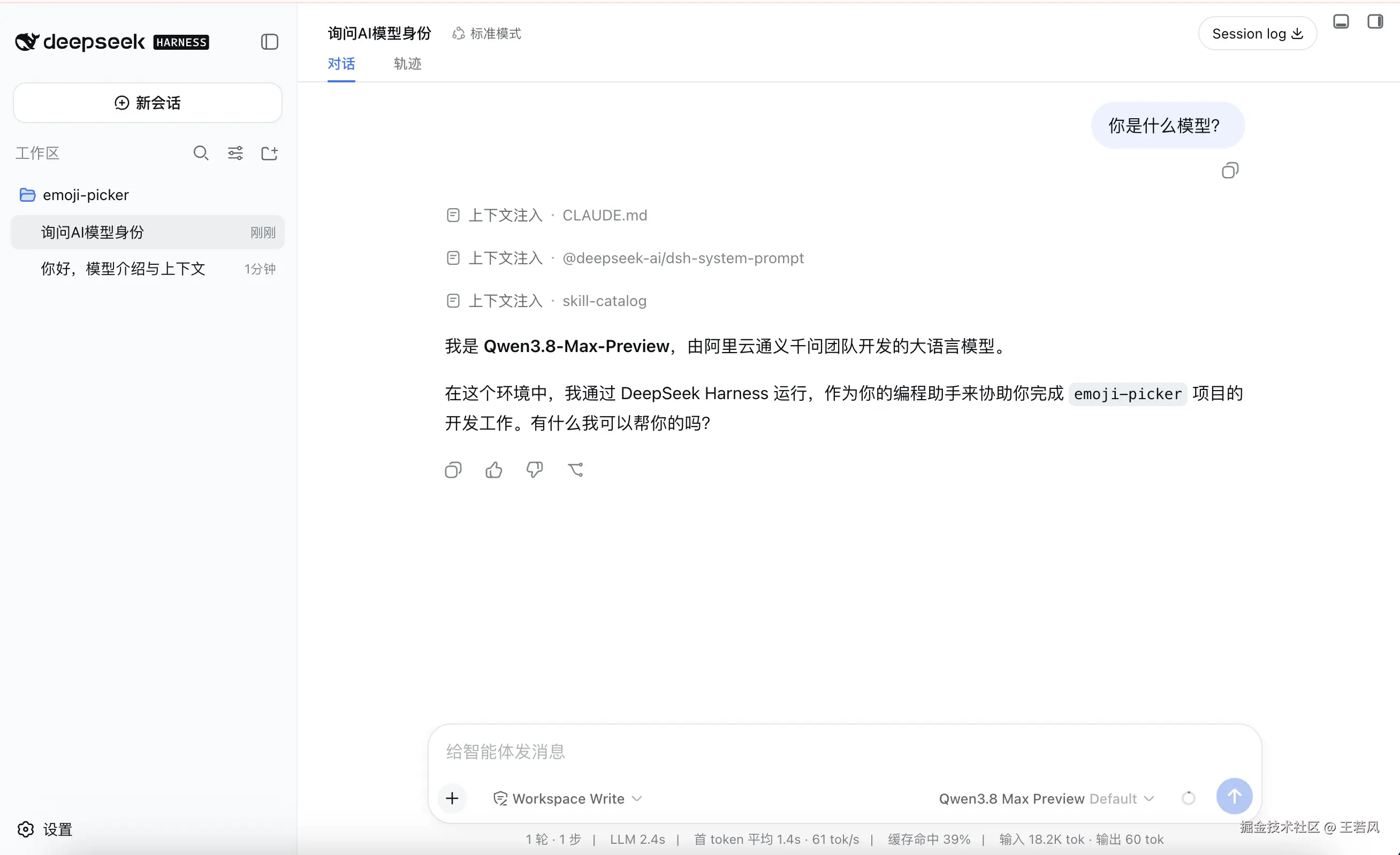
小米的 API Key 也是可以正常使用的。
自定义模型:火山方舟 Coding Plan
再看看自定义模型如何配置,这里使用火山方舟的 Coding Plan,火山配置说明:https://console.volcengine.com/ark/region:cn-beijing/subscription/coding-plan 。
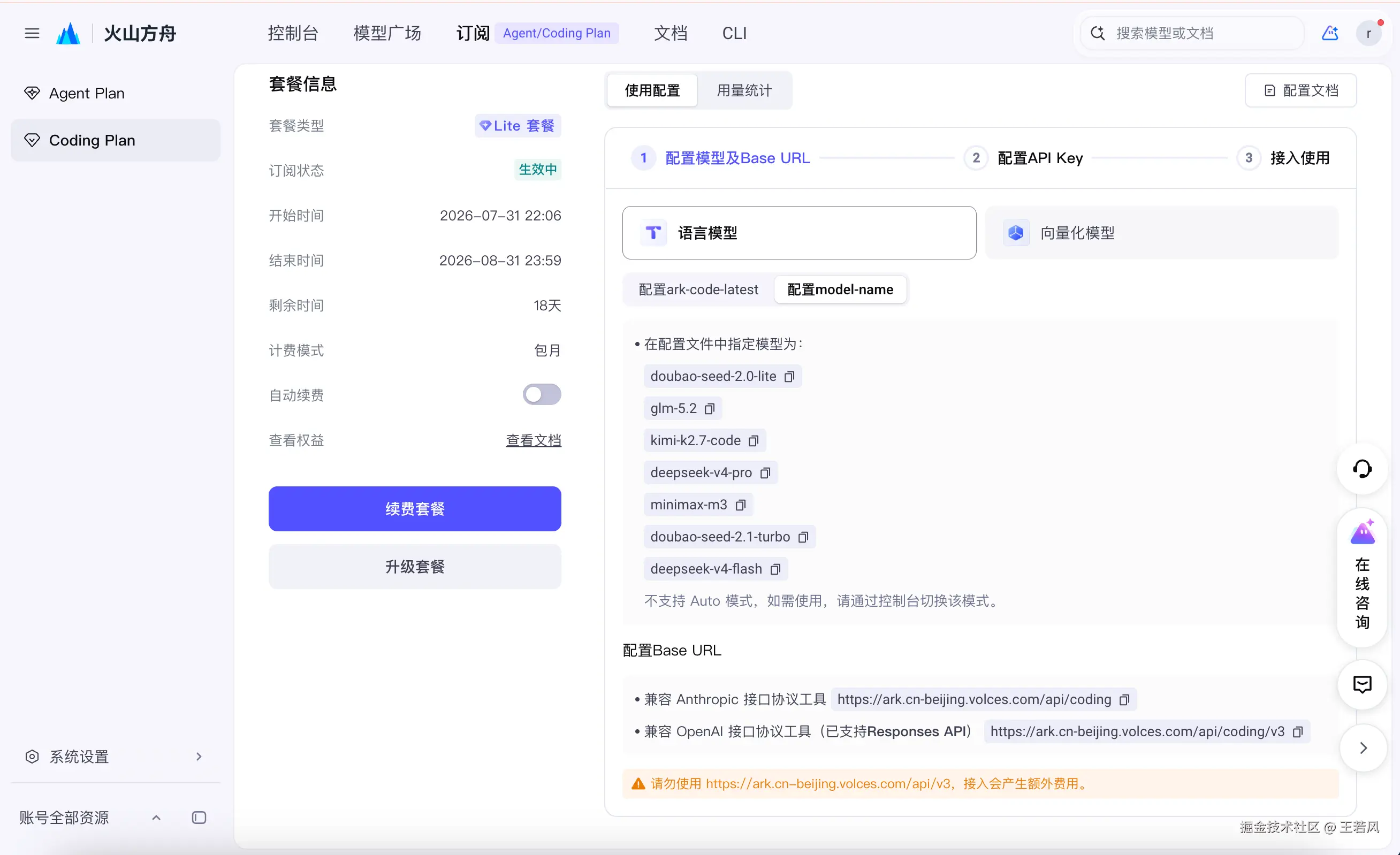
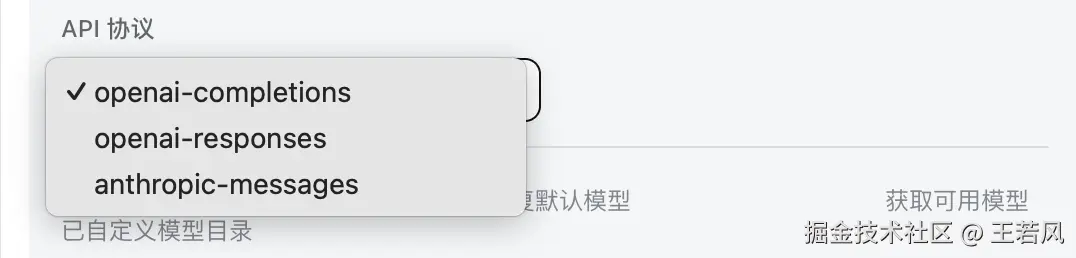
协议选择兼容 OpenAI 接口协议工具(openai-completions 或者 openai-responses)。
API 地址: https://ark.cn-beijing.volces.com/api/coding/v3 ,输入你的 API Key。
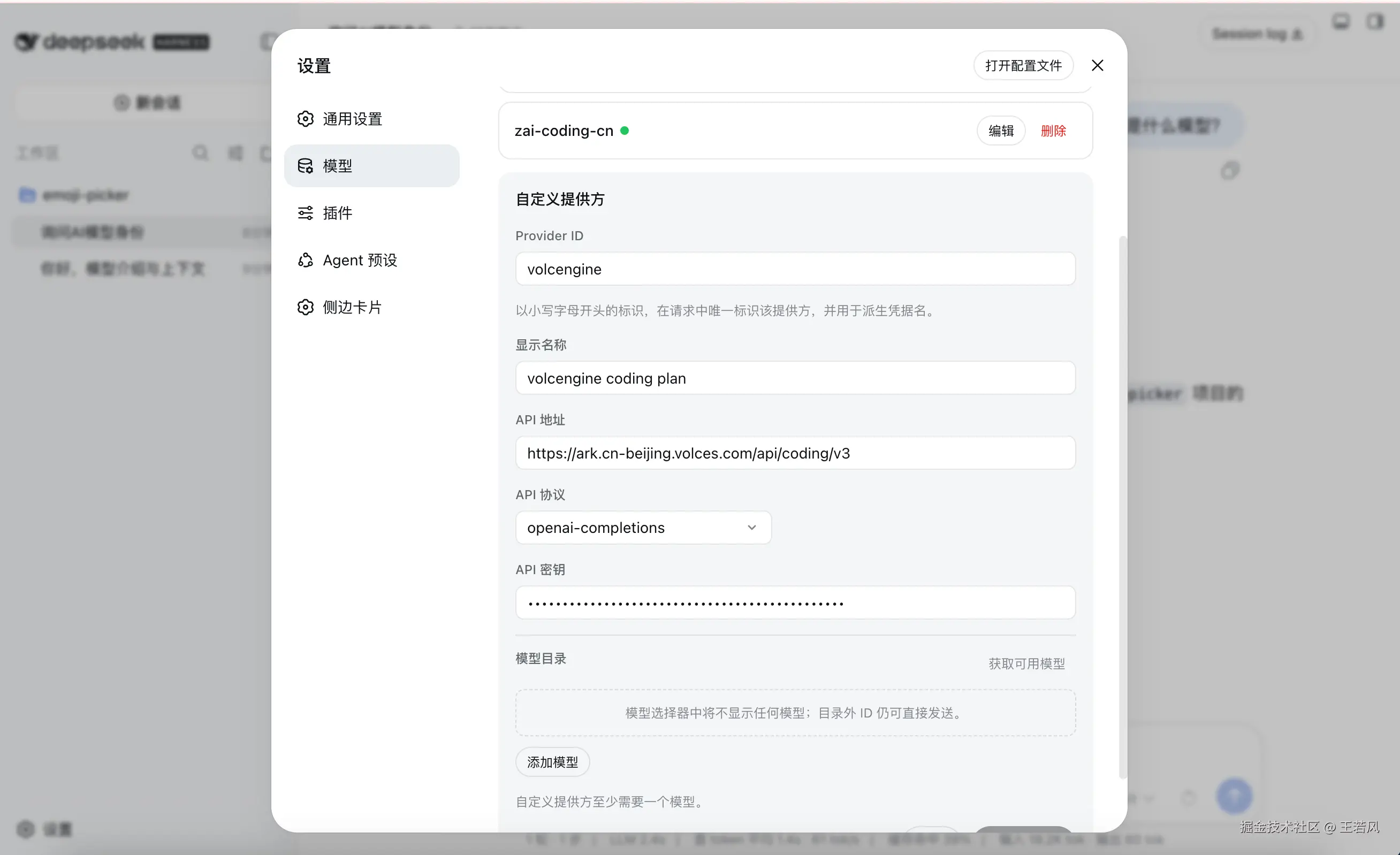
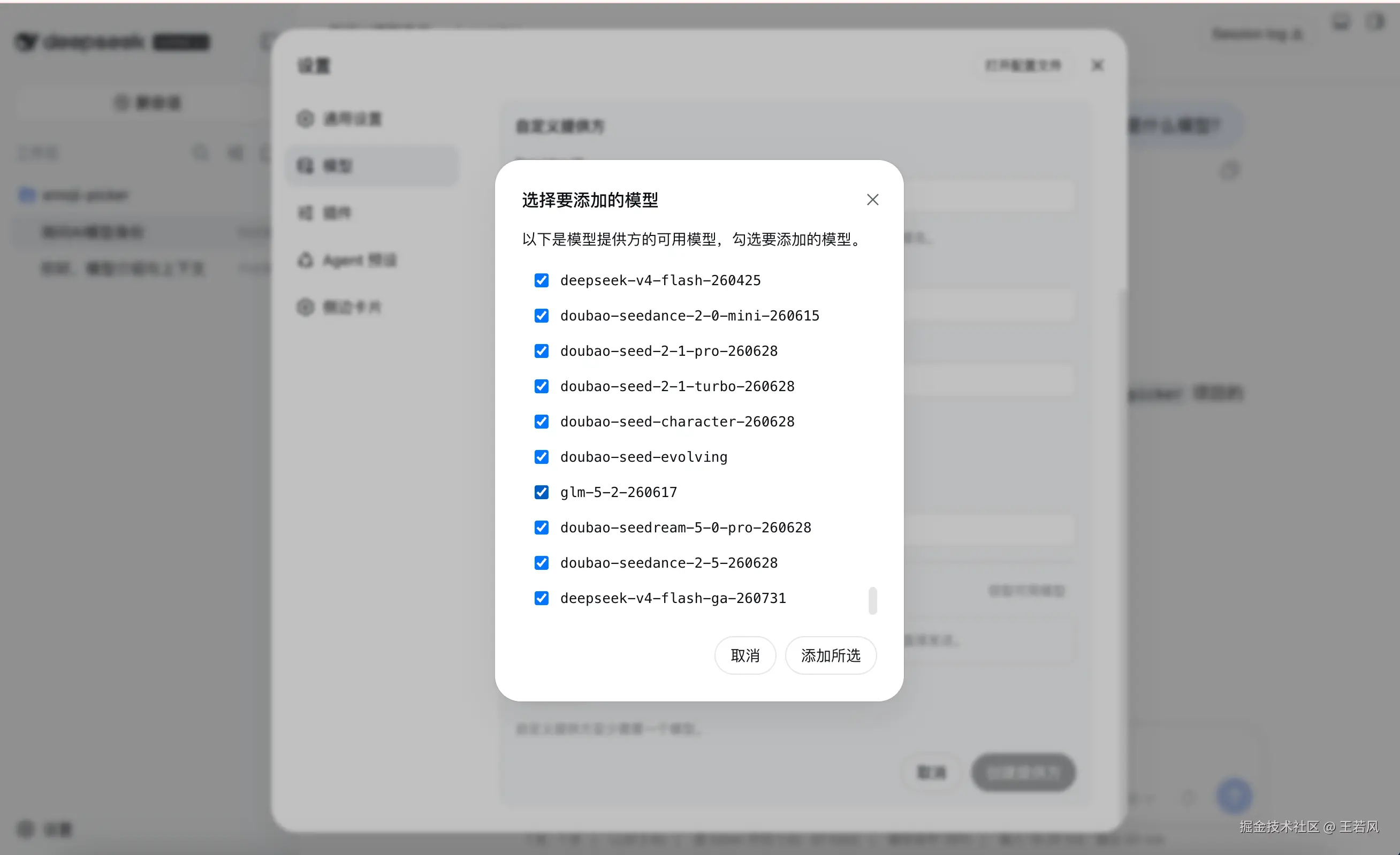
点击「获取可用模型」,如果能拉取到模型列表说明配置正确,选择你要添加的模型。火山的这个模型有 100 多个,选择你常用的几个就行,不然列表太大了没法看。。。这里官方应该加个反选功能,不然像这种模型列表比较多的一个个点太蛋疼了。。。
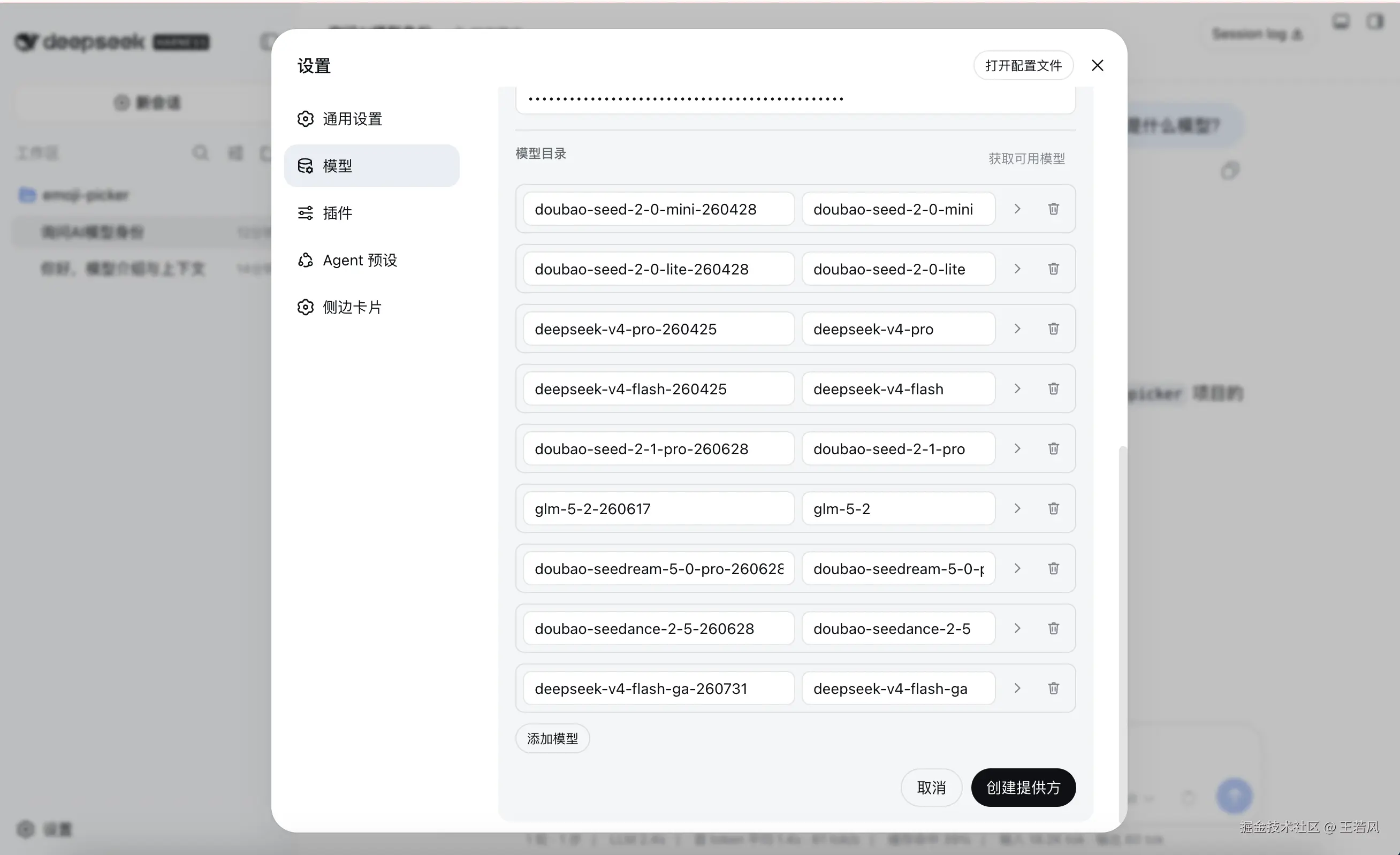
删掉没用的模型,点击「创建提供方」。
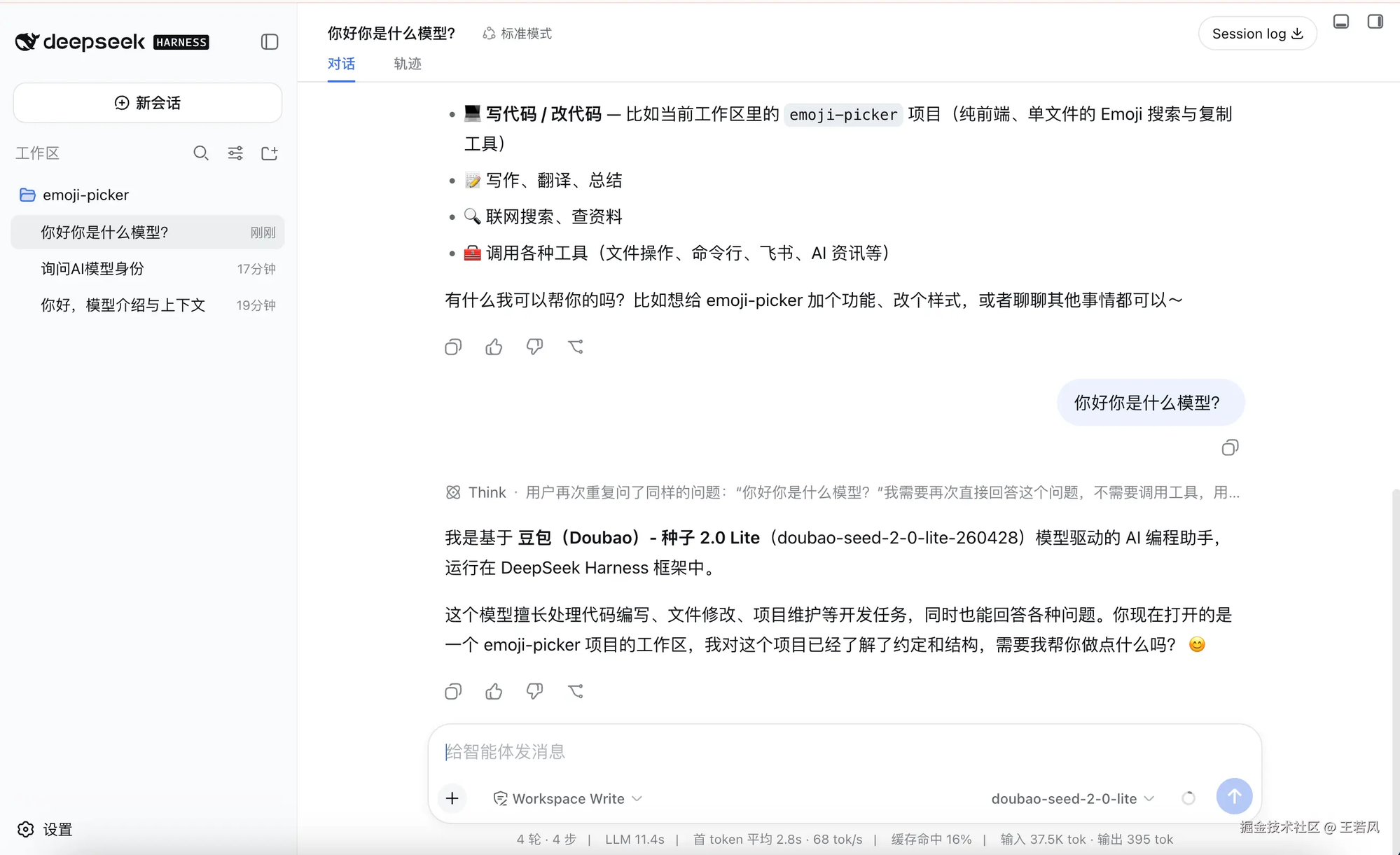
选一个火山的模型测试一下,正常即可。
第三方桌面客户端:DSH Desktop
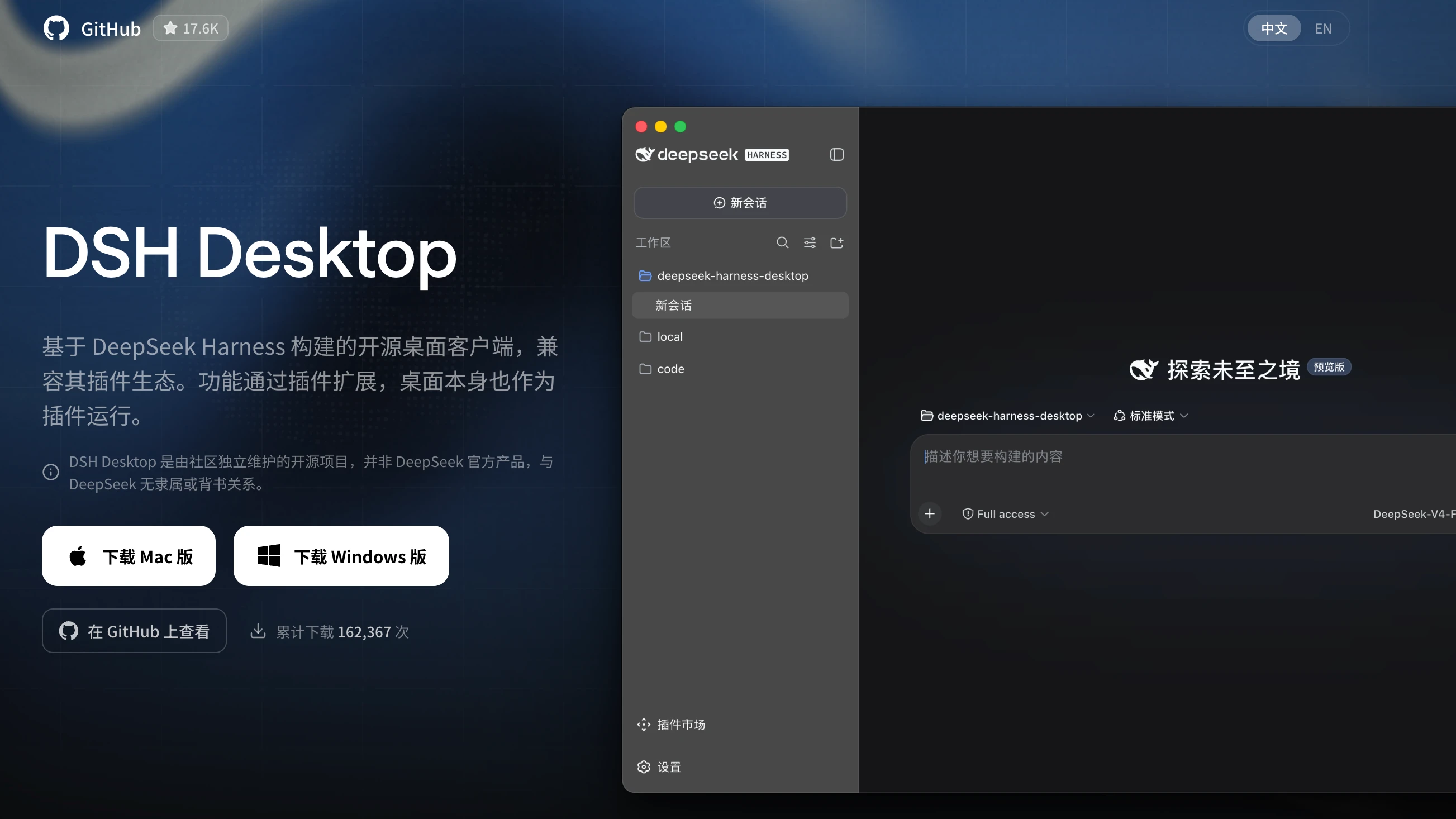
如果不想一直开着浏览器标签页,没有 node 环境,社区已经有基于 DeepSeek Harness 构建的开源桌面客户端 DSH Desktop,官网地址:https://www.dshdesktop.cn/ 。它让 dsh 脱离浏览器、以原生窗口直接运行,支持多窗口和系统托盘常驻。
官网提供打包好的安装包,Mac 和 Windows 都支持一键安装,开箱即用,装完直接打开就能用,完全不需要执行上面那些 CLI 命令——启动时会自动拉起 dsh web 本地服务,对新手更友好。
小结
回顾一下,截止到目前我们配置了 5 个模型供应商:
- 我们通过按量付费的 API Key 配置 deepseek、xiaomi 作为模型供应商
- 我们通过 Coding Plan 的 API Key 通过标准模板配置阿里千问、智谱作为模型供应商
- 我们还通过 Coding Plan 的 API Key 通过自定义配置了火山引擎作为模型供应商
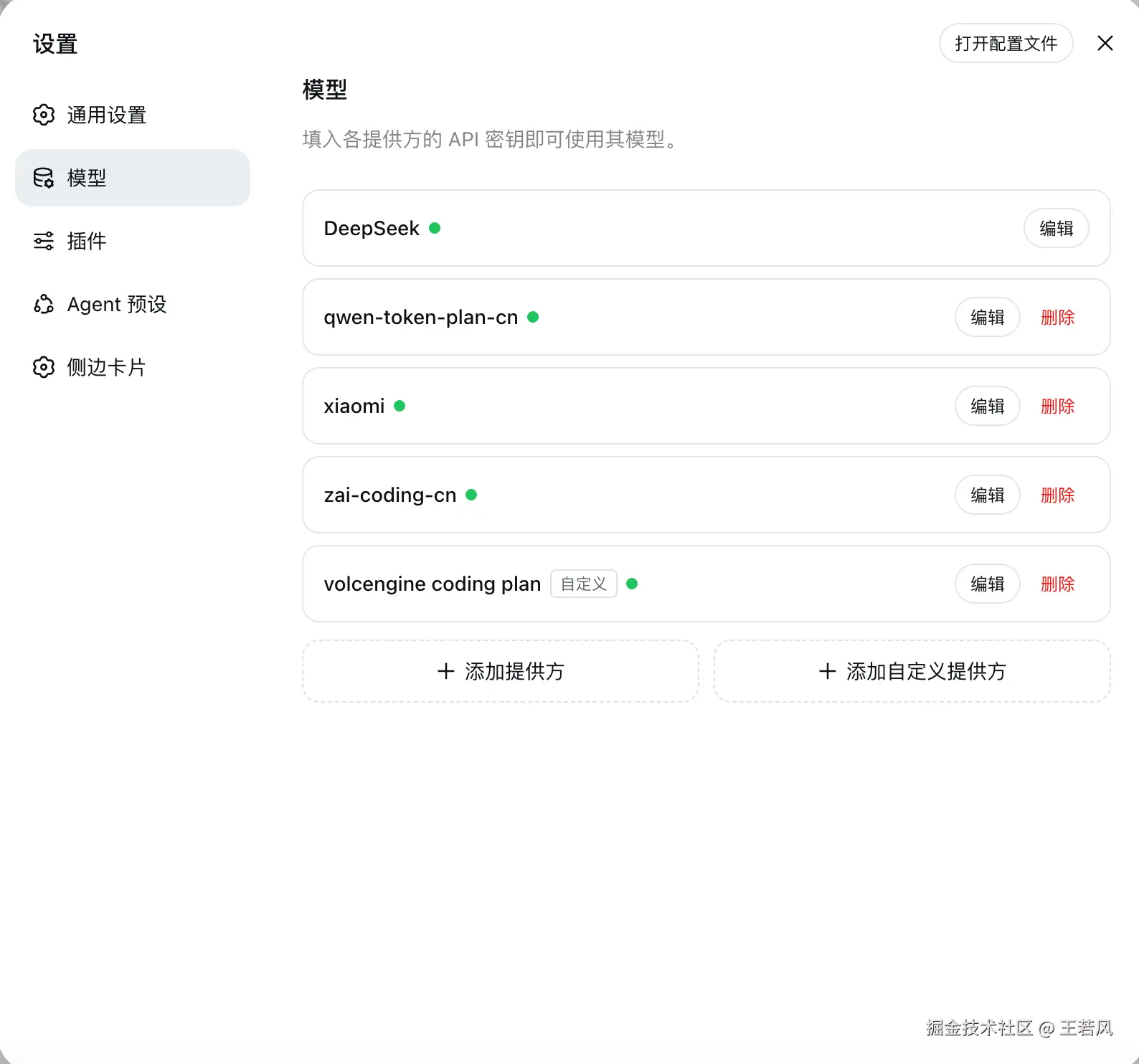
可以看到 DeepSeek harness 的定位 Everything is a Plugin,模型配置也是如此,非常灵活,到此终于可以愉快的玩耍了。
评论互动