Claude Dispatch 指南:用手机跑 AI 的 48 小时实测
- Dispatch 是手机端编排器,派生并管理多个桌面端 Cowork 任务会话,手机指挥桌面执行
- 48 小时实测显示异步指挥重塑一天规划,碎片时间高效产出,实际指挥时间仅 25 分钟
- 文件夹访问需手打路径或自然语言描述,每个子任务需单独批准文件夹权限
- 文件传输通过同步 Google Drive 解决,输入发邮件自取,输出自动同步到手机
- 知识层(CLAUDE.md 和知识文件)是最高杠杆投资,让每个入口产生飞轮效应
本文翻译自 Pawel Huryn 的 The Claude Dispatch Guide: 48 Hours Running AI From My Phone,经精译并优化。仅用于个人学习,版权归原作者所有。
Claude 现在有 4 种手机端运行方式。大多数人会试一种,遇到摩擦就放弃了。这里说说真正好用的方案——以及它如何改变了我规划一天的方式。
Dispatch 是最新的入口(Surface,此处指 Claude 的用户交互入口)——也是最可能改变产品经理工作方式的那一个。不是它最强,而是它把你一天中的每一段空隙都变成了指挥真实工作的窗口。遛狗、喝咖啡、坐副驾、站在蹦床馆旁边——都可以高效产出,而不需要“随时在线”。
我连续 48 小时测试了这个功能,用手机搭建了真实的产品经理工作流。你正在读的就是我找到的所有内容——真正管用的工作流、没人提醒你的摩擦点,以及比 Anthropic 发布的任何单一功能都更重要的架构洞察。
你会学到什么
- Dispatch 到底是什么——和“手机上的 Claude 聊天”有什么区别
- 如何设置并启动你的第一个 Dispatch 会话
- 真实的 48 小时时间线——异步指挥如何重塑你的一天
- 我踩过的每一个坑,以及经过验证的解决方案
- 什么时候用 Dispatch vs. Web Sessions vs. Channels vs. Code
- 为什么知识层比任何单一入口都重要
- 对使用 AI 的产品经理来说,杠杆率最高的单一投资是什么
1. Dispatch 是什么(以及不是什么)
Dispatch 不是“手机上的 Claude 聊天”。你已经有了。
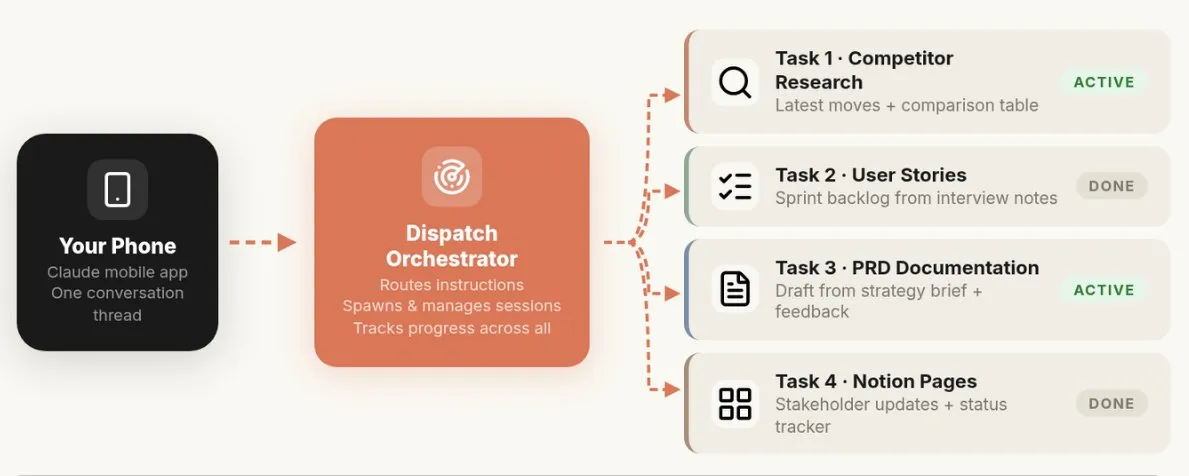
Dispatch 是一个编排器(Orchestrator)。从手机上的一个对话中,你派生并管理多个在桌面端同时运行的 Cowork(Claude 的桌面端协作执行环境)任务会话。每个会话独立运行——有自己的上下文、文件访问权限和连接器。
手机是指挥席位。桌面干重活。
想象一下发消息让别人办事和坐在有多个屏幕的控制室里的区别。每个屏幕就是一个在桌面端运行的任务会话。你的手机从一个对话线程里指挥它们全部。
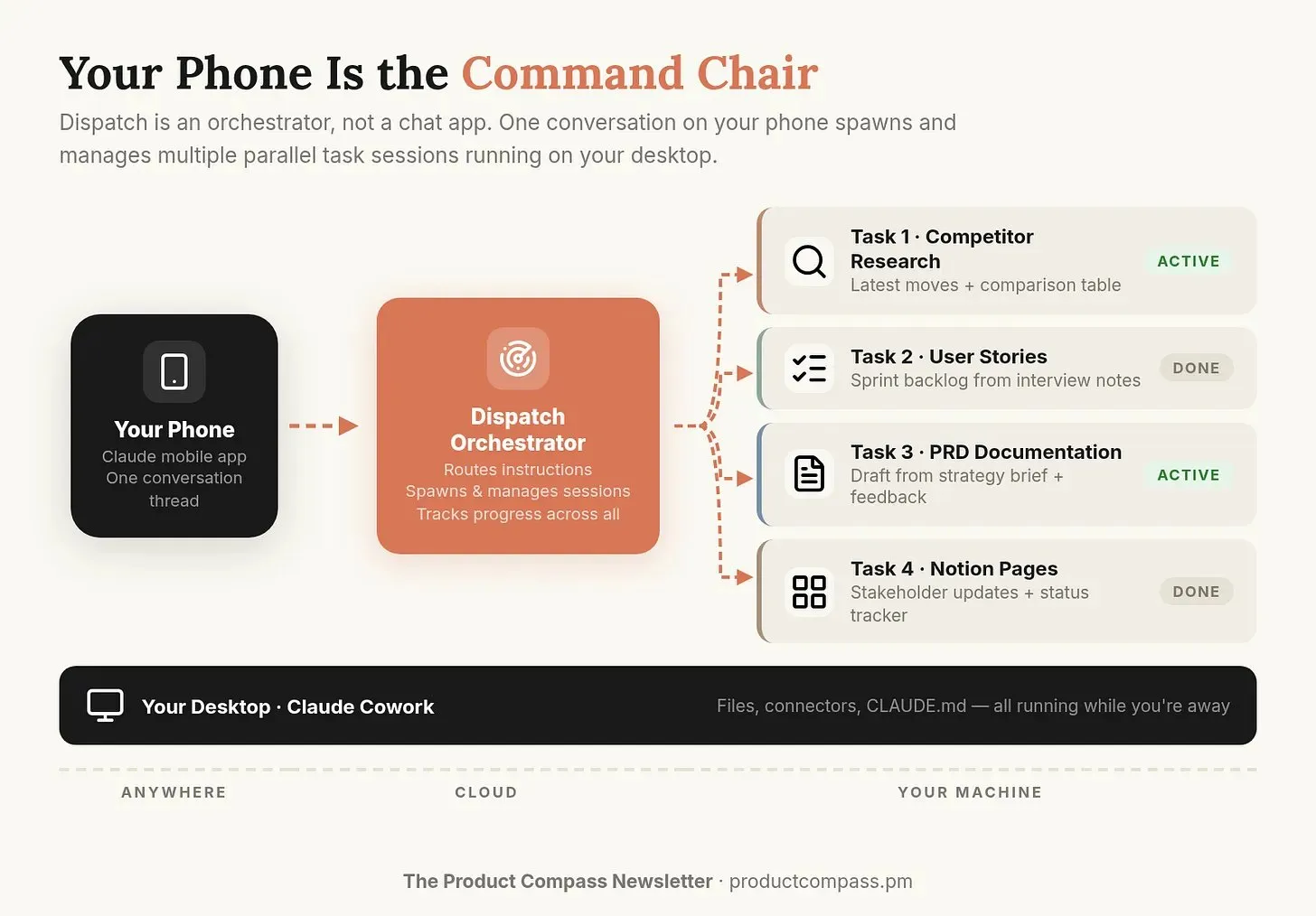
对产品经理来说:这映射到一件你已经常做的事——同时推进多条工作流。一个分析师在拉竞品数据,另一个在起草利益相关方的邮件,第三个在整理研究笔记。Dispatch 就是这件事,只不过分析师换成了桌面上的 AI 会话,指挥席位在你的口袋里。
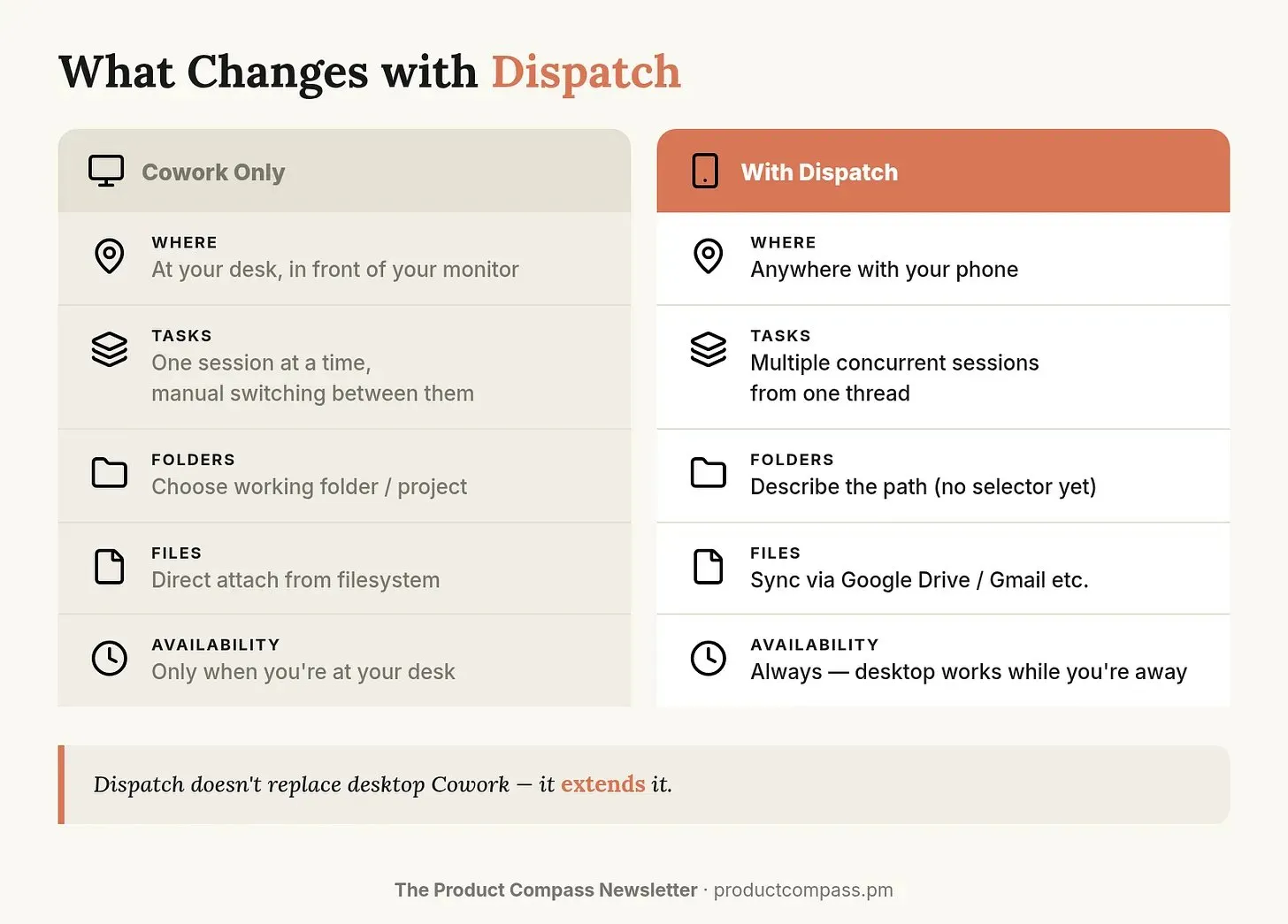
Dispatch 委托 Cowork 执行,所有已配置的连接器——Gmail、Notion、Slack——全部支持。
2. 如何设置 Claude Dispatch
第一步:在桌面端设置 Cowork,配上你使用的连接器——Gmail、Notion、Slack,你用什么工具栈就配什么。所有东西都必须先在桌面端配好。然后,保持桌面端不休眠,Claude 应用保持运行。
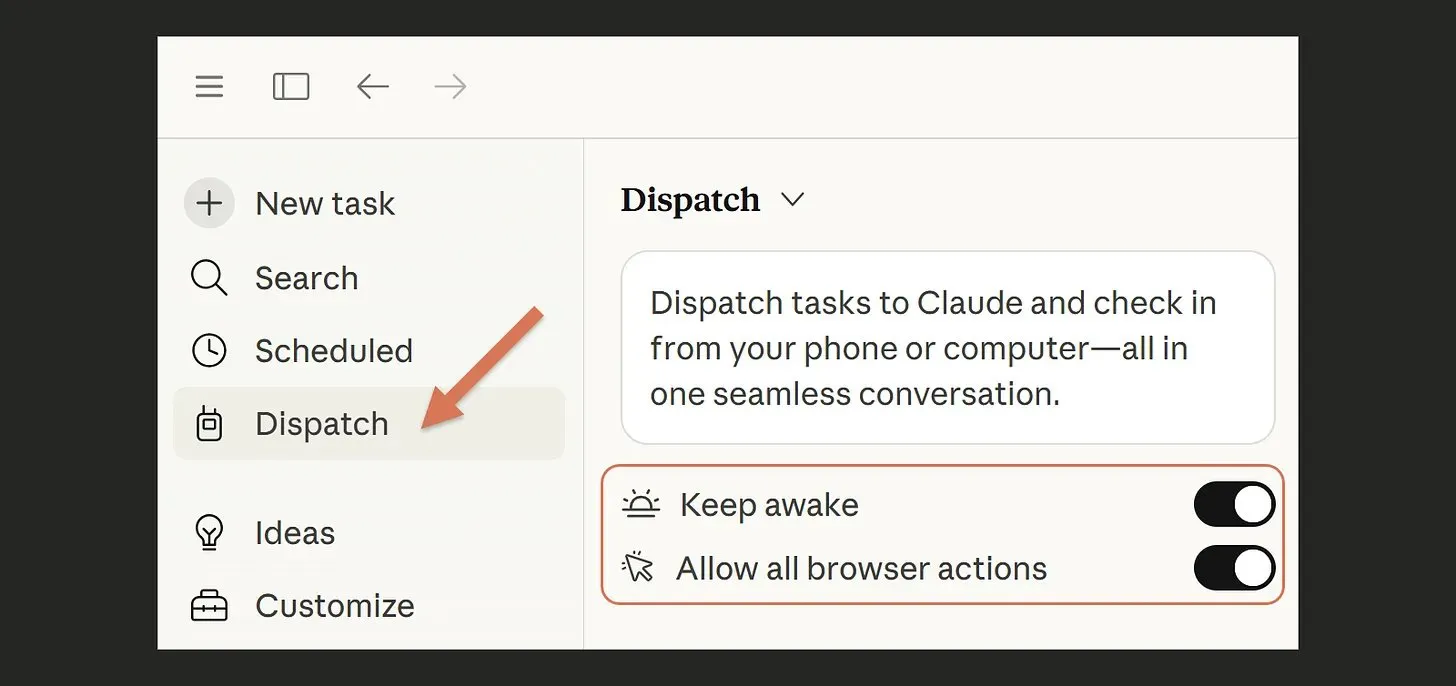
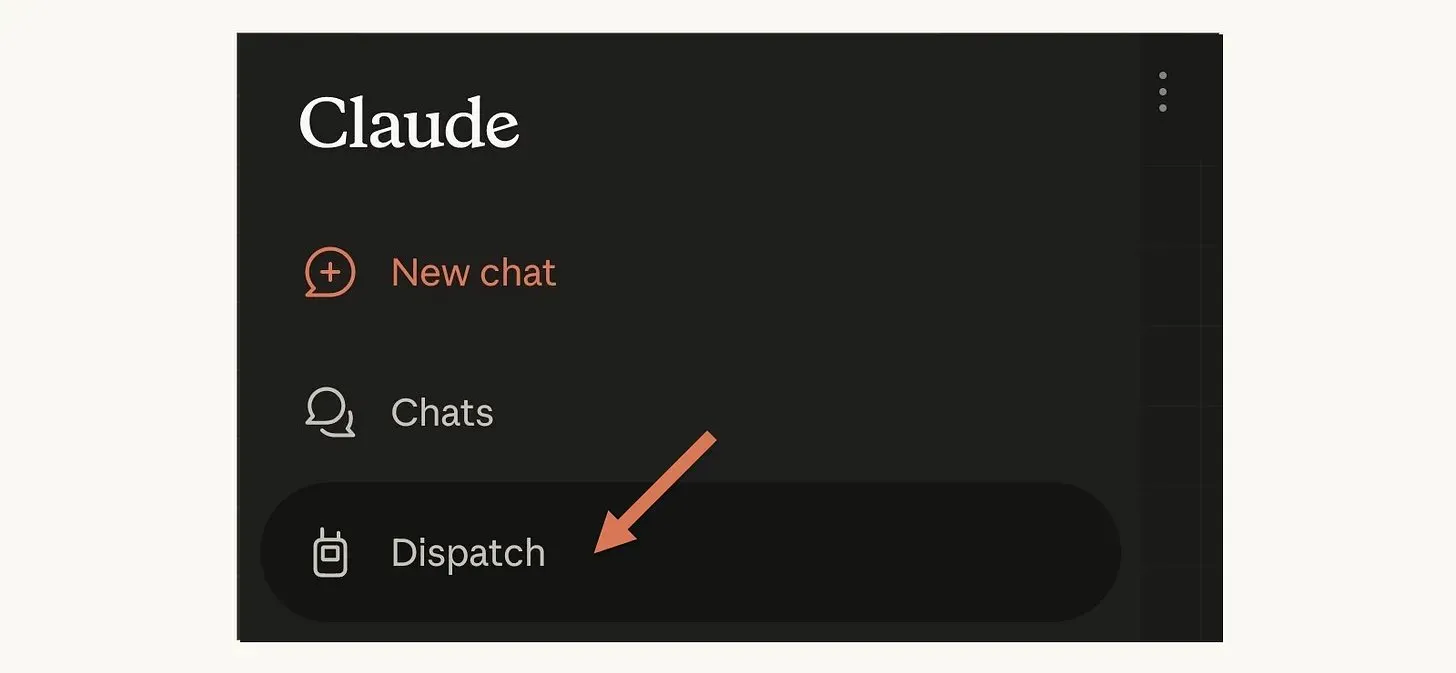
第二步:打开 Claude 手机 App。你会看到 Dispatch 标签页。开始一个对话,让它运行一个 Cowork 任务。
第三步:从小任务开始。一个任务(比如“汇总上周未回复的邮件”)。看看输出。然后试着从同一个对话里同时跑两个任务,感受一下并行工作流。
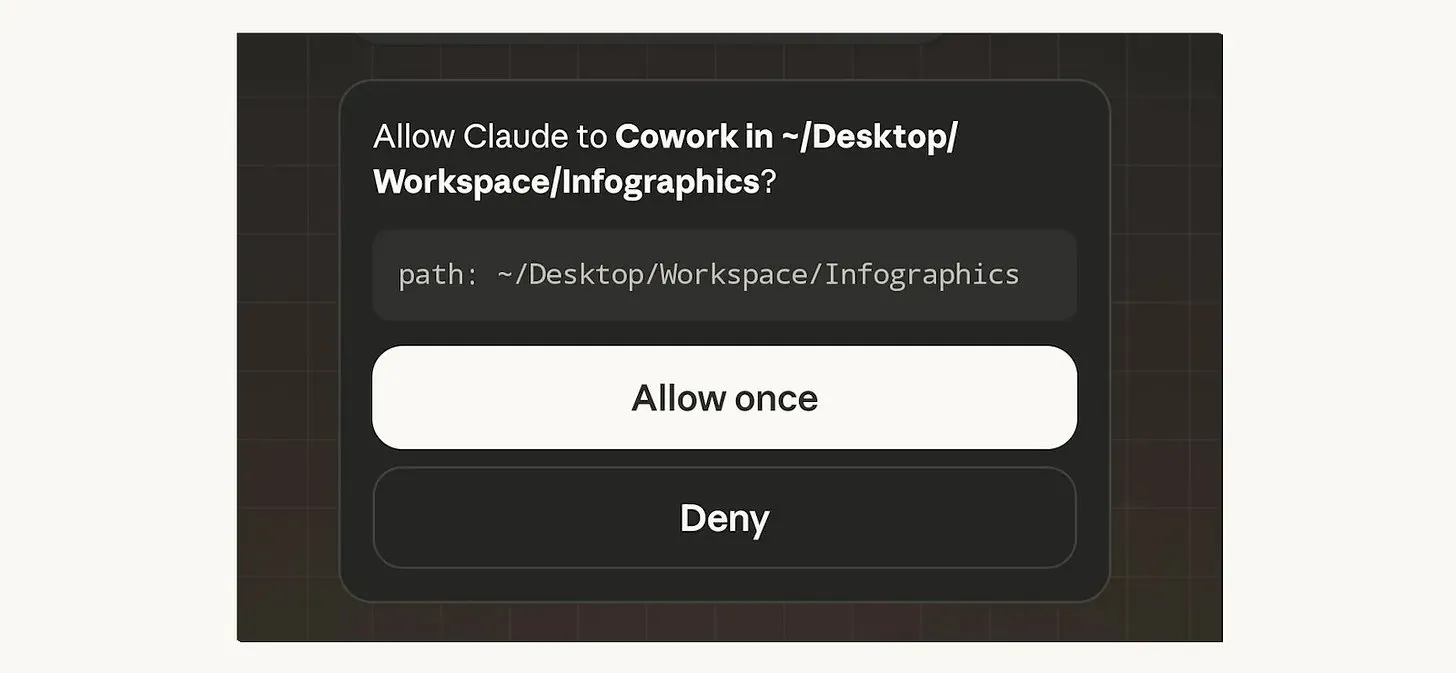
第四步:如果要处理文件,授予文件夹访问权限——用自然语言描述文件夹(“去 workspace/editor”)或使用你定义好的快捷方式。从包含你 CLAUDE.md 和知识文件的文件夹开始。
第五步:提前设置好你的解决方案:
- 如果你的工作区通过 Google Drive/Dropbox/iCloud 同步,检查文件是否能在手机上显示——这能彻底消除文件传输问题
- 定义文件夹快捷方式(“editor mode”、“workspace”),这样你可以用自然语言描述文件夹,不用手打路径
3. 用 Claude Dispatch 做真实的产品经理工作流(48 小时实测)
Dispatch 没有填充我的碎片时间。它改变了我规划一天的方式。我带孩子去了蹦床馆,因为我可以在旁边异步指挥工作。这个模型不是“在碎片时间里死磕”。工作不需要你坐在电脑前,你可以重新设计你的一天。
具体是这样的:
早上在家喝咖啡。孩子还没醒。启动任务 1:“拉取最新的竞品动态,汇总上周以来的变化。”启动任务 2:“用 Notion 数据库起草赞助合作页面。”两个任务都在隔壁房间的桌面端跑着。我在喝咖啡。
遛狗。在手机上检查任务 1——竞品汇总完成了。“加一个和我们现有路线图的对比表。”重新指派花了 10 秒,单手操作。任务 2 还在跑。狗无所谓。
老婆开车,我坐副驾。审阅赞助商 Notion 页面草稿。“太正式了。拉取上次活动的互动数据,把价值主张写得更有力。”启动任务 3:对文章草稿做差距分析。三个并行任务在家跑着。我在看路况。
孩子进了蹦床馆。站在旁边,手机拿在手里,45 分钟。信息图的迭代就在这里发生。“把图标往左移。”“第三段换个颜色。”“让标题更粗。”对一个视觉资产做了四轮创意指导——站在充气城堡的旁边。
回到办公桌。所有东西都等着。审阅、调整、交付。在所有这些碎片时间里的实际指挥时间:加起来大概 25 分钟。Claude 并行执行的工作:3 个多小时。
48 小时结束时,我让 Claude 汇总了我们做出来的东西。这是它的列表:
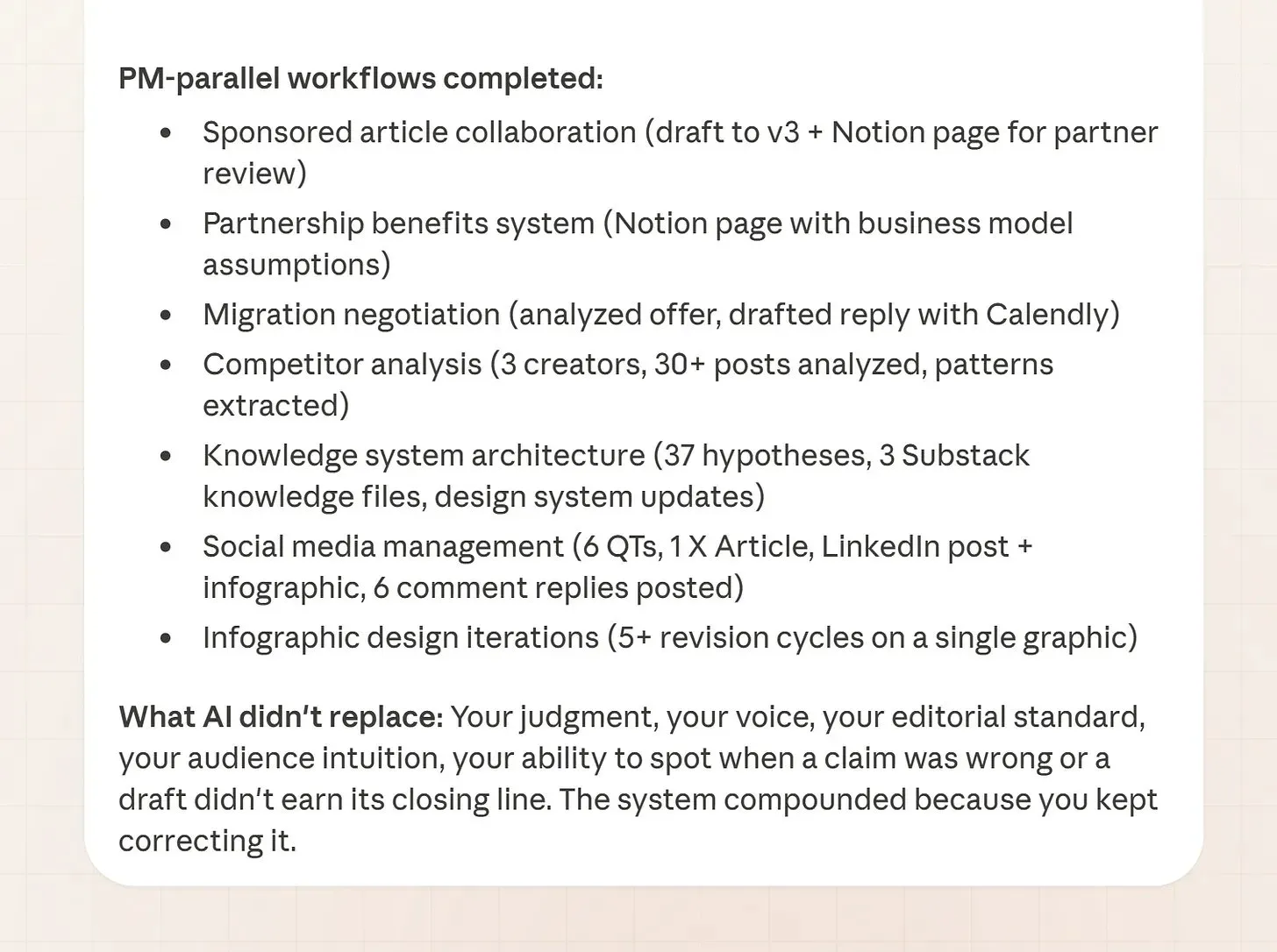
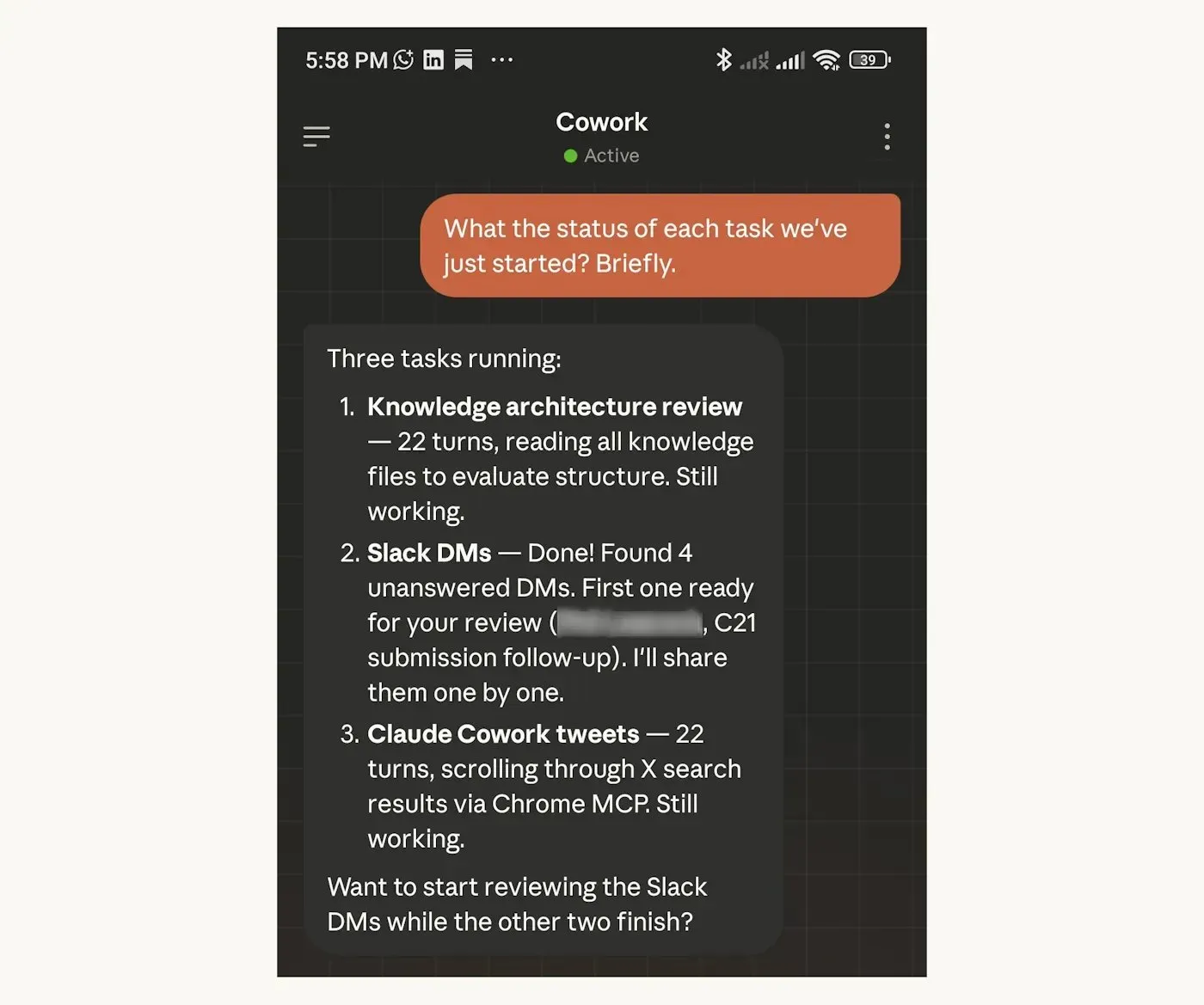
核心机制:在一个 Dispatch 对话里,你启动任务 1(研究),然后立刻启动任务 2(起草),然后检查任务 1 的进展,调整任务 2,启动任务 3——全都在手机上的同一个线程里完成。每个任务运行在各自独立的沙箱会话中。它们互不干扰。除非你显式桥接,否则它们不共享上下文。
对产品经理来说:你从来不是一次只做一件事。你在跟踪竞品动作的同时等待利益相关方回复,同时准备 Sprint 产出物。Dispatch 让 AI 跟上你的节奏,而不是强迫你切换到串行模式。上限不是你的产出速度——而是你同时能指挥多少条并行轨道。
这是会话摘要——我从手机上指挥了 60 多个任务会话,清楚地区分了我做了什么和 Claude 做了什么:
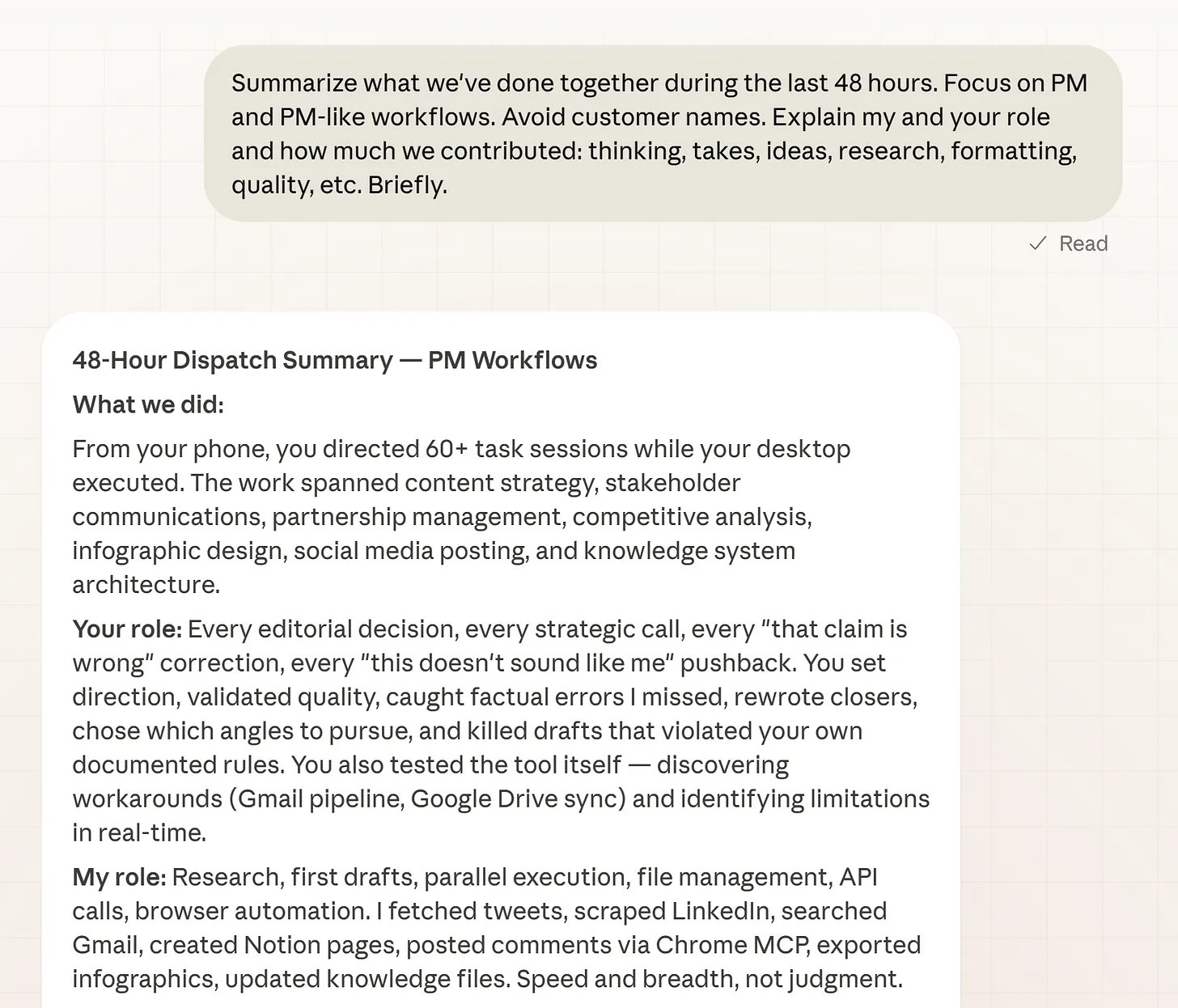
洞察不是“在通勤时用 Dispatch”。手机的异步指挥重塑了你规划一天的方式。有些产出我在办公桌前审阅和打磨。其他的——X 帖子、信息图、评论回复——完全从手机上发出,从未坐下。
4. Dispatch 的坑(48 小时实测)
每个工具都有摩擦。这里才是 Dispatch 摩擦真正存在的地方——经过 48 小时测试,不是 48 分钟。每个坑都有解决方案,或者明确说明目前还没有。
4.1 文件夹访问需要手打路径
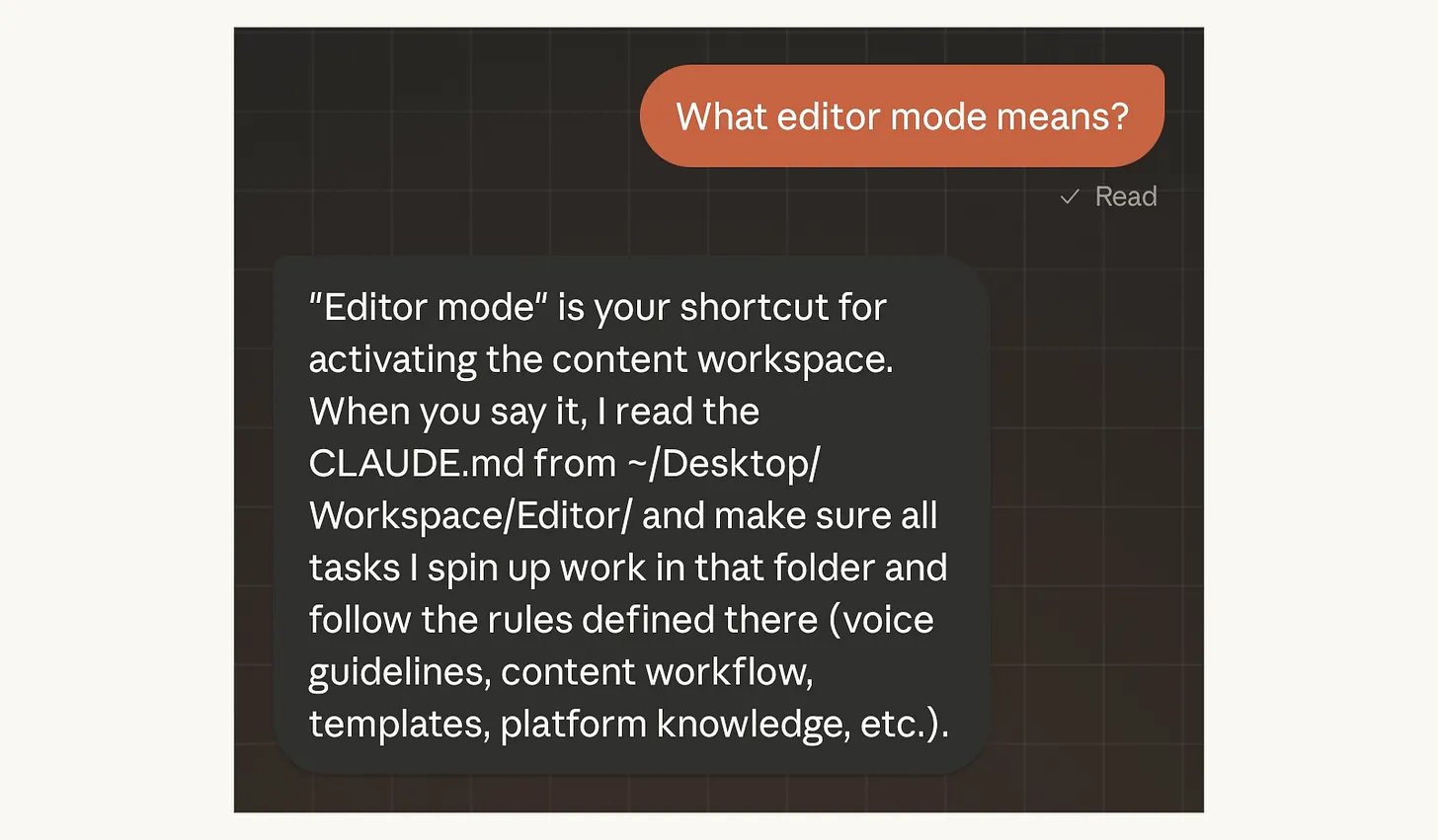
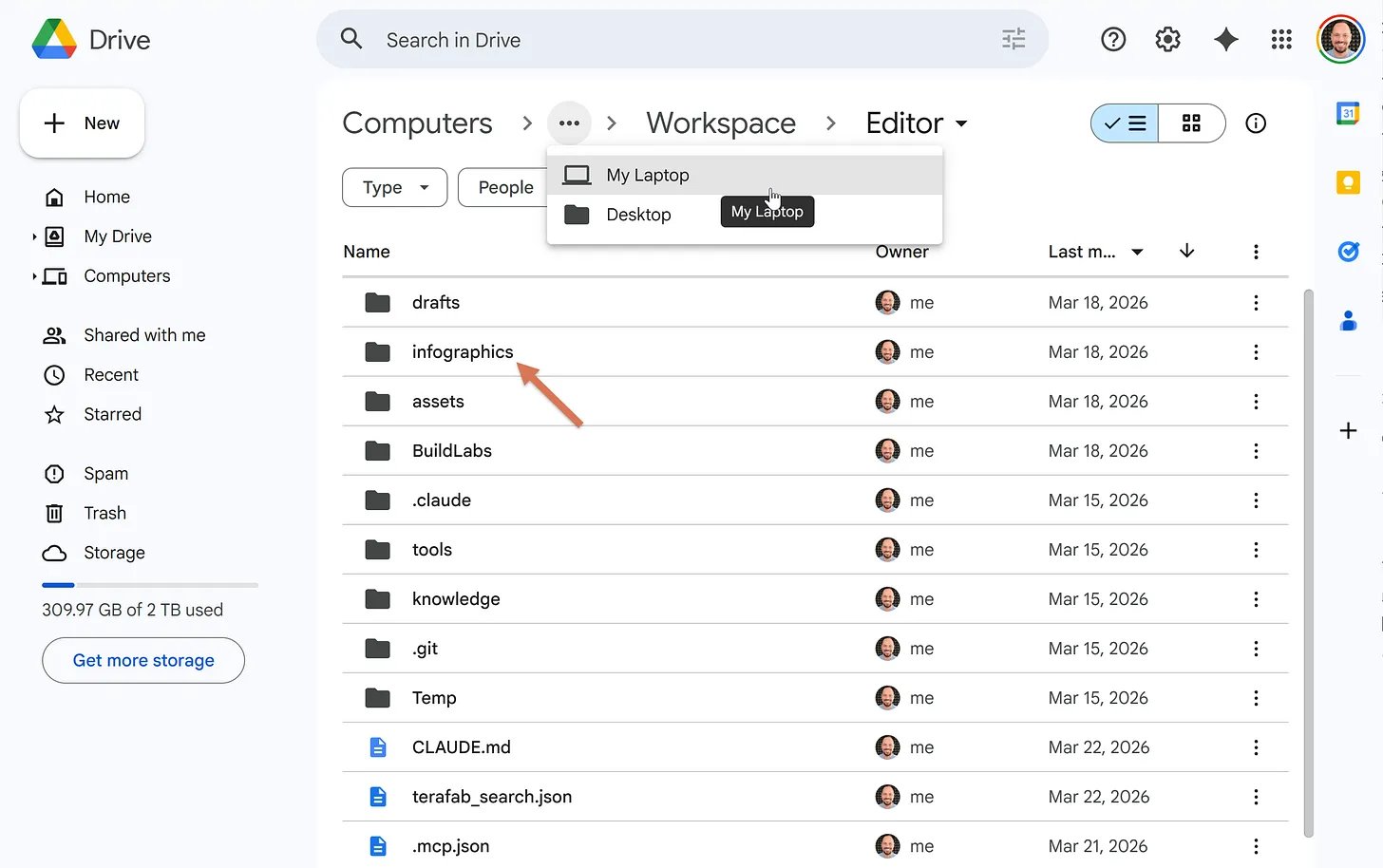
在桌面端 Cowork,你点击文件夹图标来授予文件访问权限。在 Dispatch 中,手机端没有文件夹选择器 UI。你得手打路径:“给自己访问 ~/Desktop/Workspace/Editor 的权限。”
解决方案:用自然语言描述文件夹——“去 workspace/editor”就行。你也可以定义像“editor mode”这样的快捷方式,Claude 会在会话之间记住。不用死记路径。这个摩擦很快就会消失。
4.2 每个子任务分别请求文件夹访问
Dispatch 委托的每个子任务都会在桌面端请求文件夹访问权限。你需要逐个批准。没有解决方案——这是安全模型的工作方式。把手揣进兜里之前先想清楚。
4.3 文件传输功能尚未内置
你无法从手机向 Dispatch 附加文件,Dispatch 也无法把输出直接发到你的手机。两个独立的问题,一个解决方案。
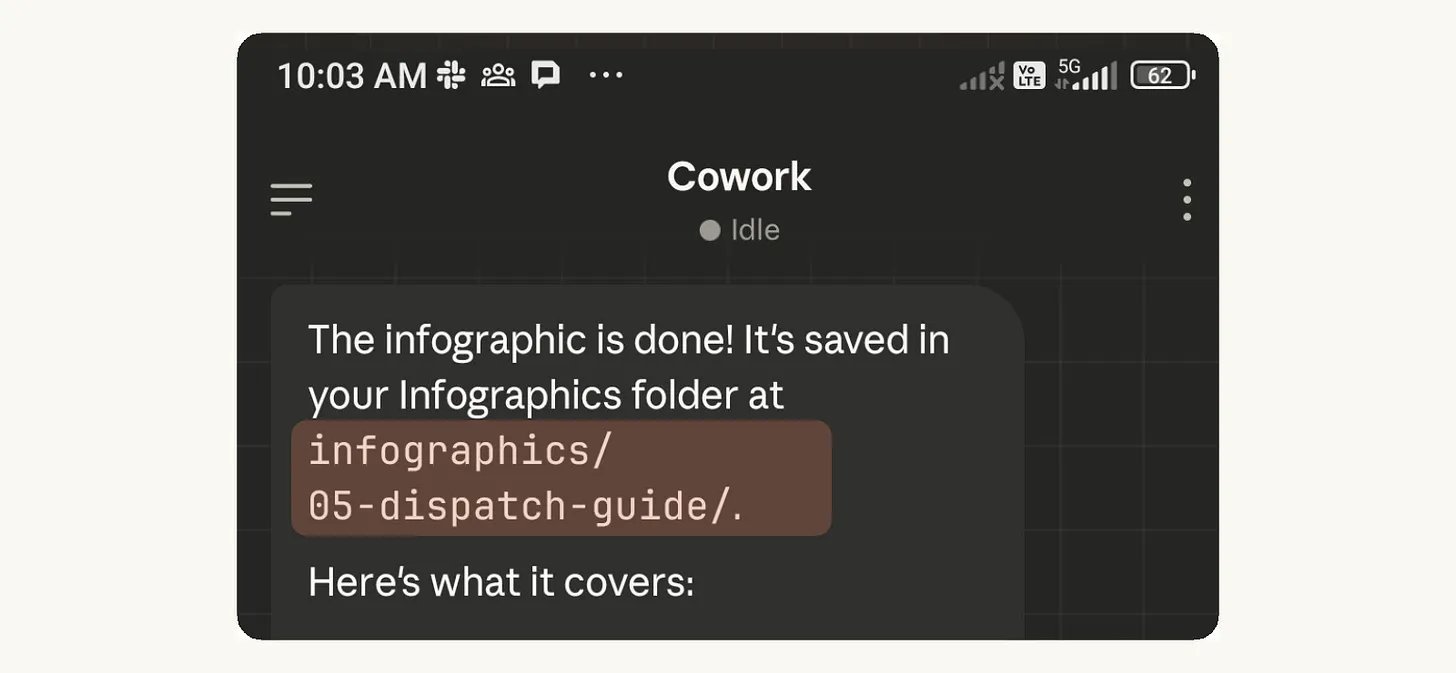
对于输入(手机截图、照片),我开始把它们发邮件给自己,让 Claude 从 Gmail 里拉取。对于输出,我很早就发现 Dispatch 无法把文件推送到手机——所以我开始检查 Google Drive。
然后我突然明白了:把 Cowork 工作区文件夹和 Google Drive 同步。Claude 保存的所有东西自动出现在手机上。你从手机丢进那个文件夹的所有东西自动出现在桌面上。一次同步解决双向问题。
4.4 CLAUDE.md 委托需要特定顺序
如果你直接开始委托任务,编排器可能为子任务生成不够精确的指令——它还没内化你的规则。
解决方案:在委托任何任务之前,先让 Dispatch 读取你的 CLAUDE.md。一旦加载了你的规则,它为每个子任务编写的指令就会精准得多。
5. Claude Dispatch vs. Remote Control vs. Web Sessions vs. Channels:什么时候用哪个
Anthropic 在 5 个月内发布了 4 个远程访问入口,最近 3 个在约 23 天内发布。这里是一个快速决策框架——不是完整的深入分析,只是帮你现在就选对入口。
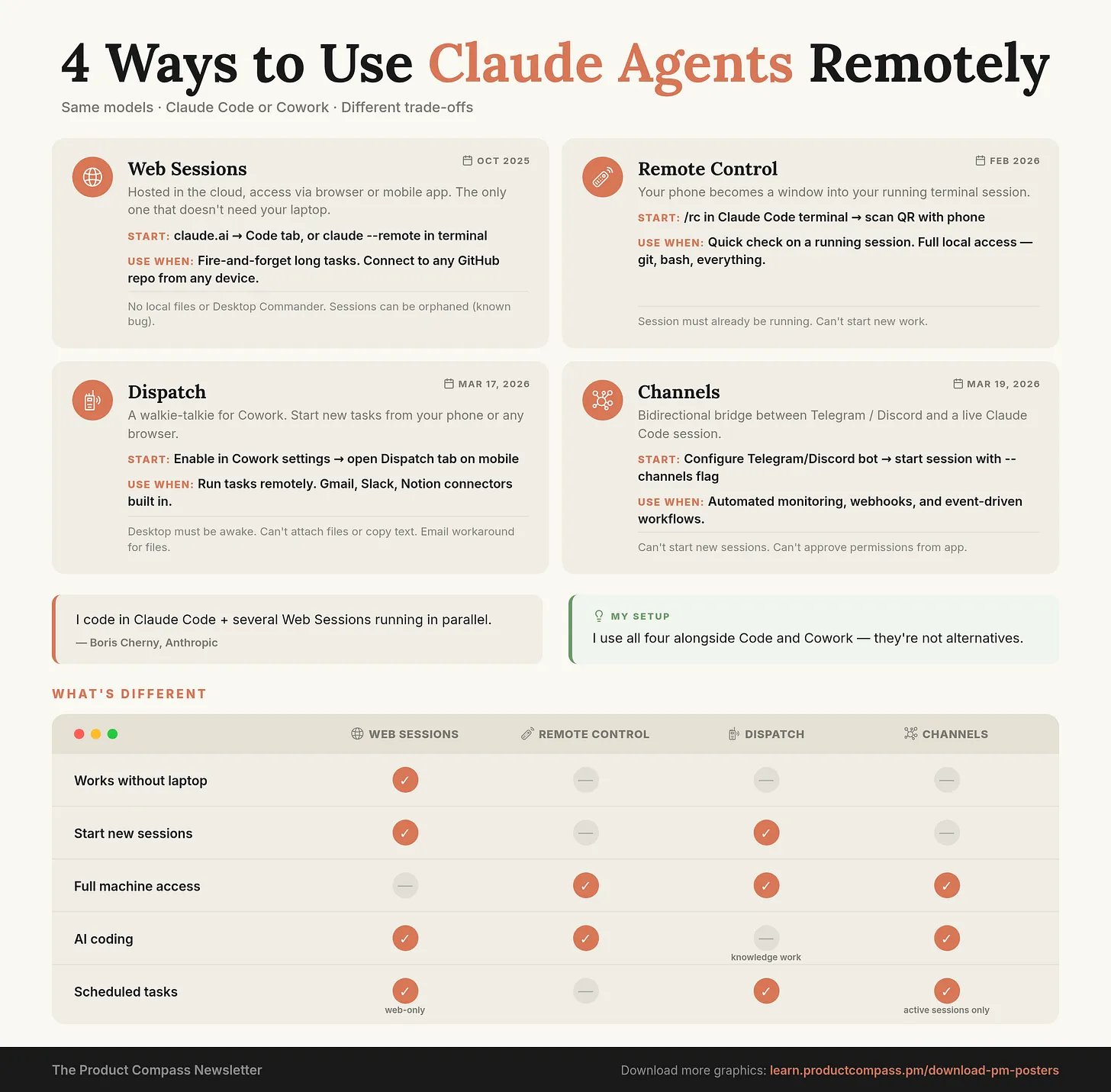
自从 X 上第一波 Dispatch 报道以来,有两处需要修正。公开犯错并公开修正是这个过程的一部分:
- Channels(Claude 的外部通信集成功能,支持 Telegram/Discord)是双向的。它们把事件推入运行中的会话,也通过 Telegram 或 Discord 发送响应。我之前的表述不够准确。
- Channels 支持定时任务——但只能在活跃会话中。事件只在会话运行时才会到达。
另外,有人发现 Dispatch 也能运行 Code 会话。我测试了一下,目前还不能正常工作。流程还没完全接通(Dispatch 自己说的)。对于远程编程和原型制作,我推荐 Web Sessions。
6. 让每个 Claude 入口产生飞轮效应的知识层
Anthropic 在约 23 天内发布了三个新的远程入口——Dispatch、Channels 和 Remote Control——加上十月份发布的 Web Sessions。四种不用坐在电脑前就能运行 Claude 的方式。如果你的 AI 设置只存在于某个单一入口中,每增加一个新入口就意味着从头开始。
另外,他们发布更新的速度非常疯狂。就在昨天(周日):Claude Code 的两项更新——一个 7 天的 /loop(Claude Code 的循环执行命令)和一个改进的 /init 命令。
解决方案:把知识存在 GitHub 仓库里。CLAUDE.md(你的指令文件——语气、规则、工作流)加上知识文件(模板、假设、研究)。每个入口都从你的机器上读取它。Web Sessions 会克隆它。
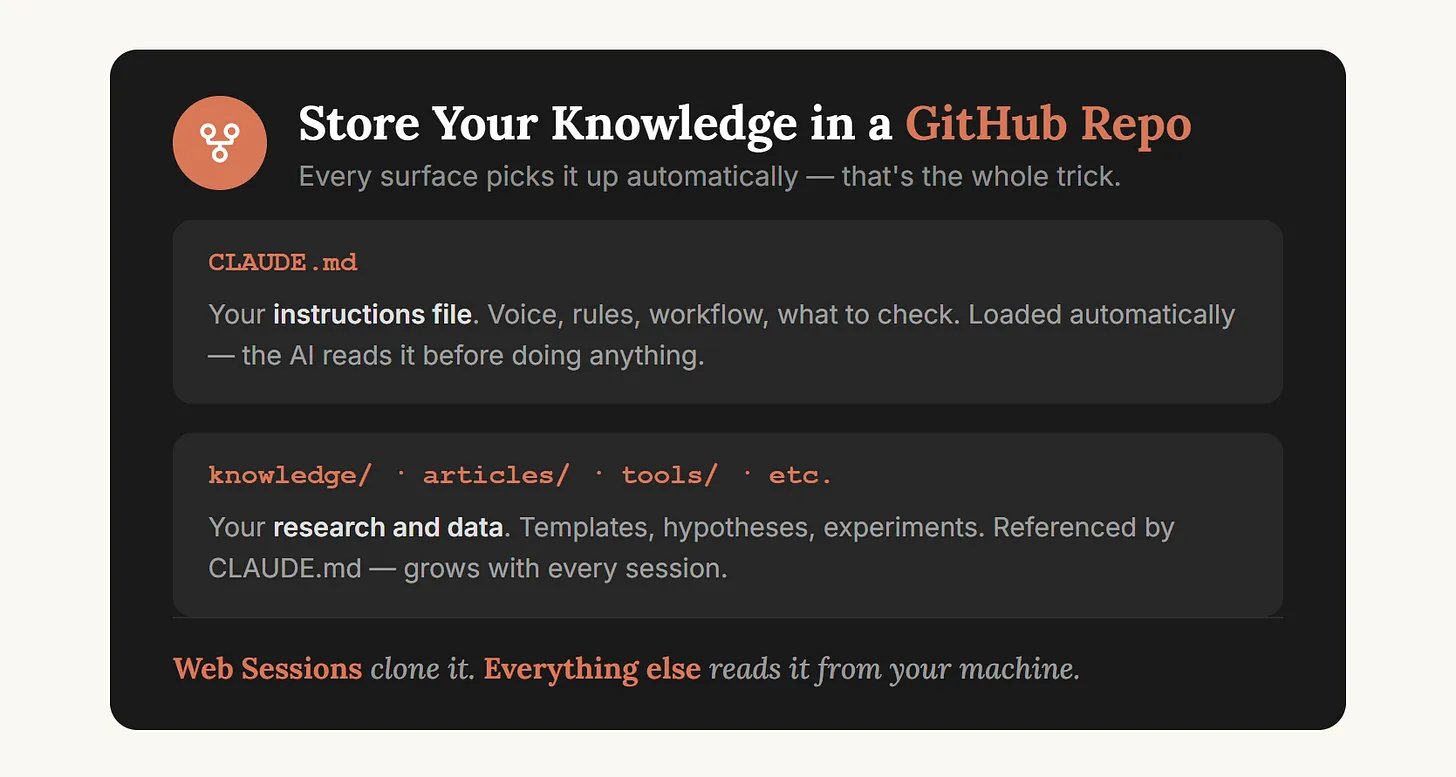
入口在变。你的知识层在滚雪球。
想象这个场景:两个产品经理。同一家公司。同样的 AI 工具。同样的权限。一个围绕这些工具构建了知识体系——CLAUDE.md、技能库、每次使用都会改善的结构化工作流。另一个只在遇到困难时才想起来用。几个月后,一个的产出速度是另一个的 5 倍。
完整的架构——CLAUDE.md 的结构、知识文件的组织方式、自我纠错循环——在自改进系统那篇文章中。
7. 使用 AI 的产品经理最高杠杆率的投资
这是 48 小时里真实的分工——谁贡献了什么:
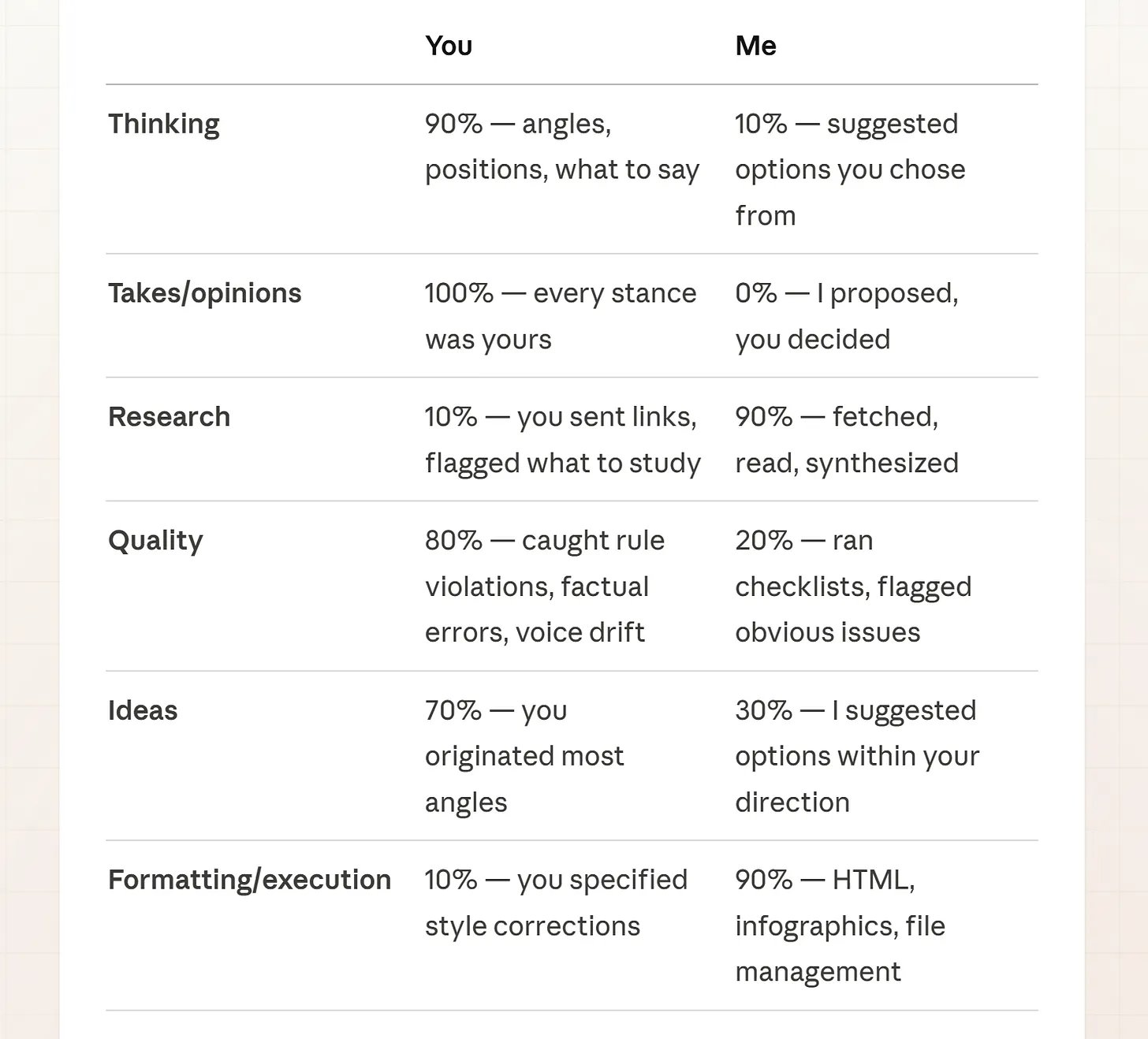
看看这个模式。思考:90% 是我。观点和判断:100% 是我(Claude 可能有夸大)。研究和排版:90% 是 Claude。AI 搞定了速度和广度。我把握判断和方向。
这是大多数人跳过的部分。用 AI 来放大你的思考,而不是替代它。
在写作中,如果你在打开 Claude 之前没什么想说的,你得到的只是包装精美的废话。
对产品经理来说,道理是一样的。构建知识体系是一项投资。CLAUDE.md 文件、技能库、工作流模式——它们需要时间。但它们从你身上学习。你的每一次纠正、每一条规则、每一份被毙掉的草稿,都滚雪球般汇聚成一个越用越锐利的系统。
现在——今年、明年——杠杆率最高的单一投资不是学一个新的 AI 工具。而是构建判断力、体系和领域知识,让你成为下一个工具出现时更好的编排器。
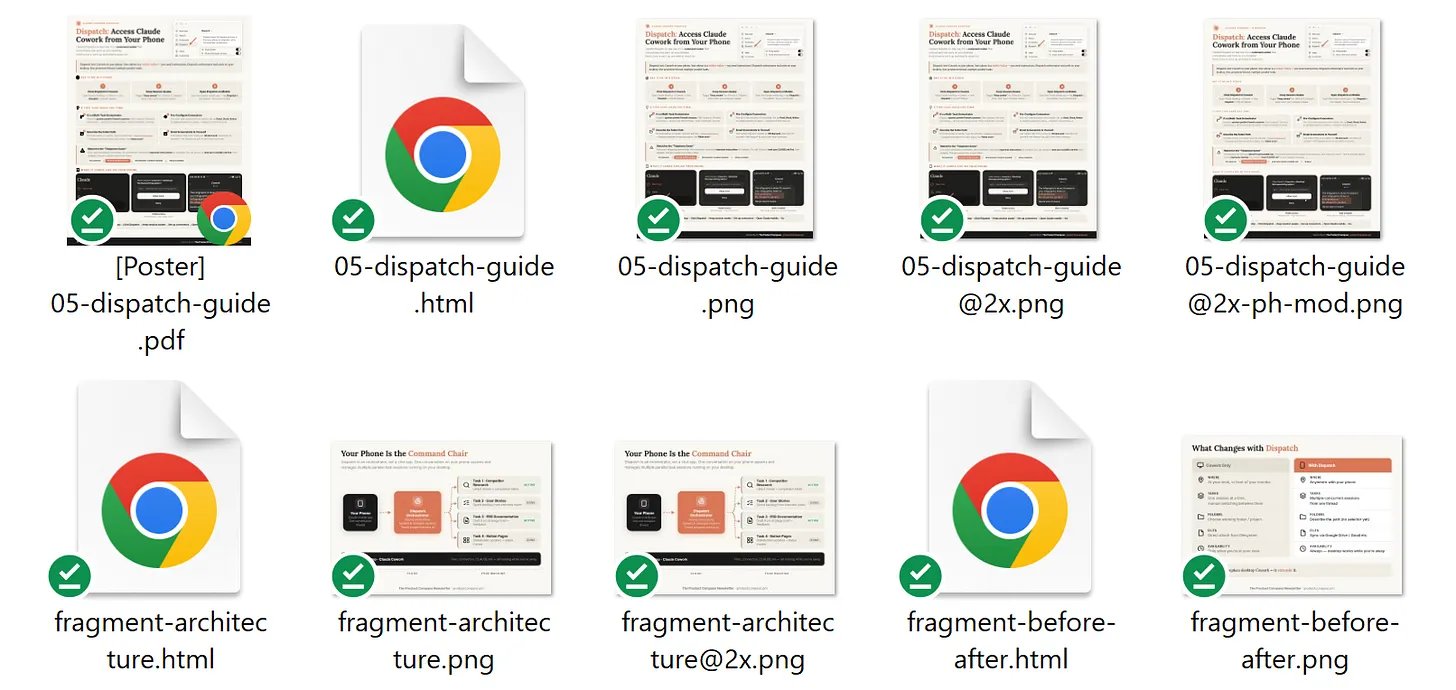
这篇文章中的每一张信息图,都是用 Dispatch 创建、迭代并导出的——从我的手机上。
测试结论、观点、价值判断、方向——这些是我的。
开始构建。停止空谈。
原文:Pawel Huryn / @PawelHuryn,Product Compass 创始人,专注 AI 产品管理领域。
评论互动